ID Artikel: 192929 - Kajian Terakhir: 19 September 2011 - Revisi: 2.0

Tanda terima pengiriman dan tanda terima sudah dibaca pada Outlook

Tips SistemThis article applies to a different operating system than the one you are using. Article content that may not be relevant to you is disabled.

Pada Halaman ini

Perbesar semua | Perkecil semua

RINGKASAN

Artikel ini membahas pengiriman penerimaan dan membaca Penerimaan fungsi Microsoft Outlook.

INFORMASI LEBIH LANJUT

Versi Outlook sebelumnya membiarkan Anda meminta pengiriman penerimaan dan tanda terima sudah dibaca untuk pesan e-mail yang Anda kirim kepada orang lain. Microsoft Outlook 2000 dan versi Outlook juga memungkinkan Anda menentukan bagaimana Anda ingin merespons ke permintaan untuk tanda terima sudah dibaca yang menemani pesan e-mail yang dikirim ke Anda.

Meminta tanda terima pengiriman

Untuk meminta tanda terima pengiriman untuk pesan yang Anda kirim kepada orang lain, Anda harus menggunakan Microsoft Exchange Server sebagai layanan e-mail Anda.

Catatan Untuk Outlook 2000, Anda harus telah menginstal Outlook dalam modus Corporate/Workgroup (CW).

Anda dapat meminta pengiriman penerimaan di kedua per pesan dasar atau untuk semua pesan yang Anda kirim.

Untuk meminta tanda terima pengiriman untuk pesan tertentu, ikuti langkah-langkah:
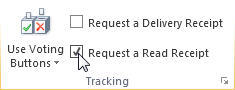
  1. Pada Lihat menu pesan, klik Opsi.
  2. Di bawah Suara dan opsi pelacakan, klik untuk memilih Permintaan tanda terima pengiriman untuk pesan ini Periksa kotak, dan kemudian klik Tutup.

Outlook 2002 dan Outlook 2003

Untuk meminta tanda terima pengiriman pada semua pesan yang Anda kirim pada Microsoft Outlook 2002 dan Microsoft Office Outlook 2003, ikuti langkah berikut:
  1. Pada Alat menu, klik Opsi.
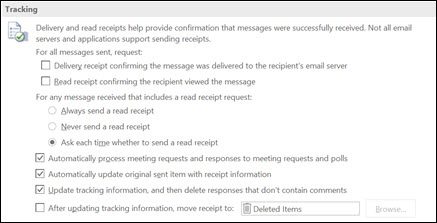
  2. Pada Preferensi tab, klik Pilihan e-mail, lalu klik Opsi pelacakan.
  3. Di bawah Untuk semua pesan yang saya kirim, permintaan, klik untuk memilih Terima pengiriman Periksa kotak, dan kemudian klik Oke.

Outlook 2000

Untuk meminta tanda terima pengiriman pada semua pesan yang Anda kirim pada Outlook 2000, ikuti langkah-langkah berikut:
  1. Pada Alat menu, klik Opsi.
  2. Pada Preferensi tab, klik Pilihan e-mail kemudian klikOpsi pelacakan.
  3. Klik untuk memilih Meminta tanda terima pengiriman untuk semua saya mengirim pesan Periksa kotak, dan kemudian klik Oke.

Meminta tanda terima sudah dibaca

Untuk meminta tanda terima baca untuk pesan yang Anda kirim kepada orang lain, Anda dapat menggunakan Microsoft Exchange Server atau Internet Mail sebagai layanan e-mail Anda. Untuk Outlook 2000, Anda dapat menginstal Outlook dalam modus Internet Mail hanya (IMO). Atau, Anda dapat menginstal Outlook dalam modus CW. Anda dapat meminta tanda terima sudah dibaca di kedua per pesan dasar atau untuk semua pesan yang Anda kirim.

Untuk meminta baca tanda terima untuk pesan tertentu:
  1. Pada Lihat menu pesan, klik Opsi.
  2. Di bawah Suara dan opsi pelacakan, klik untuk memilih Permintaan tanda terima baca untuk pesan ini Periksa kotak, dan kemudian klik Tutup.

Outlook 2002 dan Outlook 2003

Untuk meminta membaca tanda terima di semua pesan yang Anda kirim di Outlook 2002 dan di Outlook 2003, ikuti langkah berikut:
  1. Pada Alat menu, klik Opsi.
  2. Pada Preferensi tab, klik Pilihan e-mail, lalu klik Opsi pelacakan.
  3. Di bawah Untuk semua pesan yang saya kirim, permintaan, klik untuk memilih Tanda terima baca Periksa kotak, dan kemudian klik Oke.

Outlook 2000

Untuk meminta membaca tanda terima di semua pesan yang Anda kirim pada Outlook 2000, ikuti langkah berikut:
  1. Pada Alat menu, klik Opsi.
  2. Pada Preferensi tab, klik Pilihan e-mail kemudian klikOpsi pelacakan.
  3. Klik untuk memilih Meminta tanda terima baca untuk semua pesan saya Kirim Periksa kotak, dan kemudian klik Oke.

Menanggapi permintaan tanda terima baca

Outlook 2002 dan Outlook 2003

Jika Anda menggunakan Outlook dengan Microsoft Exchange Server sebagai layanan e-mail Anda, Exchange Server akan selalu menanggapi permintaan untuk tanda terima baca.

Jika Anda menggunakan Outlook dengan Internet Mail sebagai layanan e-mail Anda, Anda akan memiliki pilihan untuk menanggapi atau tidak menanggapi semua permintaan tanda terima baca.

Untuk memilih opsi Internet Mail untuk menanggapi membaca permintaan tanda terima:
  1. Pada Alat menu, klik Opsi.
  2. Pada Preferensi tab, klik Pilihan e-mail, lalu klikOpsi pelacakan.
  3. Di bawah Gunakan opsi ini untuk memutuskan bagaimana untuk menanggapi permintaan untuk tanda terima sudah dibaca. Hanya berlaku untuk Internet Mail account, klik untuk memilih baik Selalu kirim respons, Tidak pernah kirim respons, atau Tanya sebelum mengirim respons, lalu klik Oke.

Outlook 2000

Jika Anda menggunakan instalasi CW Outlook dengan Microsoft Exchange Server sebagai layanan e-mail Anda, pertukaran akan selalu menanggapi permintaan untuk tanda terima baca.

Jika Anda menggunakan instalasi CW Outlook dengan Internet Mail sebagai layanan e-mail Anda, Anda akan memiliki pilihan untuk menanggapi atau tidak menanggapi semua permintaan tanda terima baca.

Jika Anda menggunakan IMO menginstal Outlook Anda akan memiliki pilihan ketiga, untuk diminta pada per pesan dasar jika Anda ingin menanggapi permintaan untuk tanda terima baca.

Untuk memilih opsi CW/Internet Mail untuk menanggapi membaca permintaan tanda terima:
  1. Pada Alat menu, klik Opsi.
  2. Pada Preferensi tab, klik Pilihan e-mail kemudian klikOpsi pelacakan.
  3. Di bawah Gunakan opsi ini untuk memutuskan bagaimana untuk menanggapi permintaan untuk tanda terima sudah dibaca, klik untuk memilih baik Selalu kirim respons atau Tidak pernah kirim respons, lalu klik Oke.
Untuk memilih opsi IMO untuk menanggapi membaca tanda terima permintaan:
  1. Pada Alat menu, klik Opsi.
  2. Pada Preferensi tab, klik Pilihan e-mail kemudian klikOpsi pelacakan.
  3. Di bawah Gunakan opsi ini untuk memutuskan bagaimana untuk menanggapi permintaan untuk tanda terima sudah dibaca, klik untuk memilih baik Selalu kirim respons, Tidak pernah mengirim Tanggapan, atau Tanya sebelum mengirim respons, lalu klik Oke.

Berlaku bagi:
  • Microsoft Office Outlook 2003
  • Microsoft Outlook 2002 Standard Edition
  • Microsoft Outlook 2000 Standard Edition
Kata kunci: 
kbexpertisebeginner kbfunctions kbreceivemail kbsendmail kbemail kbinfo kbmt KB192929 KbMtid
Penerjemahan MesinPenerjemahan Mesin
PENTING: Artikel ini diterjemahkan menggunakan perangkat lunak mesin penerjemah Microsoft dan bukan oleh seorang penerjemah. Microsoft menawarkan artikel yang diterjemahkan oleh seorang penerjemah maupun artikel yang diterjemahkan menggunakan mesin sehingga Anda akan memiliki akses ke seluruh artikel baru yang diterbitkan di Pangkalan Pengetahuan (Knowledge Base) dalam bahasa yang Anda gunakan. Namun, artikel yang diterjemahkan menggunakan mesin tidak selalu sempurna. Artikel tersebut mungkin memiliki kesalahan kosa kata, sintaksis, atau tata bahasa, hampir sama seperti orang asing yang berbicara dalam bahasa Anda. Microsoft tidak bertanggung jawab terhadap akurasi, kesalahan atau kerusakan yang disebabkan karena kesalahan penerjemahan konten atau penggunaannya oleh para pelanggan. Microsoft juga sering memperbarui perangkat lunak mesin penerjemah.
Klik disini untuk melihat versi Inggris dari artikel ini:192929  (http://support.microsoft.com/kb/192929/en-us/ )