
Excel'de hiç 00123 gibi baştaki sıfırları veya 1234 5678 9087 6543 gibi büyük sayıları içeren verileri içeri aktarıyor veya girdiniz mi? Bunlara örnek olarak sosyal güvenlik numaraları, telefon numaraları, kredi kartı numaraları, ürün kodları, hesap numaraları veya posta kodları verilebilir. Excel baştaki sıfırları otomatik olarak kaldırır ve formüllerin ve matematik işlemlerinin üzerinde çalışmasına izin vermek için büyük sayıları 1,23E+15 gibi bilimsel gösterimine dönüştürür. Bu makalede, verilerinizi Excel'in metin olarak ele aldığı özgün biçiminde tutma işlemleri ele alınmaktadır.
Metin verilerini içeri aktarırken sayıları metne dönüştürme
Verileri içeri aktarırken tek tek sütunları metin olarak biçimlendirmek için Excel'in Get & Transform (Power Query) deneyimini kullanın. Bu durumda, bir metin dosyasını içeri aktarıyoruz, ancak veri dönüştürme adımları XML, Web, JSON gibi diğer kaynaklardan içeri aktarılan veriler için aynıdır.
-
Veri sekmesine ve ardından Veri Al düğmesinin yanındaki Metinden/CSV'den öğesine tıklayın. Veri Al düğmesini görmüyorsanız Yeni Sorgu > Dosyadan > Metinden'e gidin ve metin dosyanıza gidin ve İçeri Aktar'a basın.
-
Excel verilerinizi bir önizleme bölmesine yükler. Sorgu Düzenleyicisi yüklemek için önizleme bölmesinde Düzenle'ye basın.
-
Herhangi bir sütunun metne dönüştürülmesi gerekiyorsa, sütun başlığına tıklayarak dönüştürülecek sütunu seçin, ardından Giriş > Dönüştürme > VeriTürü'ne gidin > Metin'i seçin.
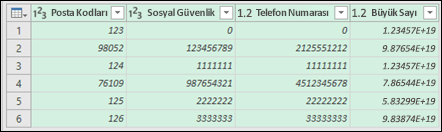
İpucu: Ctrl+Sol Tıklama ile birden çok sütun seçebilirsiniz.
-
Ardından, Sütun Türünü Değiştir iletişim kutusunda Geçerliyi Değiştir'e tıklayın; Excel seçili sütunları metne dönüştürür.
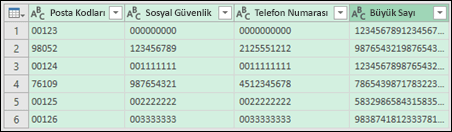
-
İşiniz bittiğinde, Yükle & Kapat'a tıkladığınızda Excel sorgu verilerini çalışma sayfanıza döndürür.
Gelecekte verileriniz değişirse Veri > Yenileme'ye gidebilirsiniz; Excel verilerinizi otomatik olarak güncelleştirir ve dönüşümlerinizi sizin için uygular.
Excel 2010 ve 2013'te, metin dosyalarını içeri aktarmanın ve sayıları metne dönüştürmenin iki yöntemi vardır. Önerilen yöntem, Power Query eklentisini indirdiğinizde kullanılabilen Power Query kullanmaktır. Power Query eklentisini indiremiyorsanız, Metin İçeri Aktarma Sihirbazı'nı kullanabilirsiniz. Bu durumda, bir metin dosyasını içeri aktarıyoruz, ancak veri dönüştürme adımları XML, Web, JSON gibi diğer kaynaklardan içeri aktarılan veriler için aynıdır.
-
Şeritteki Power Query sekmesine tıklayın ve ardından MetindenDış Veri Al >'ı seçin.
-
Excel verilerinizi bir önizleme bölmesine yükler. Sorgu Düzenleyicisi yüklemek için önizleme bölmesinde Düzenle'ye basın.
-
Herhangi bir sütunun metne dönüştürülmesi gerekiyorsa, sütun başlığına tıklayarak dönüştürülecek sütunu seçin, ardından Giriş > Dönüştürme > VeriTürü'ne gidin > Metin'i seçin.
İpucu: Ctrl+Sol Tıklama ile birden çok sütun seçebilirsiniz.
-
Ardından, Sütun Türünü Değiştir iletişim kutusunda Geçerliyi Değiştir'e tıklayın; Excel seçili sütunları metne dönüştürür.
-
İşiniz bittiğinde, Yükle & Kapat'a tıkladığınızda Excel sorgu verilerini çalışma sayfanıza döndürür.
Gelecekte verileriniz değişirse Veri > Yenileme'ye gidebilirsiniz; Excel verilerinizi otomatik olarak güncelleştirir ve dönüşümlerinizi sizin için uygular.
Baştaki sıfırları korumak için özel biçim kullanma
Diğer programlar tarafından veri kaynağı olarak kullanılmadığı için sorunu yalnızca çalışma kitabının içinde çözmek istiyorsanız, baştaki sıfırları korumak için özel veya özel bir biçim kullanabilirsiniz. Bu, 16'dan az basamak içeren sayı kodları için çalışır. Ayrıca, sayı kodlarınızı kısa çizgilerle veya diğer noktalama işaretleriyle biçimlendirebilirsiniz. Örneğin, bir telefon numarasını daha okunabilir hale getirmek için uluslararası kod, ülke/bölge kodu, alan kodu, ön ek ve son birkaç numara arasına bir tire ekleyebilirsiniz.
|
Numara kodu |
Örnek |
Özel sayı biçimi |
|---|---|---|
|
Sosyal |
012345678 |
000-00-0000 |
|
Telefon |
0012345556789 |
00-0-000-000-0000 |
|
Posta |
00123 |
00000 |
Adımlar
-
Biçimlendirmek istediğiniz hücreyi veya hücre aralığını seçin.
-
Hücreleri Biçimlendir iletişim kutusunu yüklemek için Ctrl+1 tuşlarına basın.
-
Sayı sekmesini seçin ve Kategori listesinde Özel'e tıklayın ve Tür kutusuna sosyal güvenlik numarası kodu için 000-00-0000 veya beş basamaklı posta kodu için 00000 gibi bir sayı biçimi yazın.
İpucu: Ayrıca Özel'e tıklayıp Posta Kodu, Posta Kodu+ 4, Telefon numarası veya Sosyal Güvenlik Numarası'na tıklayabilirsiniz.
Özel kodlar hakkında daha fazla bilgi için bkz. Özel sayı biçimi oluşturma veya silme.
Not: Bu, biçimlendirmeden önce kaldırılan baştaki sıfırları geri yüklemez. Yalnızca biçim uygulandıktan sonra girilen sayıları etkiler.
Biçim uygulamak için METNEÇEVİr işlevini kullanma
Verilerinizin yanında boş bir sütun kullanabilir ve METNEÇEVİr işlevini kullanarak istediğiniz biçime dönüştürebilirsiniz.
|
Numara kodu |
Örnek (A1 hücresinde) |
METNEÇEVİr işlevi ve yeni biçim |
|---|---|---|
|
Sosyal |
012345678 |
=METNEÇEVİr(A1,"000-00-0000") |
|
Telefon |
0012345556789 |
=METNEÇEVİr(A1,"00-0-000-000-0000") |
|
Posta |
00123 |
=METNEÇEVİr(A1,"00000") |
Kredi kartı numaraları aşağı yuvarlanır
Excel'de en fazla 15 anlamlı basamak duyarlığı vardır; başka bir deyişle, kredi kartı numarası gibi 16 veya daha fazla basamak içeren herhangi bir sayı için 15. basamakta geçen tüm sayılar sıfıra yuvarlanır. 16 basamak veya daha büyük sayı kodları söz konusu olduğunda, bir metin biçimi kullanmanız gerekir. Bunu yapmak için iki işlemden birini yapabilirsiniz:
-
Sütunu Metin olarak biçimlendirme
Veri aralığınızı seçin ve Ctrl+1 tuşlarına basarak > HücreleriBiçimlendir iletişim kutusunu başlatın. Sayı sekmesinde Metin'e tıklayın.
Not: Bu, zaten girilmiş olan sayıları değiştirmez. Yalnızca biçim uygulandıktan sonra girilen sayıları etkiler.
-
Kesme işareti karakterini kullanma
Sayının önüne kesme işareti (') yazabilirsiniz ve Excel bunu metin olarak ele alır.
Daha fazla yardım mı gerekiyor?
Her zaman Excel Teknik Topluluğu sayfasında bir uzmana soru sorabilir veya Topluluklar sayfasından destek alabilirsiniz.








