Ajouter un compte de courrier dans Outlook
Il existe de nombreux types de comptes de messagerie que vous pouvez ajouter à Outlook, notamment un compte Outlook.com ou Hotmail.com, le compte professionnel ou scolaire que vous utilisez avec les comptesMicrosoft 365, Gmail, Yahoo, iCloud et Exchange.
Pour ajouter un compte de messagerie à Outlook, vous pouvez également essayer notre support guidé, ou sélectionner l’onglet de votre version d’Outlook et suivre les étapes.
|
La prise en charge guidée dans votre navigateur peut fournir des solutions numériques pour les problèmes Outlook |
Important : Les étapes peuvent être différentes entre le nouveau et le classique Outlook pour Windows. Pour déterminer la version d’Outlook que vous utilisez, recherchez Fichier dans le ruban. S’il n’existe aucune option Fichier, suivez les étapes sous l’onglet Nouveau Outlook . Si l’option Fichier s’affiche, sélectionnez l’onglet Outlook classique.
Pour obtenir de l’aide spécifique sur la configuration des comptes Gmail (Google) ou iCloud, consultez Ajouter un compte Gmail ou Ajouter un compte iCloud.
Sélectionner un onglet pour votre version d’Outlook
Vous ne savez pas quelle version vous utilisez ? Voir Quelle version d’Outlook ai-je ?
Remarque : Si les étapes sous cet onglet Nouvel Outlook ne fonctionnent pas, vous n’utilisez peut-être pas encore le nouvel Outlook pour Windows. Sélectionnez Outlook classique et suivez ces étapes à la place.
Ajouter un nouveau compte ou gérer des comptes existants
-
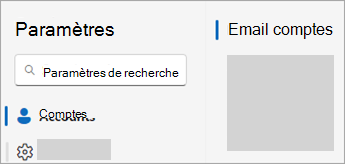
Sous l’onglet Affichage , sélectionnez Afficher les paramètres.
-
Sélectionnez Comptes > comptes Email.
-
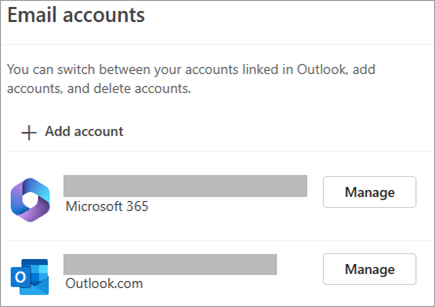
Vous pouvez maintenant ajouter un nouveau compte, ou gérer ou supprimer des comptes existants.
Remarque : Certains fournisseurs de courrier tiers tels que Gmail, Yahoo et iCloud vous imposent de modifier des paramètres sur leurs sites web avant d’ajouter ces comptes à Outlook.
Pour ajouter un compte :
-
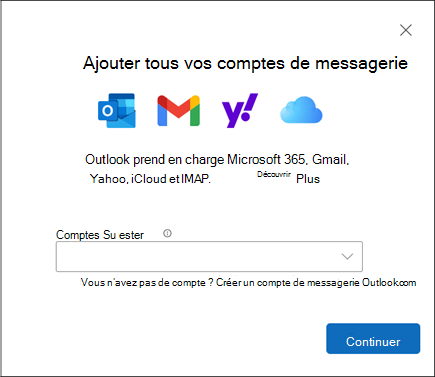
Sélectionnez Ajouter un compte, sélectionnez un compte suggéré dans le menu déroulant ou entrez une autre adresse e-mail, puis sélectionnez Continuer.
-
Si vous y êtes invité, entrez votre mot de passe pour le compte, puis sélectionnez Terminé.
Pour supprimer ou gérer un compte :
-
Dans la section Email comptes, recherchez le compte que vous souhaitez supprimer ou gérer, puis à côté du nom du compte, sélectionnez Gérer.
-
Sous Détails du compte, sélectionnez une option telle que Supprimer ou Définir comme compte principal.
-
Lorsque vous avez terminé, sélectionnez Revenir à la page des comptes ou fermez la fenêtre Paramètres .
-
Résoudre les problèmes de mot de passe lors de l’ajout d’un compte
Mot de passe oublié
Si vous avez oublié le mot de passe d’un compte Microsoft, utilisez notre assistance de connexion pour revenir à votre compte, ou consultez Réinitialiser un mot de passe de compte Microsoft oublié.
Si vous avez oublié votre mot de passe pour un compte professionnel ou scolaire, consultez Réinitialiser votre mot de passe professionnel ou scolaire à l’aide d’informations de sécurité.
Vous recevez un message sur les mots de passe d’application
Si vous savez que vous utilisez le mot de passe correct pour votre compte de messagerie et que vous recevez un message qui indique quelque chose comme :
-
Créez un mot de passe d’application pour Outlook sur le site de votre fournisseur de messagerie.
Les mots de passe d’application sont générés de manière aléatoire à usage unique qui fournissent un accès temporaire à vos comptes en ligne. Les mots de passe temporaires agissent comme une couche de sécurité, ce qui évite d’avoir à partager vos informations d’identification de compte main avec des applications potentiellement moins sécurisées ou inconnues.
Selon le fournisseur, un mot de passe d’application peut être nécessaire pour ajouter certains types de comptes à Outlook, tels que les comptes IMAP ou iCloud.
Vous devez accéder à votre fournisseur de messagerie pour obtenir le mot de passe de l’application. Votre fournisseur de messagerie fournit des instructions sur la façon de générer un mot de passe d’application pour votre compte de messagerie afin que vous puissiez l’utiliser dans des applications de messagerie telles qu’Outlook.
Après avoir obtenu le mot de passe d’application auprès de votre fournisseur, copiez-le, puis collez-le lorsque vous y êtes invité à entrer le mot de passe de votre compte dans Outlook.
Pour obtenir de l’aide spécifique sur l’ajout d’un compte Gmail ou iCloud, consultez Ajouter un compte Gmail ou Ajouter ou gérer un compte de messagerie iCloud.
Voir aussi
Remarque : Certains fournisseurs de courrier tiers tels que Gmail, Yahoo et iCloud vous imposent de modifier des paramètres sur leurs sites web avant d’ajouter ces comptes à Outlook.
Ces étapes sont identiques que vous ajoutiez votre premier compte de courrier ou des comptes de courrier supplémentaires à Outlook.
-
Sélectionnez Fichier > Ajouter un compte.

(Si vous ne voyez pas d’onglet Fichier , vous utilisez peut-être Nouveau Outlook pour Windows. Accédez à Nouveau Outlook pour obtenir des instructions. »
-
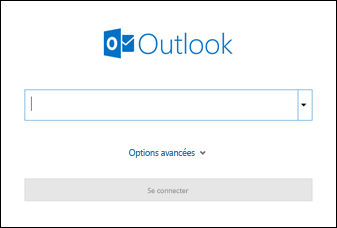
Entrez votre adresse de courrier, puis cliquez sur Connexion.
-
Si vous y êtes invité, entrez de nouveau votre mot de passe, puis sélectionnez OK > Terminer pour commencer à utiliser votre compte de courrier dans Outlook.
Outlook n’accepte pas mon mot de passe
Si vous avez oublié le mot de passe d’un compte Microsoft, utilisez notre assistance de connexion pour revenir à votre compte.
Si vous savez que vous utilisez le mot de passe correct pour votre compte de messagerie, mais qu’Outlook ne l’accepte pas, vous avez peut-être un compte de messagerie qui nécessite une sécurité supplémentaire.
Les comptes Gmail, Yahoo, iCloud, Outlook.com et AOL utilisent tous l’authentification à deux facteurs pour vérifier que vous êtes bien la personne qui essaie d’accéder à votre compte de courrier.
Pour ajouter votre compte e-mail à Outlook, vous aurez peut-être besoin d’un mot de passe d’application en fonction de votre fournisseur. Celui-ci est différent du mot de passe habituel de votre compte de courrier. Vous saurez que vous avez besoin d’un mot de passe d’application si vous voyez le message suivant : La validation en deux étapes est configurée pour votre compte. Veuillez vous connecter à l’aide de votre mot de passe d’application.
Les étapes nécessaires à l’obtention d’un mot de passe d’application sont différentes pour chaque fournisseur de courrier. Sélectionnez votre fournisseur de messagerie dans la liste déroulante ci-dessous pour obtenir des instructions :
- Sélectionner votre compte de courrier
- Gmail
- Outlook.com
- Yahoo
- iCloud
Outlook 2019, Outlook 2021, Outlook pour Microsoft 365
Avec les versions plus récentes de Outlook, vous pouvez ajouter votre compte Gmail en tant que compte IMAP sans configurer l’authentification à 2 facteurs, et vous n’avez pas besoin d’un mot de passe d’application. Toutefois, pour renforcer la sécurité du compte, nous vous recommandons d’activer l’authentification à 2 facteurs pour votre compte Gmail. Cela ajoute une couche de sécurité supplémentaire après avoir entré votre mot de passe en vous demandant d’entrer un code à partir de votre téléphone pour vous authentifier.
Outlook 2016 et versions antérieures, ou si vous utilisez un compte POP
Si vous utilisez Outlook 2016 ou une version antérieure, ou si vous souhaitez ajouter votre compte Gmail en tant que compte POP, vous devez activer l’authentification à 2 facteurs et créer un mot de passe d’application. Vous allez utiliser le mot de passe de l’application à la place de votre mot de passe normal pour ajouter votre compte dans Outlook.
Pour ce faire, vous devez procéder comme suit.
-
Accédez à Gmail dans votre navigateur, puis sélectionnez l’icône des applications Google dans le coin supérieur droit de l’écran.

-
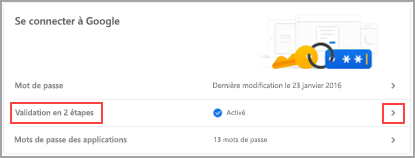
Sélectionnez Compte. Sous Sécurité, sélectionnez Se connecter à Google.
-
Sous Mot de passe, si la Vérification en 2 étapes est DÉSACTIVÉ, cliquez sur > en regard de DÉSACTIVÉ. Sinon, passez à l’étape 4.
-
Dans le premier écran, cliquez sur Prise en main.
-
Si vous y êtes invité, entrez votre mot de passe Gmail, puis cliquez sur SUIVANT.
-
Entrez votre numéro de téléphone et indiquez si vous souhaitez recevoir vos codes de vérification par SMS ou appel téléphonique. Cliquez ensuite sur SUIVANT.
-
Entrez le code que vous avez reçu, puis cliquez sur SUIVANT.
-
Cliquez sur ACTIVER pour terminer la configuration de la vérification en deux étapes.
-
Revenez à l’écran précédent en cliquant sur la flèche gauche située en haut de l’écran en regard de Vérification en deux étapes.

-
-
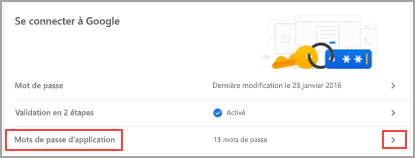
Sous Mot de passe, sélectionnez Mots de passe d’application.
-
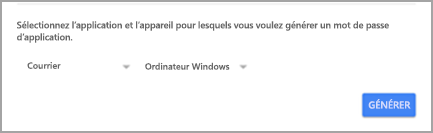
Entrez le mot de passe de votre compte Google, puis sélectionnez Se connecter. Au bas de l’écran suivant, sélectionnez Courrier et Ordinateur Windows dans les listes déroulantes, puis Générer.
-
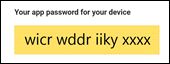
Google vous affiche un mot de passe d’application. Copiez ce mot de passe (sans espaces) et entrez-le lorsque Outlook vous y invite.
Si vous utilisez l’authentification à deux facteurs pour Outlook.com, procédez comme suit pour générer un mot de passe d’application.
-
Accédez à https://Outlook.com, cliquez sur vos initiales dans le coin supérieur droit, puis sélectionnez Afficher le compte.
-
Sous Sécurité, sélectionnez Mettre à jour.
-
Sous Plus d’options de sécurité, sélectionnez Explorer.
-
Faites défiler vers le bas jusqu’à la section mots de passe d’application, puis sélectionnez Créer un nouveau mot de passe d’application.
-
Votre nouveau mot de passe pour l’application sera affiché sur la page suivante. Prenez note de ce mot de passe, car vous en aurez besoin lorsque vous ajouterez votre compte à Outlook.
-
Utilisez les instructions au début de cet article pour ajouter votre compte à Outlook, mais quand Outlook vous demande votre mot de passe, saisissez le mot de passe de l’application.
Lorsque vous ajoutez votre compte Yahoo au bureau Outlook, l’invite Yahoo OAuth peut s’afficher. Si vous voyez cette invite, entrez simplement le mot de passe que vous utilisez normalement pour vous connecter à la messagerie web. Vous pouvez en savoir plus ici.Si vous ne voyez pas cette invite, vous devez créer un mot de passe d’application comme expliqué ci-dessous.
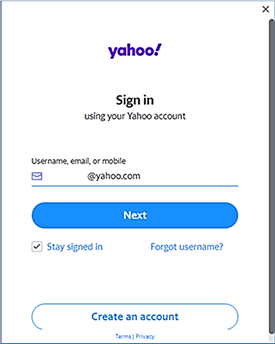
< invite OAuth Yahoo >
-
Accédez au site web Yahoo à partir de votre navigateur et sélectionnez l’icône des paramètres dans le coin supérieur droit de l’écran...

-
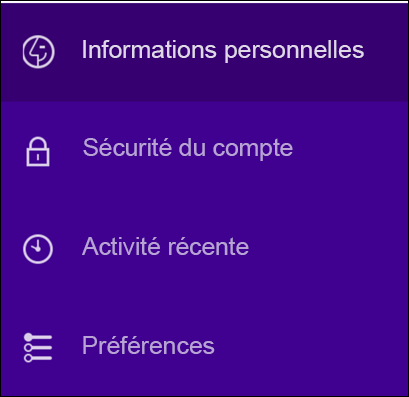
Sélectionnez Informations sur le compte > Sécurité du compte. Vous devrez peut-être vous reconnecter.
-
Si l’option Vérification en deux étapes n’est pas activée, activez-la avant de continuer. Sélectionnez ensuite Gérer les mots de passe d’application.

-
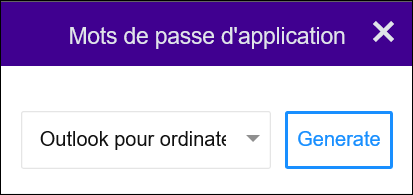
Sélectionnez Bureau Outlook dans la liste déroulante, puis sélectionnez Générer.
-
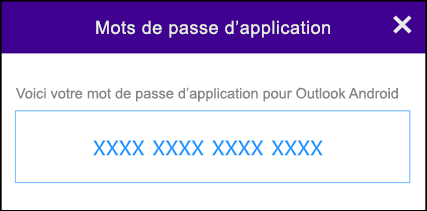
Yahoo vous affiche un mot de passe d’application. Copiez ce mot de passe (sans espaces) et entrez-le lorsque Outlook vous y invite.
-
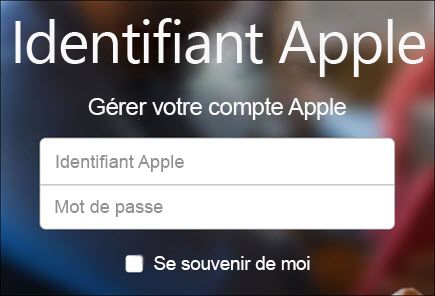
Accédez au site web Identifiant Apple dans votre navigateur, puis entrez votre identifiant et votre mot de passe Apple.
-
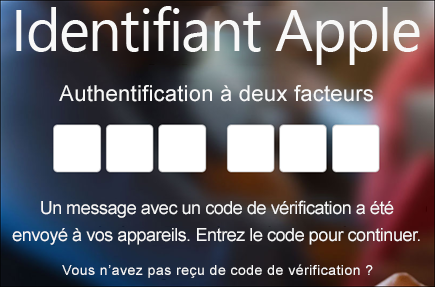
Si vous avez déjà activé l’identification à deux facteurs, vous recevrez un code sur un de vos appareils. Entrez ce code pour continuer. Sinon, activez l’authentification à deux facteurs.
-
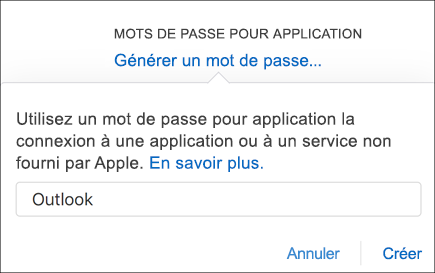
Dans la section Sécurité sous MOTS DE PASSE POUR APPLICATION, sélectionnez Générer un mot de passe...
-
Entrez un nom pour votre mot de passe, par exemple, Outlook, puis sélectionnez Créer.
-
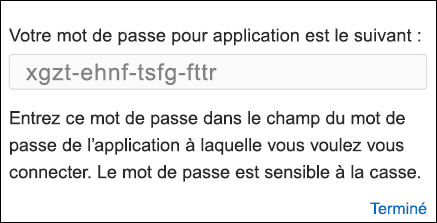
Apple vous affiche un mot de passe d’application. Copiez ce mot de passe (sans espaces) et entrez-le lorsque Outlook vous y invite.
Vous rencontrez des problèmes lorsque vous ajoutez votre compte de messagerie ? Utilisez la configuration avancée.
Vous devrez peut-être ajouter manuellement votre compte de messagerie. Choisissez l’une des méthodes avancées ci-dessous :
Utiliser l’option de configuration avancée pour ajouter un compte de courrier POP ou IMAP dans Outlook pour Windows
Si vous avez besoin d’entrer des valeurs spécifiques pour les noms des serveurs entrant et sortant, les numéros des ports ou les paramètres SSL, vous pouvez utiliser l’option de configuration avancée d’Outlook. Vous pouvez utiliser ces instructions pour ajouter un compte POP ou IMAP dans Outlook.
-
Ouvrez Outlook et sélectionnez Fichier > Ajouter un compte.
-
Dans l’écran suivant, entrez votre adresse de courrier, sélectionnez Options avancées, cochez la case Configurer mon compte manuellement, puis sélectionnez Connexion.
-
Sélectionnez votre type de compte. Quand vous utilisez cette option, la plupart du temps, vous sélectionnez IMAP.
-
L’écran Paramètres de compte doit être prérempli avec la plupart des paramètres de compte que vous avez besoin de configurer. Toutefois, si vous avez besoin de rechercher vos paramètres, consultez la rubrique Paramètres de compte POP et IMAP. Entrez les paramètres de vos serveurs entrant et sortant, puis sélectionnez Suivant.
-
Entrez votre mot de passe, puis sélectionnez Connexion.
Utiliser l’option de configuration avancée pour ajouter un compte de courrier MAPI tiers dans Outlook pour Windows
Si vous faites appel à un fournisseur MAPI tiers, téléchargez et configurez l’application de messagerie du fournisseur MAPI tel que suggéré par l’entreprise prestataire.
-
Ouvrez Outlook et sélectionnez Fichier > Ajouter un compte.
-
Dans l’écran suivant, entrez votre adresse de courrier, sélectionnez Options avancées, cochez la case Configurer mon compte manuellement, puis sélectionnez Connexion.
-
Sur l’écran Configuration avancée, sélectionnez Autres.
-
Dans l’écran Autre , choisissez le type de serveur auquel se connecter dans la liste.
Remarque : L’option Autre et votre type de compte répertoriés sous celle-ci s’affichent uniquement si vous avez correctement installé et configuré le fournisseur MAPI.
-
Cliquez sur Se connecter.
-
L’application du fournisseur tiers installée sur votre ordinateur doit se lancer.
-
Terminez la configuration du compte en suivant les instructions du fournisseur MAPI.
Vous devez mettre à jour les paramètres d’un compte de messagerie existant dans Outlook ?
Si vous avez déjà créé un compte de courrier, mais que vous devez mettre à jour des paramètres existants en raison de problèmes récents, accédez à Modifier ou mettre à jour les paramètres d’un compte de messagerie dans Outlook pour Windows.
Voir aussi
Modifier ou mettre à jour les paramètres d’un compte de messagerie dans Outlook pour Windows
Remarque : Certains fournisseurs de courrier tiers tels que Gmail, Yahoo et iCloud vous imposent de modifier des paramètres sur leurs sites web avant d’ajouter ces comptes à Outlook.
Remarque : les clients AOL et Verizon qui doivent mettre à jour les paramètres de leur compte suite à la modification récente des paramètres de serveur d’AOL sont invités à consulter la section Mettre à jour vos paramètres de courrier dans Outlook pour Mac. Lors de la vérification de vos paramètres de chiffrement, assurez-vous que ces derniers ne sont pas définis sur SSL, SSL/TLS ou Automatique, et pas sur TLS uniquement.
Ajouter un compte en un clin d’œil
La plupart des comptes de courrier, notamment les comptes Microsoft 365, Exchange Server, Outlook.com, Hotmail.com, Live.com et Google peuvent être configurés automatiquement en quelques étapes.
-
Sélectionnez Outlook > Préférences > Compte.
-
Cliquez sur le signe plus (+) > Nouveau compte.
-
Entrez votre adresse de courrier > Continuer.
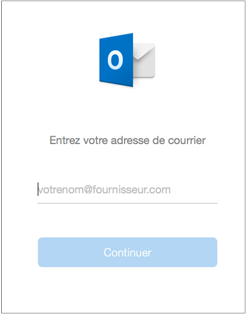
-
Entrez votre mot de passe > Ajouter un compte. (L’écran qui s’affiche peut vous paraître différent de celui-là selon le compte que vous ajoutez.)
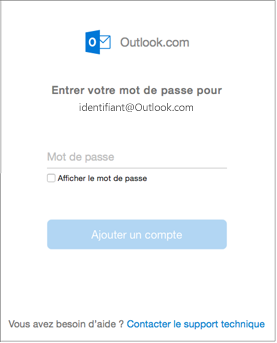
-
Si vous ajoutez un compte Yahoo ou un autre compte IMAP ou POP, vous serez probablement redirigé vers ces sites et invité à autoriser Outlook à accéder à vos courriers, contacts et calendriers. Cliquez sur Autoriser pour continuer.
-
Si vous ajoutez un compte Gmail, vous recevez une invite dans Outlook à vous connecter à votre compte Google. Cela concerne les utilisateurs de la build 16.15.18070902 et version ultérieure.
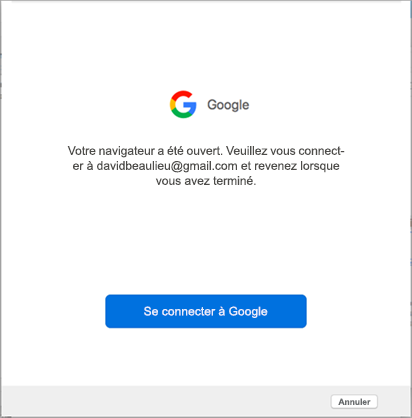
Si vous avez déjà ajouté votre compte Gmail à Outlook, reportez vous à Authentification améliorée pour les utilisateurs de Gmail existants.
-
Sélectionnez Terminé.
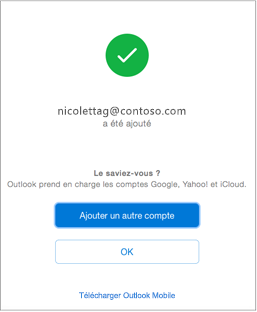
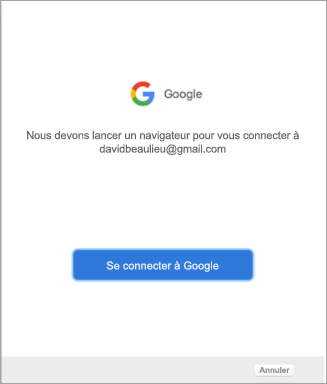
Si vous avez déjà ajouté un compte Google à Outlook pour Mac avant la publication de l’expérience d’authentification améliorée des comptes IMAP Google, vous devrez vous reconnecter via le navigateur pour connecter votre compte.
-
Sélectionnez Se connecter à Google.
-
Sélectionnez un compte.
-
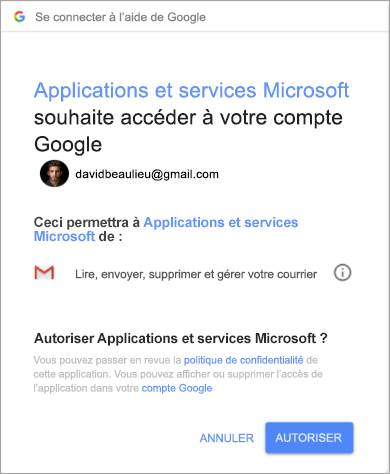
Vous serez invité à autoriser Outlook à accéder à vos courriers, contacts et calendriers. Sélectionnez Autoriser.
-
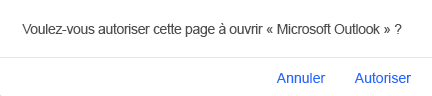
Vous serez invité à revenir à Outlook. Sélectionnez Autoriser.
-
Sélectionnez Terminé.
-
Sélectionnez Outils > Comptes.
-
Sélectionnez le compte de courrier à modifier.
-
Mettez à jour la description de votre compte, vos informations personnelles, votre nom d’utilisateur et mot de passe, ou d’autres paramètres, selon le type de compte que vous modifiez.
-
Lorsque vous avez fini d’apporter vos modifications, sélectionnez OK.
Une fois votre premier compte configuré, procédez comme suit pour ajouter tous les comptes de courrier suivants.
-
Sélectionnez Outils > Comptes.
-
Cliquez sur le signe plus (+) > Nouveau compte.
-
Entrez l’adresse e-mail du compte.
-
Suivez les instructions pour terminer la configuration du compte.
La validation en deux étapes est une couche de sécurité supplémentaire pour votre compte. Chaque fois que vous vous connectez à votre compte Gmail à partir d’un nouvel appareil, vous recevez un code à usage unique sur votre téléphone. Entrez ce code pour finaliser la connexion.
-
Accédez à Gmail dans votre navigateur, puis sélectionnez l’icône des applications Google dans le coin supérieur droit de l’écran.
-
Sélectionnez Mon compte. Sous Connexion et sécurité, sélectionnez Se connecter à Google.
-
Sélectionnez Validation en deux étapes et suivez les invites.
-
Accédez au site web Yahoo dans votre navigateur, puis sélectionnez l’icône des paramètres dans le coin supérieur droit de l’écran.
-
Sélectionnez Informations sur le compte > Sécurité du compte. Vous devrez peut-être vous reconnecter.
-
Si l’option Vérification en deux étapes n’est pas activée, activez-la avant de continuer. Sélectionnez ensuite Gérer les mots de passe d’application.
-
Sélectionnez Bureau Outlook dans la liste déroulante, puis sélectionnez Générer.
-
Yahoo vous affiche un mot de passe d’application. Notez ce mot de passe (sans les espaces) et servez-vous-en lors de l’ajout d’un nouveau compte dans Outlook.
-
Accédez au site web Identifiant Apple dans votre navigateur, puis entrez votre identifiant et votre mot de passe Apple.
-
Si vous avez déjà activé l’identification à deux facteurs, vous recevrez un code sur un de vos appareils. Entrez ce code pour continuer. Sinon, activez l’authentification à deux facteurs.
-
Dans la section Sécurité sous MOTS DE PASSE POUR APPLICATION, sélectionnez Générer un mot de passe...
-
Entrez un nom pour votre mot de passe, par exemple, Outlook, puis sélectionnez Créer.
-
Apple vous affiche un mot de passe d’application. Notez ce mot de passe (sans les espaces) et servez-vous-en lors de l’ajout d’un nouveau compte dans Outlook.
Voir aussi

Conseil : Si vous êtes propriétaire d’une petite entreprise et que vous recherchez plus d’informations sur la configuration de Microsoft 365, consultez Aide et apprentissage pour les petites entreprises.


Besoin d’aide ?
Vous voulez plus d’options ?
Explorez les avantages de l’abonnement, parcourez les cours de formation, découvrez comment sécuriser votre appareil, etc.




Les communautés vous permettent de poser des questions et d'y répondre, de donner vos commentaires et de bénéficier de l'avis d'experts aux connaissances approfondies.



Trouvez des solutions aux problèmes courants ou obtenez de l’aide auprès d’un agent de support.