Dica do SistemaEste artigo aplica-se a um sistema operativo diferente do que está a utilizar. Foi desactivado o conteúdo do artigo, que pode não ser relevante para si.
Recomendamos que você siga os métodos fornecidos neste artigo na ordem. No entanto, se você tiver tentado anteriormente um dos métodos para remover o Office e ele falhou, você pode saltar para outro método rapidamente desta lista:
Aviso: A correção-solução não remove os programas individuais do Office instalados separadamente do computador. Por exemplo, se você tiver Microsoft Office Professional 2003 e Visio 2003 Microsoft Office, a correção-solução apenas remover o Microsoft Office Professional 2003. O Visio 2003 não serão removidos. Clique aqui para exibir informações sobre como remover programas individuais do Office.
(http://office.microsoft.com/en-us/excel-help/install-or-remove-individual-components-in-office-HP005274169.aspx?CTT=1)
IMPORTANTE - Leia estas notas antes de usar a correção-solução:
Se você tiver um sistema operacional Windows 64-bit, descarregue e salve a correção-solução para sua área de trabalho e clique duas vezes e executá-lo em seu computador. Se você tentar executar a solução diretamente do artigo terá problemas para executá-lo corretamente.
Você deve reiniciar seu computador se você usar a correção-solução.
O assistente pode estar apenas em inglês. No entanto, a correção automática também funciona para outras versões de idioma do Windows.
Se você não estiver no computador que tem o problema, salve a correção ele solução em uma unidade flash ou um CD ou DVD e execute-o no computador que tem o problema.
A correção-solução de suítes Microsoft Office 2003 removerá todas as edições do Office 2003. Isso inclui todas as edições de avaliação do Office 2003.
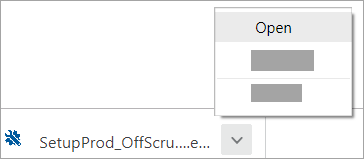
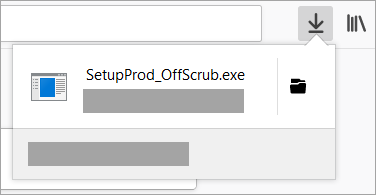
Para desinstalar automaticamente o conjunto de Microsoft Office de 2003, clique no botão corrigir este problema ou link. Clique em Executar no Download do arquivo caixa de diálogo caixa e siga as etapas na correção-assistente.
Você pode tentar desinstalar o pacote Microsoft Office executando o programa de instalação e solução de problemas de desinstalação. Para executar a solução de problemas, visite o seguinte artigo da base de Conhecimento Microsoft:
Observação Você deve estar conectado Windows com uma conta de usuário é um administrador do computador para concluir esse método. Se esse for seu computador pessoal, você provavelmente já fez logon com uma conta de administrador. Se este for um computador que seja parte de uma rede, talvez você precise peça ajuda ao administrador do sistema. Para verificar que você está conectado Windows com uma conta de usuário é um administrador do computador, visite o seguinte artigo da base de Conhecimento Microsoft:
IMPORTANTE ? informações que você precisa saber antes de remover o Office 2003:
Para usar o menu Exibir ou ferramentas no Windows 7 ou no Vista, você deve pressionar a tecla ALT para exibir a barra de menu.
Você precisará exibir pastas e arquivos ocultos. Para fazer isso, siga estas etapas:
Abra o Windows Explorer.
Sobre o Ferramentas menu, clique em Opções de pasta. No Windows 7 ou Vista, pressione a tecla ALT para exibir a barra de menu.
Clique no Modo de exibição guia.
No Configurações avançadas painel, em Pastas e arquivos ocultos, clique em Mostrar pastas e arquivos ocultos.
Limpar Ocultar extensões para tipos de arquivo conhecidos.
Clique em OKe então feche os windows.
Etapa 1: Remova quaisquer pacotes do Windows Installer restantes do sistema Microsoft Office 2003.
Clique em Início.
Clique em Todos os programase abra o Acessórios pasta (pule esta etapa no Windows XP).
Clique em Executare clique no Aberto caixa.
Digite installere, em seguida, clique em OK. Isso abre a pasta %windir%\Installer..
Sobre o Modo de exibição menu, clique em Escolha Details.
Clique para selecionar o Assunto caixa de seleção, digite 340 na Largura da coluna selecionada (em pixels) caixa e clique OK. Observação Pode levar vários minutos para assuntos aparecerão próximos a cada um.Arquivo MSI.
Sobre o Modo de exibição aponte para Classificar por no Windows 7 ou no Vista, ou aponte para Organizar ícones no Windows XP e clique em Assunto.
Se uma caixa de diálogo controle de conta de usuário for exibida, clique em Permitir Para continuar.
Localize cada.Arquivo MSI onde o assunto é "Microsoft Office <product name="">2003," com o botão direito do.MSI de arquivo e clique em<b00> </b00> </product>Desinstalar. Observação <product name="">é um espaço reservado para o nome do produto Microsoft Office 2003. </product>
Etapa 2: Pare o serviço Office Source Engine.
Clique em Início.
Clique em Todos os programase abra o Acessórios pasta (pule esta etapa no Windows XP).
Clique em Executare clique no Aberto caixa.
Digite Services. msce clique em OK.
Na janela Serviços, verifique se o Office Source Engine serviço está em execução ("Iniciado" aparecerá no Status coluna). Se estiver executando o serviço de com o botão direitoOffice Source Enginee clique em Parar.
Fechar o Serviços janela.
Etapa 3: Remova quaisquer pastas de instalação Microsoft Office 2003 restantes.
Clique em Início.
Clique em Todos os programase abra o Acessórios pasta (pule esta etapa no Windows XP).
Clique em Executare clique no Aberto caixa.
Digite %CommonProgramFiles%\Microsoft Sharede clique em OK. Observação Em um computador que está executando uma versão de 64 bits do Windows 7 ou Vista, digite % CommonProgramFiles(x86) %\Microsoft compartilhadoe, em seguida, clique em OK.
Se as seguintes pastas estiverem presentes, exclua-os:
Office11
Mecanismo de origem
Clique em Início.
Clique em Todos os programase abra o Acessórios pasta (pule esta etapa no Windows XP).
Clique em Executare clique no Aberto caixa.
Digite %ProgramFiles%\Microsoft Officee clique em OK. Observação Em um computador que está executando uma versão de 64 bits do Windows 7 ou Vista, digite % ProgramFiles(x86) %\Microsoft Officee, em seguida, clique em OK.
Exclua a pasta Office11.
Na pasta raiz de cada unidade de disco rígido, localize e abra o MSOCache pasta. Se você não vir esta pasta, siga estas etapas:
Abra o Windows Explorer e, em seguida, o Ferramentas menu, clique em Opções de pasta.
Clique no Modo de exibição guia.
No Configurações avançadas painel, em Pastas e arquivos ocultos, clique em Mostrar pastas e arquivos ocultos.
Clique para limpar a Ocultar arquivos protegidos do sistema operacional caixa de seleção e clique em OK.
Abrir o Todos os usuários pasta a MSOCache pasta e exclua todas as pastas que contém 0FF1CE}- texto no nome da pasta. Observação Este texto contém um zero e um para as letras "O" e "I". Exemplo {90140000 001B 0409 0000-0000000FF1CE}-C
Etapa 4: Remova todos os arquivos de instalação do Microsoft Office 2003.
Clique em Início.
Clique em Todos os programase abra o Acessórios pasta (pule esta etapa no Windows XP).
Clique em Executare clique no Aberto caixa.
Digite %appdata%\microsoft\templatese clique em OK.
Exclua os seguintes arquivos:
Normal. dotm
Normalemail.dotm
Clique em Início.
Clique em Todos os programase abra o Acessórios pasta (pule esta etapa no Windows XP).
Clique em Executare clique no Aberto caixa.
Digite %appdata%\microsoft\document building blockse clique em OK.
Abra a subpasta encontrado na Blocos de construção de documento pasta. Observação O título da subpasta será um número de quatro dígitos representam o idioma do pacote Microsoft Office.
Excluir o Building Blocks arquivo.
Feche todos os programas antes de seguir o restante das etapas.
Clique em Início.
Clique em Todos os programase abra o Acessórios pasta (pule esta etapa no Windows XP).
Clique em Executare clique no Aberto caixa.
Tipo % temp %e clique em OK.
Sobre o Editar menu, clique em Selecionar tudo.
Sobre o Arquivo menu, clique em Excluir.
Clique em Início.
Clique em Todos os programase abra o Acessórios pasta (pule esta etapa no Windows XP).
Clique em Executare clique no Aberto caixa.
Digite %AllUsersprofile%\Application Data\Microsoft\Office\Datae clique em OK.
Excluir o Opa11. dat arquivo (e somente esse arquivo).
Etapa 5: Remova as subchaves do registro do sistema de Microsoft Office 2003.
Aviso Podem ocorrer sérios problemas se você modificar o registro incorretamente usando o Editor do registro ou usando outro método. Esses problemas podem exigir a reinstalação do sistema operacional. A Microsoft não garante que esses problemas possam ser solucionados. Modificar o registro em seu próprio risco.
Importante Este artigo contém informações sobre como modificar o registro. Certifique-se de fazer backup do registro antes de modificá-lo. Certifique-se de que você saiba como restaurar o registro se ocorrer um problema. Para obter mais informações sobre como fazer backup, restaurar e modificar o registro, clique no número abaixo para ler o artigo na Base de dados de Conhecimento da Microsoft:
322756
(http://support.microsoft.com/kb/322756/
)
Como fazer backup e restaurar o registro no Windows
Localize e exclua as subchaves do registro do Office 2003 se eles estiverem presentes. Para fazer isso, siga estas etapas:
Clique em Início.
Clique em Todos os programase abra o Acessórios pasta (pule esta etapa no Windows XP).
Clique em Executare clique no Aberto caixa.
Digite regedite clique em OK.
Clique na seguinte subchave do registro:
HKEY_CURRENT_USER\Software\Microsoft\Office\11.0
Sobre o Arquivo menu, clique em Exportação, digite DeletedKey01e clique em Salvar.
Sobre o Editar menu, clique em Excluire clique em Sim para confirmar.
Repita essas etapas (1 a 7) para cada subchave do registro na lista a seguir. Altere o nome da chave exportada por um para cada subchave. Exemplo Digite DeletedKey02 para a segunda chave, digite DeletedKey03 para a terceira chave e assim por diante.
Observação As seguintes chaves do registro, o caractere asterisco (*) representa um ou mais caracteres no nome da subchave.
Sobre o Arquivo menu, clique em Exportação, digite UninstallKey01e clique em Salvar.
Sob a Desinstalar subchave localizada na etapa 1, clique em cada subchave e determinar se a subchave tem o seguinte valor atribuído a ele:
Nome: UninstallString
Dados: caminho de instalação Controller\Setup.exe de path\Office nome_do_arquivo
Observação Neste exemplo, nome_do_arquivo é um espaço reservado para o nome de um programa de instalação e o caminho é um espaço reservado para o caminho do arquivo.
Se a subchave contém o nome e os dados descritos na etapa 3, clique em Excluir sobre o Editar menu. Caso contrário, vá para a etapa 5.
Repita as etapas 3 e 4 até que você localize e exclua todas as subchaves que coincide com o nome e os dados descritos na etapa 3.
Feche o Editor do registro.
Etapa 6: Reinicie o computador.
Reinicie o computador. Se a remoção foi bem-sucedida, você tiver terminado e agora pode reinstalar o sistema de Microsoft Office de 2003 se você desejar. Se a remoção não foi bem-sucedida, vá para a seção "Referências" deste artigo.
IMPORTANTE: Este artigo foi traduzido por um sistema de tradução automática (também designado por Machine translation ou MT), não tendo sido portanto revisto ou traduzido por humanos. A Microsoft tem artigos traduzidos por aplicações (MT) e artigos traduzidos por tradutores profissionais. O objectivo é simples: oferecer em Português a totalidade dos artigos existentes na base de dados do suporte. Sabemos no entanto que a tradução automática não é sempre perfeita. Esta pode conter erros de vocabulário, sintaxe ou gramática? erros semelhantes aos que um estrangeiro realiza ao falar em Português. A Microsoft não é responsável por incoerências, erros ou estragos realizados na sequência da utilização dos artigos MT por parte dos nossos clientes. A Microsoft realiza actualizações frequentes ao software de tradução automática (MT). Obrigado.
Clique aqui para ver a versão em Inglês deste artigo: 2639197
(http://support.microsoft.com/kb/2639197/en-us/
)
Qual foi o esforço que despendeu pessoalmente para utilizar este artigo?
Muito baixo
Baixo
Moderado
Elevado
Muito elevado
Diga-nos porquê e o que podemos fazer para melhorar estas informações
Obrigado! Os seus comentários são utilizados para ajudar-nos a melhorar o conteúdo do nosso suporte. Para obter mais opções de assistência, visite a Home Page de Ajuda e Suporte.