
Η χρήση του Outlook σάς δίνει τη δυνατότητα να αποκτήσετε πρόσβαση σε πολλούς διαφορετικούς τύπους λογαριασμών ηλεκτρονικού ταχυδρομείου από ένα σημείο. Αν έχετε ένα λογαριασμό ηλεκτρονικού ταχυδρομείου Microsoft που τελειώνει σε @outlook.com, @live.com, @hotmail.com ή @msn.com, ακολουθήστε τα παρακάτω βήματα για να προσθέσετε τον λογαριασμό σας στην κλασική Outlook για windows.
Γρήγορη προσθήκη του λογαριασμού ηλεκτρονικού ταχυδρομείου σας στο Outlook.com

Μπορείτε να χρησιμοποιήσετε την επιλογή αυτόματης ρύθμισης του Outlook για να προσθέσετε τον λογαριασμό σας Outlook.com στο Outlook για υπολογιστή. Μπορείτε να χρησιμοποιήσετε αυτές τις οδηγίες για να προσθέσετε τον πρώτο λογαριασμό σας ή άλλους επιπλέον λογαριασμούς.
Σημείωση: Το όνομα χρήστη σας είναι η πλήρης διεύθυνση ηλεκτρονικού ταχυδρομείου σας στο Outlook.com.
-
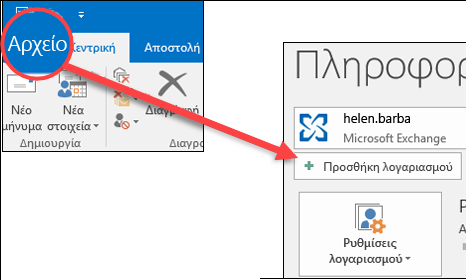
Ανοίξτε το Outlook και επιλέξτε Αρχείο > Προσθήκη λογαριασμού.
-
Για Outlook 2016 και νεότερες εκδόσεις, πληκτρολογήστε τη διεύθυνση ηλεκτρονικού ταχυδρομείου σας και, στη συνέχεια, επιλέξτε Σύνδεση.
Για το Outlook 2013, επιλέξτε Λογαριασμός ηλεκτρονικού ταχυδρομείου και, στη συνέχεια, πληκτρολογήστε το όνομα, τη διεύθυνση ηλεκτρονικού ταχυδρομείου και τον κωδικό πρόσβασής σας. Στη συνέχεια, επιλέξτε "Επόμενο".
Σημείωση: Εάν το Outlook δεν δέχεται τον κωδικό πρόσβασής σας, μπορεί να έχετε ενεργοποιήσει τον έλεγχο ταυτότητας δύο παραγόντων για τον λογαριασμό σας στο Outlook.com. Ανατρέξτε στην επόμενη ενότητα για οδηγίες σχετικά με τον τρόπο με τον οποίο μπορείτε να δημιουργήσετε έναν κωδικό πρόσβασης στην εφαρμογή για το Outlook.com.
-
Εάν σας ζητηθεί, πληκτρολογήστε ξανά τον κωδικό πρόσβασής σας και, στη συνέχεια, επιλέξτε OK και Τέλος για να ξεκινήσετε να χρησιμοποιείτε το Outlook.
Προσθήκη λογαριασμού Outlook.com εάν χρησιμοποιείτε έλεγχο ταυτότητας δύο παραγόντων
Μπορείτε να χρησιμοποιήσετε τον έλεγχο ταυτότητας δύο παραγόντων με τον λογαριασμό σας στο Outlook.com ως πρόσθετο μέτρο ασφαλείας. Για να ενεργοποιήσετε τον έλεγχο ταυτότητας δύο παραγόντων απαιτείται να χρησιμοποιήσετε έναν κωδικό πρόσβασης εφαρμογής με τον λογαριασμό σας στο Outlook.com ή μια εφαρμογή ελέγχου ταυτότητας κατά την προσθήκη του λογαριασμού σε ένα άλλο πρόγραμμα, όπως το Microsoft Outlook.
Πώς μπορώ να ξέρω αν έχω έλεγχο ταυτότητας δύο παραγόντων;
Εάν προσπαθήσετε να προσθέσετε τον λογαριασμό σας στο Outlook.com στο Outlook και σας ζητά επανειλημμένα να δώσετε έναν κωδικό πρόσβασης και δεν αποδεχτεί τον κωδικό πρόσβασης που γνωρίζετε ότι είναι σωστός, μπορεί να έχετε ενεργοποιήσει τον έλεγχο ταυτότητας δύο παραγόντων.
-
Μεταβείτε στο https://οutlook.com, κάντε κλικ στα αρχικά σας στην επάνω δεξιά γωνία και, στη συνέχεια, επιλέξτε Προβολή λογαριασμού.
-
Στην περιοχή Ασφάλεια, επιλέξτε Ενημέρωση.
-
Στην περιοχή Περισσότερες επιλογές ασφαλείας, επιλέξτε Εξερεύνηση.
-
Στην περιοχή Έλεγχος ταυτότητας δύο βημάτων, θα δείτε μια ειδοποίηση για το αν χρησιμοποιείτε ή όχι έλεγχο ταυτότητας δύο παραγόντων.
Δημιουργία κωδικού πρόσβασης εφαρμογής για το Outlook.com
-
Μεταβείτε στο https://οutlook.com, κάντε κλικ στα αρχικά σας στην επάνω δεξιά γωνία και, στη συνέχεια, επιλέξτε Προβολή λογαριασμού.
-
Στην περιοχή Ασφάλεια, επιλέξτε Ενημέρωση.
-
Στην περιοχή Περισσότερες επιλογές ασφαλείας, επιλέξτε Εξερεύνηση.
-
Κάντε κύλιση προς τα κάτω στην ενότητα κωδικών πρόσβασης εφαρμογής και, στη συνέχεια, επιλέξτε Δημιουργία κωδικού πρόσβασης εφαρμογής.
-
Ο κωδικός πρόσβασης εφαρμογής θα εμφανιστεί στην επόμενη οθόνη. Σημειώστε αυτόν τον κωδικό πρόσβασης, καθώς θα τον χρειαστείτε κατά την προσθήκη του λογαριασμού σας στο Outlook.
-
Χρησιμοποιήστε τις οδηγίες στην αρχή αυτού του άρθρου για να προσθέσετε τον λογαριασμό σας στο Outlook, αλλά όταν το Outlook σάς ζητά τον κωδικό πρόσβασής σας, εισαγάγετε τον κωδικό πρόσβασης της εφαρμογής.
Εξακολουθείτε να χρειάζεστε βοήθεια;
|
|
Για να λάβετε υποστήριξη στο Outlook.com, κάντε κλικ εδώ ή επιλέξτε Βοήθεια στη γραμμή μενού και εισαγάγετε το ερώτημά σας. Εάν η αυτοβοήθεια δεν επιλύσει το πρόβλημά σας, κάντε κύλιση προς τα κάτω στο Εξακολουθείτε να χρειάζεστε βοήθεια; και επιλέξτε Ναι. Για να επικοινωνήσετε μαζί μας στο Outlook.com, θα πρέπει να εισέλθετε. Εάν δεν μπορείτε να εισέλθετε, κάντε κλικ εδώ. |
|
|
|
Για άλλη βοήθεια σχετικά με τις Λογαριασμός Microsoft και τις επιγραφές σας, επισκεφθείτε Βοήθεια για θέματα λογαριασμού & χρεώσεων. |
|
|
|
Για να λάβετε βοήθεια και να αντιμετωπίσετε προβλήματα με άλλα προϊόντα και υπηρεσίες της Microsoft, εισαγάγετε το πρόβλημά σας εδώ. |
|
|
|
Δημοσιεύστε ερωτήσεις, παρακολουθήστε συζητήσεις και μοιραστείτε τις γνώσεις σας στην Κοινότητα Outlook.com. |

Περισσότερες πληροφορίες
Προσθήκη λογαριασμού ηλεκτρονικού ταχυδρομείου στο Outlook 2016 για Mac
Προσθήκη του λογαριασμού Outlook.com στο Outlook για Mac 2011








