Tips SistemThis article applies to a different operating system than the one you are using. Article content that may not be relevant to you is disabled.
Artikel ini menjelaskan metode untuk mengkonfigurasi Microsoft Outlook 2010, 2007, atau 2003 untuk menyambung ke jaringan Microsoft, juga dikenal sebagai MSN, email account.
Untuk menggunakan metode ini, Anda harus memiliki pandangan yang diinstal pada komputer Anda dan Anda harus memiliki MSN email account.
Catatan Dalam kebanyakan kasus, jika MSN adalah penyedia layanan Internet (ISP), Anda mungkin memiliki POP3 account.
Metode 1: Menggunakan Microsoft Office Outlook Hotmail Connector untuk mengakses akun MSN
Untuk informasi tentang cara menggunakan Outlook Hotmail konektor untuk menghubungkan ke MSN, Hotmail dan account Live, kunjungi website Microsoft berikut:
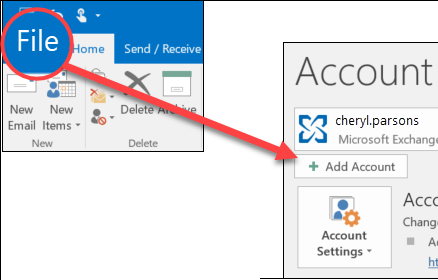
Di Outlook 2010, klik Berkas menu, dan kemudian klik Menambahkan Account.
Klik untuk memilih Konfigurasikan secara manual pengaturan server atau jenis server tambahan, lalu klik Berikutnya.
Klik untuk memilih Internet E-mail, lalu klik Berikutnya.
Pada layar pengaturan E-mail Internet, ketik informasi pengaturan berikut:
Dalam Namamu Ketik jenis nama Anda seperti yang Anda inginkan ditampilkan kepada penerima.
Dalam Alamat e-mail Ketik jenis alamat email Anda. Sebagai contoh, ketik yourusername@MSN.com.
Dalam Jenis account, pilih POP3.
Dalam Server e-mail masuk kotak, jenis POP3.Live.com.
Dalam Server e-mail keluar (SMTP) kotak, jenis SMTP.Live.com.
Dalam Nama pengguna Ketik jenis nama akun MSN Anda.
Dalam Sandi kotak, ketik sandi MSN.
Klik untuk memilih Ingat Password kotak centang, jika Anda ingin menyimpannya.
Meninggalkan Memerlukan masuk menggunakan otentikasi sandi aman (SPA) kotak centang dicentang.
Klik Lainnya pengaturan.
Klik Server keluar tab, dan kemudian klik untuk memilih Server keluar (SMTP) memerlukan otentikasi kotak centang.
Klik Lanjutan tab, dan kemudian klik untuk memilih Server ini memerlukan sambungan terenkripsi (SSL) kotak centang di bawah Server masuk (POP3). Catatan The Server masuk (POP3) kotak harus mengatur port 995.
Pilih TLS untuk Menggunakan berikut jenis sambungan terenkripsi dalam server keluar (SMTP), lalu klik Oke. Catatan The Server keluar (SMTP) kotak harus ditetapkan ke port 25. Jika port 25 diblokir di jaringan atau oleh ISP Anda, Anda dapat mengatur SMTP port untuk 587.
Di sisi kanan layar pengaturan E-mail Internet, klik Pengaturan Account tes.
Jika Anda tidak menerima kesalahan, account email Anda sudah diatur dengan benar. Pergi ke langkah 6.
Jika Anda menerima kesalahan, pastikan bahwa Anda telah memasukkan semua informasi dengan benar, dan kemudian klik Pengaturan Account tes lagi. Jika semua informasi benar dan Anda terus menerima kesalahan, pergi ke bagian "Langkah-langkah berikutnya" untuk bantuan lebih lanjut.
Di Outlook 2007, klik pada Alat menu, dan kemudian klik Pengaturan account.
Klik Email tab, dan kemudian klik Baru.
Klik untuk memilih Microsoft Exchange, POP3, IMAP, atau HTTP, lalu klik Berikutnya.
Klik untuk memilih Konfigurasikan secara manual pengaturan server atau jenis server tambahan Periksa kotak, dan kemudian klik Berikutnya.
Klik untuk memilih Internet E-mail, lalu klik Berikutnya.
Pada layar pengaturan E-mail Internet, ketik informasi pengaturan berikut:
Dalam Namamu Ketik jenis nama Anda seperti yang Anda inginkan ditampilkan kepada penerima.
Dalam Alamat e-mail Ketik jenis alamat email Anda. Sebagai contoh, ketik yourusername@MSN.com.
Dalam Jenis account, pilih POP3.
Dalam Server e-mail masuk kotak, jenis POP3.Live.com.
Dalam Server e-mail keluar (SMTP) kotak, jenis SMTP.Live.com.
Dalam Nama pengguna Ketik jenis nama akun MSN Anda.
Dalam Sandi kotak, ketik sandi MSN.
Klik untuk memilih Ingat Password kotak centang, jika Anda ingin menyimpannya.
Meninggalkan Memerlukan masuk menggunakan otentikasi sandi aman (SPA) kotak centang dicentang.
Klik Lainnya pengaturan.
Klik Server keluar tab, dan kemudian klik untuk memilih Server keluar (SMTP) memerlukan otentikasi kotak centang.
Klik Lanjutan tab, dan kemudian klik untuk memilih Server ini memerlukan sambungan terenkripsi (SSL) kotak centang di bawah masuk Server (POP3). Catatan The Server masuk (POP3) kotak harus mengatur port 995.
Pilih TLS untuk Gunakan jenis sambungan terenkripsi berikut di bawah Server keluar (SMTP), lalu klik Oke. Catatan The Server keluar (SMTP) kotak harus ditetapkan ke port 25. Jika port 25 diblokir di jaringan atau oleh ISP Anda, Anda dapat mengatur SMTP port untuk 587.
Di sisi kanan scree Pengaturan E-mail Internet, klik Pengaturan Account tes.
Jika Anda tidak menerima kesalahan, account email Anda sudah diatur dengan benar. Pergi ke langkah 8.
Jika Anda menerima kesalahan, pastikan bahwa Anda telah memasukkan semua informasi dengan benar, dan kemudian klik Pengaturan Account tes lagi. Jika semua informasi benar dan Anda terus menerima kesalahan, pergi ke bagian "Langkah-langkah berikutnya" untuk bantuan lebih lanjut.
Jika Anda menggunakan metode ini tapi masih memiliki masalah menghubungkan account email MSN Anda dengan Outlook, Anda dapat menggunakan layanan dukungan pelanggan Microsoft website untuk menemukan solusi untuk masalah Anda. Beberapa layanan yang menyediakan layanan dukungan pelanggan Microsoft website meliputi:
Dicari basis pengetahuan
(http://support.microsoft.com/search/?adv=1)
: Pencarian informasi dukungan teknis dan self-help alat untuk produk Microsoft.
Pusat Solusi
(http://support.microsoft.com/select/?target=hub)
: Melihat khusus produk pertanyaan yang sering diajukan dan mendukung highlights.
Microsoft pelanggan dukungan newsgroup
(http://www.microsoft.com/communities/forums/default.mspx)
: Hubungi rekan-rekan, teman-teman, dan Microsoft paling berharga profesional (MVPs).
Opsi dukungan lainnya
(http://support.microsoft.com/default.aspx?pr=csshome)
: Menggunakan web untuk mengajukan pertanyaan, hubungi layanan dukungan pelanggan Microsoft, atau memberikan umpan balik.
Jika Anda terus memiliki masalah setelah Anda menggunakan sumber daya ini, Anda mungkin ingin menghubungi dukungan:
PENTING: Artikel ini diterjemahkan menggunakan perangkat lunak mesin penerjemah Microsoft dan bukan oleh seorang penerjemah. Microsoft menawarkan artikel yang diterjemahkan oleh seorang penerjemah maupun artikel yang diterjemahkan menggunakan mesin sehingga Anda akan memiliki akses ke seluruh artikel baru yang diterbitkan di Pangkalan Pengetahuan (Knowledge Base) dalam bahasa yang Anda gunakan. Namun, artikel yang diterjemahkan menggunakan mesin tidak selalu sempurna. Artikel tersebut mungkin memiliki kesalahan kosa kata, sintaksis, atau tata bahasa, hampir sama seperti orang asing yang berbicara dalam bahasa Anda. Microsoft tidak bertanggung jawab terhadap akurasi, kesalahan atau kerusakan yang disebabkan karena kesalahan penerjemahan konten atau penggunaannya oleh para pelanggan. Microsoft juga sering memperbarui perangkat lunak mesin penerjemah.
Klik disini untuk melihat versi Inggris dari artikel ini:287604
(http://support.microsoft.com/kb/287604/en-us/
)
Seberapa besar usaha yang anda keluarkan dalam menggunakan artikel ini?
Sangat kecil
Kecil
Menengah
Besar
Sangat besar
Apa yang dapat kami lakukan untuk meningkatkan informasi ini?
Untuk melindungi privasi Anda, jangan menyertakan informasi kontak dalam umpan balik Anda.
Terima kasih! Umpan balik Anda akan digunakan untuk membantu meningkatkan konten dukungan kami. Untuk opsi-opsi bantuan lebih lanjut, kunjungi Halaman Muka Bantuan dan Dukungan.