Совет по использованию системыЭта статья относится к операционной системе, отличной от установленной на вашем компьютере. Содержимое, не относящееся к используемой системе, отключено.
В данной статье описаны способы настройки Microsoft Outlook 2010, русская версия, 2007 или 2003 для подключения к сети Microsoft, также известная как MSN, учетную запись электронной почты.
Для использования этих методов, имеют в Microsoft Outlook на компьютере, и необходимо иметь учетную запись электронной почты MSN.
Примечание В большинстве случаев MSN является поставщиком услуг Интернета (ISP), возможно наличие учетной записи POP3.
Метод 1: Использование Hotmail Microsoft Office Outlook разъем для доступа к учетной записи MSN
Для получения сведений об использовании Hotmail Outlook Connector для подключения к сети MSN, Hotmail и интерактивных учетных записей посетите следующий веб-узел корпорации Майкрософт:
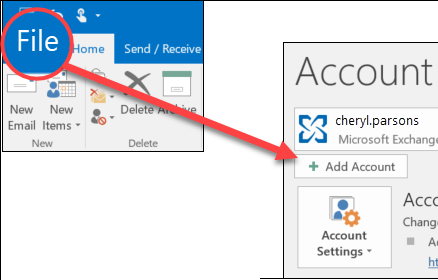
В Outlook 2010, щелкните на Файл меню, а затем нажмите кнопку Добавьте учетную запись.
Щелкните, чтобы выбрать Настроить вручную параметры сервера или дополнительные типы серверов, а затем нажмите кнопку Далее.
Щелкните, чтобы выбрать Электронная почта Интернета, а затем нажмите кнопку Далее.
В диалоговом окне Параметры электронной почты Интернета введите указанные ниже сведения:
В Ваше имя поле, введите свое имя, которое будет отображаться получателям.
В Адрес электронной почты поле, введите свой адрес электронной почты. Например введите yourusername@MSN.com.
В Тип счета, выберите POP3.
В Сервер входящей почты поле типа POP3.Live.com.
В Сервер исходящей почты (SMTP) поле типа SMTP.Live.com.
В Имя пользователя поле, введите имя учетной записи MSN.
В Пароль поле, введите пароль учетной записи MSN.
Выберите Запомнить пароль Установите флажок, если вы хотите сохранить его.
Оставьте Требуется вход с защищенным подтверждением пароля (SPA) флажок в поле Неограниченный.
Нажмите кнопку Дополнительные параметры.
Нажмите кнопку Сервер исходящей почты на вкладке и выберите Серверу исходящей почты (SMTP) требуется проверка подлинности флажок.
Нажмите кнопку Дополнительно на вкладке и выберите Этого сервера требуется шифрованное подключение (SSL) в группе Сервер входящей (POP3). Примечание В Сервер входящей (POP3) поле должно быть присвоено порт 995.
Выберите TLS Дополнительные Использовать следующий тип шифрованного подключения в поле сервер исходящей (SMTP), а затем нажмите кнопку ОК. Примечание В Сервер исходящей почты (SMTP) поле должно быть присвоено порт 25. Если в сети или поставщиком УСЛУГ Интернета, блокируется порт 25, можно присвоить 587 порт SMTP.
В правой части экрана настройки электронной почты Интернета нажмите кнопку Проверка настройки учетной записи.
Если вы не получите ошибки, ваша учетная запись электронной почты настроен правильно. Перейдите к шагу 6.
Если появляется сообщение об ошибке, убедитесь, что ввели все сведения и нажмите кнопку Проверка настройки учетной записи еще раз. Если информация верна и продолжает появляться ошибки, обратитесь к разделу «Дальнейшие действия» для получения дополнительных сведений.
Нажмите кнопку Далее, а затем нажмите кнопку Готово.
В Outlook 2007 щелкните Сервис меню, а затем нажмите кнопку Параметры учетной записи.
Нажмите кнопку По электронной почте вкладки, а затем нажмите кнопку Новый.
Щелкните, чтобы выбрать Microsoft Exchange, POP3, IMAP или HTTP, а затем нажмите кнопку Далее.
Выберите Настроить вручную параметры сервера или дополнительные типы серверов Установите флажок и нажмите кнопку Далее.
Щелкните, чтобы выбрать Электронная почта Интернета, а затем нажмите кнопку Далее.
В диалоговом окне Параметры электронной почты Интернета введите указанные ниже сведения:
В Ваше имя поле, введите свое имя, которое будет отображаться получателям.
В Адрес электронной почты поле, введите свой адрес электронной почты. Например введите yourusername@MSN.com.
В Тип счета, выберите POP3.
В Сервер входящей почты поле типа POP3.Live.com.
В Сервер исходящей почты (SMTP) поле типа SMTP.Live.com.
В Имя пользователя поле, введите имя учетной записи MSN.
В Пароль поле, введите пароль учетной записи MSN.
Выберите Запомнить пароль Установите флажок, если вы хотите сохранить его.
Оставьте Требуется вход с защищенным подтверждением пароля (SPA) флажок в поле Неограниченный.
Нажмите кнопку Дополнительные параметры.
Нажмите кнопку Сервер исходящей почты на вкладке и выберите Серверу исходящей почты (SMTP) требуется проверка подлинности флажок.
Нажмите кнопку Дополнительно на вкладке и выберите Этого сервера требуется шифрованное подключение (SSL) в группе входящих Сервер (POP3). Примечание В Сервер входящей (POP3) поле должно быть присвоено порт 995.
Выберите TLS Дополнительные Использовать следующий тип шифрованного подключения Из списка Сервер исходящей почты (SMTP), а затем нажмите кнопку ОК. Примечание В Сервер исходящей почты (SMTP) поле должно быть присвоено порт 25. Если в сети или поставщиком УСЛУГ Интернета, блокируется порт 25, можно присвоить 587 порт SMTP.
На правой стороне scree настройки электронной почты Интернета нажмите кнопку Проверка настройки учетной записи.
Если вы не получите ошибки, ваша учетная запись электронной почты настроен правильно. Перейдите к шагу 8.
Если появляется сообщение об ошибке, убедитесь, что ввели все сведения и нажмите кнопку Проверка настройки учетной записи еще раз. Если информация верна и продолжает появляться ошибки, обратитесь к разделу «Дальнейшие действия» для получения дополнительных сведений.
Нажмите кнопку Далее, а затем нажмите кнопку Готово.
Если вы использовали эти методы, но по-прежнему имеют проблемы с подключением к Outlook учетная запись электронной почты MSN, можно использовать веб-узел технической поддержки Майкрософт для поиска других решений проблемы. Ниже перечислены некоторые услуги, которые можно найти на веб-узел технической поддержки Майкрософт:
База знаний
(http://support.microsoft.com/search/?adv=1)
: Поиск информации по технической поддержке и средствах самостоятельного устранения неполадок для продуктов корпорации Майкрософт.
Центры решений
(http://support.microsoft.com/select/?target=hub)
: Продукт список часто задаваемых вопросов и советов службы поддержки.
Другие варианты поддержки
(http://support.microsoft.com/default.aspx?pr=csshome)
: Используйте веб-страниц на вопрос, обратитесь в службу технической поддержки Майкрософт или отправьте свой отзыв.
Если вы продолжаете испытывать проблемы после использования этих ресурсов, можно обратиться в службу поддержки:
ВНИМАНИЕ! Перевод данной статьи был выполнен не человеком, а с помощью программы машинного перевода, разработанной корпорацией Майкрософт. Корпорация Майкрософт предлагает вам статьи, переведенные как людьми, так и средствами машинного перевода, чтобы у вас была возможность ознакомиться со статьями базы знаний KB на родном языке. Однако машинный перевод не всегда идеален. Он может содержать смысловые, синтаксические и грамматические ошибки, подобно тому как иностранец делает ошибки, пытаясь говорить на вашем языке. Корпорация Майкрософт не несет ответственности за неточности, ошибки и возможный ущерб, причиненный в результате неправильного перевода или его использования. Корпорация Майкрософт также часто обновляет средства машинного перевода.
Эта статья на английском языке:287604
(http://support.microsoft.com/kb/287604/en-us/
)
Насколько сложно Вам было следовать инструкциям из этой статьи?
Очень просто
Просто
Немного сложно
Сложно
Очень сложно
Оставьте свой отзыв о качестве предоставляемых нами сведений и предложения по их улучшению.
Спасибо! Благодаря вашему отзыву мы сможем сделать справочные материалы еще лучше. Чтобы воспользоваться дополнительными возможностями поддержки, посетите домашнюю страницу центра справки и поддержки.