ID Artikel: 291352 - Kajian Terakhir: 23 September 2011 - Revisi: 2.0

Anda diminta untuk menyimpan perubahan ke template global Normal.dot atau Normal.dotm atau Normal.dotm setiap kali Anda keluar dari Word

Tips SistemThis article applies to a different operating system than the one you are using. Article content that may not be relevant to you is disabled.

Pada Halaman ini

Perbesar semua | Perkecil semua

RINGKASAN

Ketika Anda keluar dari Word, Anda akan diminta untuk selalu menyimpan perubahan ke template global Anda, Normal.dot. atau Normal.dotm pertama, Anda dapat mematikan prompt dan kata akan secara otomatis menyimpan perubahan, tetapi Anda mungkin masih memiliki masalah. Kedua, template Anda Normal.dot atau Normal.dotm mungkin terinfeksi dengan virus makro. Untuk mengatasi masalah ini, Anda akan perlu untuk menginstal atau memperbarui perangkat lunak perlindungan virus pada komputer Anda. Ketiga, Anda bisa memiliki add-in yang menyebabkan masalah ini. Untuk mengatasi masalah ini, Anda mungkin perlu untuk menentukan menambahkan apa yang menyebabkan masalah dan menghapusnya dari folder startup Office atau kata.

GEJALA

Setiap kali Anda keluar dari Word, Anda menerima pesan berikut:
Perubahan yang telah dibuat yang mempengaruhi global template Normal.dot. Apakah Anda ingin menyimpan perubahan?

PENYEBAB

Masalah ini dapat terjadi karena alasan berikut.

Penyebab 1: "Prompt untuk menyimpan Normal template" kotak centang dipilih

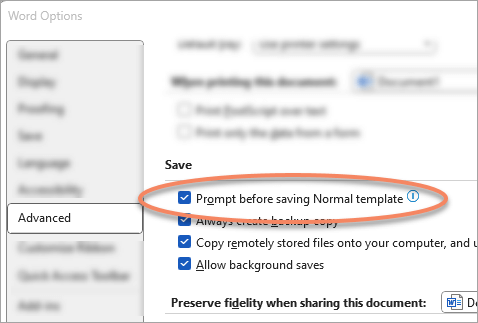
Anda menerima pesan ini jika Meminta untuk menyimpan Normal template kotak centang dipilih.

Penyelesaian

Untuk menonaktifkan pesan ini, ikuti langkah berikut.

Penting Jika Anda menonaktifkan pesan ini di Word, Anda mungkin masih memiliki masalah. Word akan secara otomatis menyimpan perubahan ke template global Anda, Normal.dot atau Normal.dotm, tetapi Anda tidak akan diminta. Anda masih harus melakukan langkah-langkah lain yang tercantum dalam artikel ini.

Jika Anda menggunakan Microsoft Office Word 2003 atau versi sebelumnya kata:
  1. Pada Alat menu, klik Opsi.

    Perkecil gambar iniPerbesar gambar ini
    Microsoft Word


  2. Pada Simpan tab, klik untuk menghapus Meminta untuk menyimpan Normal template kotak centang.

    Perkecil gambar iniPerbesar gambar ini
    Kotak dialog pilihan
Jika Anda menggunakan Microsoft Office Word 2007:
  1. Di sudut kiri atas layar, klik Office tombol.
  2. Di daerah kanan bawah kotak drop-down, klik Opsi Word.
  3. Pada halaman Opsi Word, klik Lanjutan di menu kiri.
  4. Menggunakan scroll bar untuk scroll ke bawah Simpan bagian.
  5. Dalam Simpan bagian, klik untuk menghapus Meminta sebelum menyimpan Normal template kotak centang.

Penyebab 2: Diinstal add-in atau diinstal makro adalah mengubah global template Normal.dot atau Normal.dotm

Anda akan menerima pesan yang didaftar di bagian "Gejala" jika tambahan atau makro di komputer Anda diubah Normal.dot atau Normal.dotm template. Add-in yang diketahui menyebabkan perilaku ini meliputi:
  • Stamps.com Internet prangko
  • Karya Suite add-in untuk Microsoft Word
Add-in diinstal di Word dapat menambahkan satu atau lebih item berikut ke komputer Anda:
  • WLL file
  • Pola acu
  • COM add-in
  • Auto makro

Penyelesaian

Bagaimana menghapus WLL tambahan dan template dalam kata dan kantor Startup folder

Saat Anda memulai Word, Word secara otomatis memuat template dan peralatan tambahan yang terletak di map Startup. Masalah pada Word mungkin merupakan hasil dari konflik atau masalah dengan add-in. Untuk menentukan apakah item di map Startup menyebabkan masalah, untuk sementara mengosongkan folder.

Kata beban item dari folder Office Startup dan map Startup kata. Untuk menghapus item dari folder Startup, ikuti langkah berikut:
  1. Keluar dari semua contoh Word. Jika Anda menggunakan kata sebagai editor e-mail Anda, pastikan bahwa Anda keluar dari Outlook juga.
  2. Pada desktop Windows Anda, klik dua kali Komputer Saya, dan kemudian Cari folder Office Startup. Lokasi default adalah:
    C:\Program Files\Microsoft Office\Office\Startup
    Catatan Untuk versi Office 2000 dan sebelumnya, Office folder Office. Untuk Office XP, Office folder Office10. Untuk Office 2003, Office folder Office11.
  3. Tarik setiap item dari Startup folder pada desktop. (Atau membuat folder pada desktop Anda dan tarik setiap item ke folder baru ini.)

    Catatan Untuk membuat folder baru di desktop, klik kanan area kosong pada desktop, arahkan ke Baru, lalu klik Map.
  4. Menemukan kata Startup folder, dan kemudian tarik setiap item dari Startup folder pada desktop. (Atau membuat folder pada desktop Anda dan tarik setiap item ke folder baru ini.) Lokasi default untuk kata map Startup tergantung pada sistem operasi.

    Microsoft Windows 98 dan Windows Millennium Edition tanpa profil diaktifkan, lokasi adalah:
    C:\Windows\Application Data\Microsoft\Word\Startup
    Pada Windows 98 dan Windows Millennium dengan profil diaktifkan atau Windows NT 4.0, lokasi adalah:
    C:\Windows\nama pengguna\Application Data\Microsoft\Word\Startup
    Pada Windows 2000, Windows XP, dan Windows Server 2003, lokasi adalah:
    C:\Documents and Settings\nama pengguna\Application Data\Microsoft\Word\Startup
  5. Mulai Word.

    Jika Anda tidak dapat mereproduksi masalah, dan Anda menghapus beberapa item dari Startup folder atau folder, Anda dapat mencoba untuk mengisolasi masalah dengan menambahkan file ke folder Startup yang sesuai, satu per satu. Cobalah untuk memunculkan masalah setelah setiap tambahan untuk menentukan berkas yang menyebabkan masalah.
Bagaimana menghapus COM Add-ins

Peralatan tambahan COM dapat diinstal di lokasi. Peralatan tambahan COM yang diinstal oleh program yang berinteraksi dengan Word. Untuk melihat daftar diinstal tambahan COM, ikuti langkah berikut:

Jika Anda menggunakan Word 2003 atau versi sebelumnya kata:
  1. Pada Alat menu, klik Menyesuaikan.

    Perkecil gambar iniPerbesar gambar ini
    Microsoft Word


  2. Klik Perintah tab.

    Perkecil gambar iniPerbesar gambar ini
    Menyesuaikan kotak dialog


  3. Pada Perintah tab, klik Alat dalam Kategori daftar.

    Perkecil gambar iniPerbesar gambar ini
    Perintah tab


  4. Gunakan mouse untuk menyeret COM Add-Ins perintah ke toolbar.

    Perkecil gambar iniPerbesar gambar ini
    COM Add-in perintah


  5. Klik Tutup untuk menutup Menyesuaikan kotak dialog.

    Perkecil gambar iniPerbesar gambar ini
    Menyesuaikan kotak dialog


  6. Klik baru Peralatan tambahan COM tombol untuk melihat peralatan tambahan COM yang dimuat dengan kata.

    Perkecil gambar iniPerbesar gambar ini
    Kotak dialog COM Add-Ins
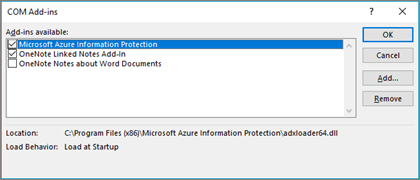
Jika peralatan tambahan didaftar di Peralatan tambahan COM kotak dialog, sementara Matikan masing-masing add-in. Untuk melakukannya, klik untuk mengosongkan kotak centang untuk masing-masing COM add-in yang terdaftar, dan kemudian klik Oke. Ketika Anda me-restart Word, Word memulai tanpa memuat peralatan tambahan COM yang Anda dimatikan.

Apabila masalah terpecahkan setelah Anda menonaktifkan peralatan tambahan COM, salah satu terdaftar tambahan COM adalah penyebab masalah. Jika Anda memiliki beberapa peralatan tambahan com. terdaftar, Anda mungkin ingin menentukan yang mana yang menyebabkan masalah tertentu. Untuk menentukan, Aktifkan peralatan tambahan COM kembali satu per satu waktu, dan kemudian restart Word.

Jika Anda menggunakan Word 2007:
  1. Di sudut kiri atas layar, klik Office tombol.
  2. Di daerah kanan bawah kotak drop-down, klik Opsi Word.
  3. Pada halaman Opsi Word, klik Add-in di menu kiri.
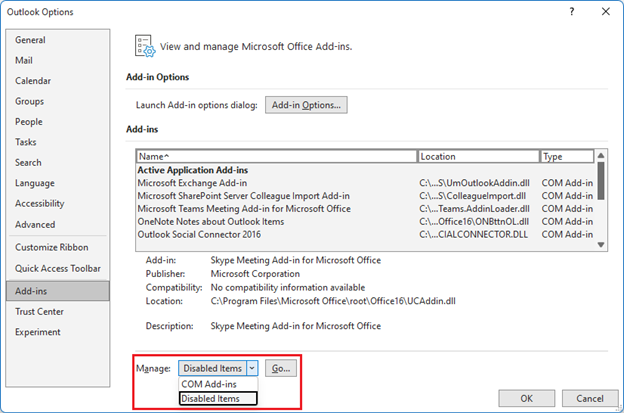
  4. Di bagian bawah halaman, pilih Peralatan tambahan COM dalam Mengelola: daftar drop-down, dan kemudian klik Pergi.

    Catatan Jika peralatan tambahan didaftar di Peralatan tambahan COM kotak dialog, sementara Matikan setiap add-in. Untuk melakukannya, klik untuk mengosongkan kotak centang untuk masing-masing COM add-in yang terdaftar. Kemudian, klik Oke. Ketika Anda me-restart Word, Word memulai tanpa memuat peralatan tambahan COM yang Anda dimatikan.

    Apabila masalah terpecahkan setelah Anda menonaktifkan peralatan tambahan COM, salah satu peralatan tambahan COM adalah penyebab masalah. Jika Anda memiliki beberapa peralatan tambahan com. terdaftar, Anda mungkin ingin menentukan yang mana yang menyebabkan masalah tertentu. Untuk menentukan, Aktifkan peralatan tambahan COM kembali satu per satu waktu, dan kemudian restart Word.
Bagaimana menghapus kata auto makro

Beberapa makro dinamai "auto" makro. Macro auto ini berjalan secara otomatis ketika kata dimulai. Tabel berikut mencantumkan macro otomatis ini. Untuk memulai Microsoft Word tanpa menjalankan makro auto, tahan tombol SHIFT saat Anda memulai Word. Untuk melakukannya, klik Mulai, arahkan ke Program, dan kemudian terus tombol SHIFT dan klik Microsoft Word.
Perkecil tabel iniPerbesar tabel ini
MakroLokasi penyimpananAkan secara otomatis menjalankan
AutoExecDalam Normal template atau global add-inKetika Anda memulai Word
AutoNewDalam templateKetika dokumen baru yang didasarkan pada template dibuat
AutoOpenDalam dokumen atau templateKetika dokumen yang didasarkan pada template atau yang berisi makro dibuka
AutoCloseDalam dokumen atau templateKetika dokumen yang didasarkan pada template atau yang berisi makro ditutup
AutoExitDalam Normal template atau global add-inKetika Anda keluar dari Word
Kata mengakui makro dengan nama yang dimulai dengan "Auto" sebagai makro yang secara otomatis berjalan pada saat terjadi situasi yang berlaku. Anda dapat sementara mencegah makro otomatis berjalan dengan menekan SHIFT sambil melakukan tindakan yang menyebabkan makro untuk menjalankan. Misalnya, untuk mencegah AutoOpen makro berjalan, tahan SHIFT ketika Anda membuka dokumen atau template.

Apabila masalah terpecahkan dengan menahan tombol SHIFT saat Anda memulai Word atau saat Anda melakukan tindakan di kata seperti membuka dokumen, auto makro adalah masalah. Untuk mengatasi masalah ini, ikuti langkah berikut:

Jika Anda menggunakan Word 2003 atau versi sebelumnya kata:
  1. Klik Mulai, lalu klik Menjalankan.

    Perkecil gambar iniPerbesar gambar ini
    Start menu


  2. Dalam Terbuka kotak, jenis winword, lalu klik Oke.

    Perkecil gambar iniPerbesar gambar ini
    Kotak dialog Jalankan


  3. Pada Alat menu, titik Makro, lalu klik Makro.

    Perkecil gambar iniPerbesar gambar ini
    Microsoft Word


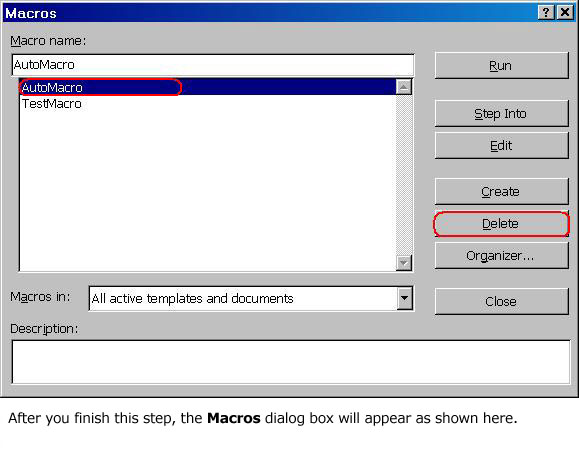
  4. Dalam Makro kotak dialog, daftar macro dapat muncul. Jika makro yang terdaftar dimulai dengan "Auto", Anda mungkin ingin menghapus makro ini. Untuk menghapus auto makro, klik makro, dan kemudian klik Hapus.

    Perkecil gambar iniPerbesar gambar ini
    Kotak dialog makro


    Catatan Auto makro dapat ditambahkan oleh kata add-in. Untuk menentukan apa template berisi makro auto, mengubah Makro di kotak untuk template yang terdaftar. Setelah Anda menentukan template yang berisi makro auto, Anda mungkin ingin menghapus template itu dari komputer Anda. Menghapus template yang ditambahkan oleh sebuah kata add-in dapat mengurangi atau menghentikan Tambah-in's fungsionalitas.
  5. Klik Batalkan atau klik Tutup untuk menutup Makro kotak dialog.
  6. Pada Berkas menu, klik Keluar untuk keluar dari Microsoft Word.

    Perkecil gambar iniPerbesar gambar ini
    Microsoft Word
Jika masalah terpecahkan setelah Anda me-restart Word, makro auto adalah masalah.


Jika Anda menggunakan Word 2007:
  1. Di sudut kiri atas layar, klik Office tombol.
  2. Di daerah kanan bawah kotak drop-down, klik Opsi Word.
  3. Pada halaman Opsi Word, klik Populer di menu kiri.
  4. Dalam Atas pilihan untuk bekerja dengan kata bagian, klik untuk memilih Tampilkan tab pengembang di pita Periksa kotak, dan kemudian klik Oke.
  5. Di bagian atas jendela Word, klik Pengembang tab.
  6. Pada Pengembang tab, klik Makro dalam Kode kelompok.

    Dalam Makro kotak dialog, daftar macro dapat muncul. Jika makro yang tercantum dimulai dengan "Auto", Anda mungkin ingin menghapus makro ini. Untuk menghapus auto makro, klik makro, dan kemudian klik Hapus.

    Catatan Auto makro dapat ditambahkan oleh kata add-in. Untuk menentukan apa template berisi makro auto, mengubah Makro di kotak untuk template yang terdaftar. Setelah Anda menentukan template yang berisi makro auto, Anda mungkin ingin menghapus template itu dari komputer Anda. Menghapus template yang ditambahkan oleh sebuah kata add-in dapat mengurangi atau menghentikan Tambah-in's fungsionalitas.

Penyebab 3: Kata terinfeksi virus makro

Masalah ini dapat terjadi jika komputer Anda terinfeksi virus yang mengubah template global (Normal.dot atau Normal.dotm). Membantu mencegah infeksi virus, menjaga perangkat lunak antivirus dan virus definisi diperbarui dengan versi terbaru. Bertanya vendor perangkat lunak antivirus Anda untuk informasi terbaru.

Untuk informasi tentang cara menghubungi vendor perangkat lunak antivirus Anda, klik nomor artikel yang sesuai di bawah ini untuk melihat artikel di dalam Basis Pengetahuan Microsoft:
65416  (http://support.microsoft.com/kb/65416/ ) Informasi kontak vendor perangkat keras dan perangkat lunak, A-K

60781  (http://support.microsoft.com/kb/60781/ ) Informasi kontak vendor perangkat keras dan perangkat lunak, L-P

60782  (http://support.microsoft.com/kb/60782/ ) Informasi kontak vendor perangkat keras dan perangkat lunak, Q-Z
Untuk informasi tambahan, klik nomor artikel di bawah ini untuk melihat artikel pada Basis Pengetahuan Microsoft:
211800  (http://support.microsoft.com/kb/211800/ ) Bagaimana untuk menangani virus makro di Word 2000 atau Word 2002
233396  (http://support.microsoft.com/kb/233396/ ) Cara untuk mengurangi kemungkinan infeksi virus makro
211607  (http://support.microsoft.com/kb/211607/ ) Pertanyaan yang sering diajukan tentang virus-virus macro kata


REFERENSI

Produk pihak ketiga yang dibahas di artikel ini dibuat oleh perusahaan yang independen terhadap Microsoft. Microsoft tidak memberikan garansi, secara tersirat maupun apa pun, berkenaan dengan kinerja atau keandalan produk.

Berlaku bagi:
  • Microsoft Office Word 2007
  • Microsoft Word 2002
  • Microsoft Word 2000
  • Microsoft Word 97 Standard Edition
Kata kunci: 
kbnomt kbgraphxlink kbscreenshot kbsettings kbmacro kbaddin kbnofix kbprb kbmt KB291352 KbMtid
Penerjemahan MesinPenerjemahan Mesin
PENTING: Artikel ini diterjemahkan menggunakan perangkat lunak mesin penerjemah Microsoft dan bukan oleh seorang penerjemah. Microsoft menawarkan artikel yang diterjemahkan oleh seorang penerjemah maupun artikel yang diterjemahkan menggunakan mesin sehingga Anda akan memiliki akses ke seluruh artikel baru yang diterbitkan di Pangkalan Pengetahuan (Knowledge Base) dalam bahasa yang Anda gunakan. Namun, artikel yang diterjemahkan menggunakan mesin tidak selalu sempurna. Artikel tersebut mungkin memiliki kesalahan kosa kata, sintaksis, atau tata bahasa, hampir sama seperti orang asing yang berbicara dalam bahasa Anda. Microsoft tidak bertanggung jawab terhadap akurasi, kesalahan atau kerusakan yang disebabkan karena kesalahan penerjemahan konten atau penggunaannya oleh para pelanggan. Microsoft juga sering memperbarui perangkat lunak mesin penerjemah.
Klik disini untuk melihat versi Inggris dari artikel ini:291352  (http://support.microsoft.com/kb/291352/en-us/ )