ID do artigo: 294688 - Última revisão: quarta-feira, 4 de abril de 2007 - Revisão: 4.1

Como criar e configurar uma lista de endereço de mala direta no Word

Dica do SistemaEste artigo aplica-se a um sistema operativo diferente do que está a utilizar. Foi desactivado o conteúdo do artigo, que pode não ser relevante para si.
Para uma versão deste artigo do Microsoft Word 2000, consulte 212322  (http://support.microsoft.com/kb/212322/EN-US/ ) .

Nesta página

Expandir tudo | Recolher tudo

Sumário

Este artigo descreve os formatos aceitáveis de uma lista de endereço de mala direta e inclui sugestões e perguntas que são úteis para pergunte-se que você crie uma lista de endereços.

Criar uma fonte de dados

No Microsoft Word, você pode criar uma nova lista de endereços dentro o Assistente de mala direta. Quando você escolhe "Etapa 3: Selecionar destinatários" no assistente, a opção de tipo de uma nova lista de está disponível. Esta opção cria sua lista de endereços.

Outra maneira para criar uma lista de endereços é de uma tabela do Word. Você também pode usar qualquer formato semelhante do banco de dados, como um arquivo de texto nos quais campos são separados por vírgulas ou tabulações e registros são separados por marcas de parágrafo.

Em uma lista de endereços, cada categoria de informação, como Sobrenome , é chamada um campo. O conjunto de campos que formam as informações sobre uma pessoa é chamado de registro.

O que considerar ao criar uma fonte de dados

Antes de criar uma lista de endereços, decida quais informações você deseja incluir e como você deseja usar essas informações e criar o banco de dados. Isso poupa você tempo e trabalho mais tarde.

Alguns registros que têm mais informações que outras pessoas?

Alguns dos seus registros de dados podem ter mais informações que outros registros. Por exemplo, algumas entradas podem ter um nome comercial, um título de departamento e até três linhas para o endereço. Outras entradas podem ter somente um nome, um endereço de rua de uma linha e uma terceira linha com a cidade, estado e CEP.

Na lista de endereços, cada registro de dados deve ter o mesmo número de campos de dados. Criar sua lista de endereços de modo que ele possui campos suficientes dados para corresponder ao registro com a maioria dos campos. Você não precisa preencher todos os campos no registro de dados; você pode deixar alguns campos em branco. Word suprime automaticamente registros em branco.

Você planeja classificar os dados?

Se você planeja classificar os dados, você deve organizá-lo para que você pode classificar os dados com base em alguns critérios. Por exemplo, a cidade, estado e CEP são geralmente impressas na mesma linha de uma etiqueta de endereçamento, então você pode querer incluir todas essas informações no mesmo campo. Se você incluir todas essas informações no mesmo campo, não é possível classificar os registros com base no estado ou código postal. Nesse caso, você deve separar cada parte das informações em um campo separado.

O mesmo é verdadeiro se você desejar classificar os dados pelos sobrenomes dos endereços. Nesse caso, você deve separar os sobrenomes e os nomes primeiro em campos separados.

Você usará as informações em um campo específico de maneiras diferentes?

Em uma carta modelo, a primeira linha do dentro endereço geralmente contém um título de cortesia e nome completo do destinatário. A saudação pode conter somente o título de cortesia e sobrenome ou somente o primeiro nome. Se você colocar o título, o primeiro nome e o sobrenome em campos separados, você pode usar o mesmo campo para imprimir no último nome o endereço e a saudação. Como alternativa, você pode usar um campo para o título completo e o nome no interior endereço e um segundo campo para o título e o último nome a saudação.

Você usará a lista de endereços para vários documentos de mala direta?

Você pode mesclar uma lista de endereço único com qualquer tipo e número de documentos principais. Na configuração de uma lista de endereços para imprimir cartas, planeje as informações de destinatário para que você pode usar a mesma fonte de dados para imprimir os endereços em etiquetas de endereçamento ou envelopes.

Quantos campos (partes de informação) para cada registro (a coleção das partes de informações) você tem?

Se você tiver algumas partes de informação para cada registro, você pode usar o Assistente de mala direta (no menu Ferramentas ) no Word. Isso permite que você acesse a caixa de diálogo Destinatários da mala direta para configurar sua lista de endereços.

Há uma limitação de 255 campos na caixa de diálogo Destinatários da mala direta . Se o número de campos exceder esse valor, não use o auxiliar de mala direta. Em vez disso, use um dos seguintes:
  • Use o Microsoft Excel como sua fonte de dados. O número máximo de campos de dados em uma planilha do Excel é 256.
  • Use um banco de dados Microsoft Access como sua fonte de dados.
  • Usar um arquivo de texto delimitado por tabulação ou um arquivo texto delimitado por vírgula como sua fonte de dados.
Mala direta desempenho degrada como o número de campos a aumenta de linha de cabeçalho. A configuração de seu computador e a memória disponível também pode limitar o número de campos que você pode inserir em seu documento de dados.

O registro de cabeçalho (linha) não pode conter espaços. Cada campo de cabeçalho está limitado a 40 caracteres e deve começar com uma letra. Cada caractere subseqüente deve ser uma letra, um número ou o caractere de sublinhado. Todos os campos de cabeçalho devem ser preenchidos. Observe que as restrições descritas aqui são diferentes em algumas versões do Word de idioma.

Organizar dados em tabelas ou parágrafos

Quando você organizar seus dados em uma tabela, a tabela deve conter uma coluna para cada nome de campo que você deseja usar. A primeira linha da tabela é a linha de cabeçalho; cada linha subseqüente contém informações de registro de dados de um.

Embora o texto pode encapsular em cada célula, ele será impresso corretamente. A seguir está uma lista de itens a serem considerados quando você usa uma lista de endereço existente como uma fonte de dados:
  • A menos que você use uma fonte de cabeçalho separado, verifique se o registro de cabeçalho é o primeiro registro (linha de células) na lista de endereços. Certifique-se que não sem espaços, texto ou linhas em branco antes do registro de cabeçalho. O registro de cabeçalho não pode conter espaços. Cada campo de cabeçalho está limitado a 40 caracteres e deve começar com uma letra. Cada caractere subseqüente deve ser uma letra, um número ou o caractere de sublinhado. Todos os campos de cabeçalho devem ser preenchidos.
  • Certifique-se de que o número de campos de dados em cada registro de dados é igual o número de nomes de campo no registro de cabeçalho. Se um registro não tem informações para um determinado campo, deixe a célula para esse campo em branco.
  • Organize as informações nos registros de dados na mesma ordem, esquerda para a direita, como os nomes de campo correspondente no registro de cabeçalho. A ordem das colunas na lista de endereços não é importante, porque você controlará o posicionamento dos seus dados no documento principal de mala direta.

Criar uma lista de endereço que contém vários campos

A caixa de diálogo Destinatários da mala direta cria uma lista de endereços (.mdb) para o arquivo de dados. No Microsoft Word, o número máximo de campos para a caixa de diálogo Destinatários de mala direta é 255. para criar um novo banco de dados da caixa de diálogo Destinatários da mala direta , execute estas etapas:
  1. Microsoft Word 2002

    No menu Ferramentas , clique em Cartas e correspondências e clique em Assistente de mala direta .

    Microsoft Office Word 2003

    No menu Ferramentas , clique em Cartas e correspondências e, em seguida, clique em mala direta .

    Microsoft Office Word 2007

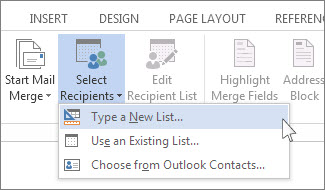
    Na guia correspondências , clique em Iniciar mala direta e clique em Assistente de mala direta passo a passo .

    Siga as etapas no Assistente de mala direta a "etapa 3: Selecionar destinatários." Isso é onde você configurar sua lista de endereços.
  2. Clique em digitar uma nova lista .
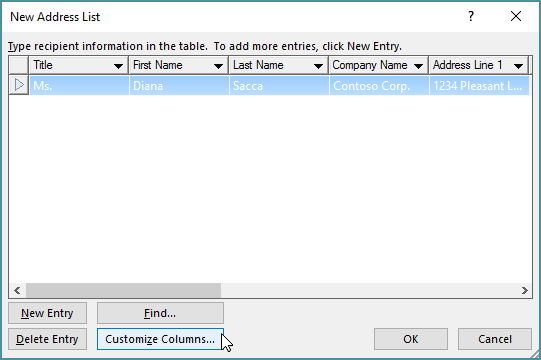
  3. Clique em criar . A caixa de diálogo Nova lista de endereços é exibida. Na caixa de diálogo, digite as informações endereço para cada registro. Se não houver nenhuma informação para um campo específico, deixe a caixa em branco. Por padrão, o Word ignora campos em branco, portanto a mesclagem não é afetada se entradas em branco estiverem no formulário de dados. O conjunto de informações em cada formulário constitui em dados de um registro.
  4. Depois de digitar as informações para um registro, clique em Nova entrada para mover para o próximo registro. Para excluir um registro, clique em Delete Entry . Para procurar um registro específico, clique em Localizar entrada . Para filtrar ou classificar os registros, clique em Filtrar e classificar .

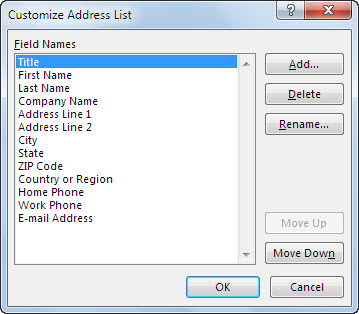
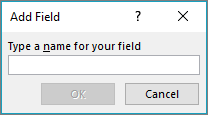
    Observação Se você desejar personalizar sua lista de endereços, clique em Personalizar . Na caixa de diálogo Personalizar lista de endereços , você pode adicionar, excluir, renomear e reorganizar os campos de mesclagem.
  5. Na caixa de diálogo Nova lista de endereços , clique em Fechar .
  6. Na caixa de diálogo Salvar lista de endereços , na caixa nome do arquivo , digite o nome que você deseja dar a sua fonte de dados e, em seguida, clique em Salvar .
  7. Na caixa de diálogo Destinatários da mala direta , faça as alterações que você deseja e, em seguida, clique em OK .
Você criou um novo endereço e está pronto para mover para a próxima etapa no Assistente de mala direta. Essa etapa é escrever a carta.

Para obter mais informações sobre como criar uma carta modelo, clique no número abaixo para ler o artigo na Base de dados de Conhecimento da Microsoft:
294683  (http://support.microsoft.com/kb/294683/ ) Como usar mala direta para criar cartas de formulário no Word 2002 e em versões posteriores do Word
Se você precisar mais de 255 campos de dados em sua lista de endereços, o Word não é possível organizar os dados da caixa de diálogo Destinatários da mala direta . Em vez disso, você pode configurar suas informações como parágrafos separados Word em um documento. O registro de cabeçalho e cada registro de dados devem terminar com uma marca de parágrafo, que é o delimitador de registro de dados. Cada nome de campo no registro de cabeçalho e cada campo no registro de dados devem ser separados por um caractere de tabulação ou vírgula, que é o delimitador de campo de dados. Se qualquer um dos campos de dados for vazio, você deve incluir um delimitador de campo para identificar o campo vazio.

Se você estiver usando uma lista de endereços de um programa de banco de dados ou planilha, você pode exportar dados para um formato de texto ASCII, separado por vírgulas ou guias. Ou, talvez você consiga anexar o banco de dados usando ODBC, DDE ou um conversor. Se você exporta dados para um formato ASCII e Word não reconhece automaticamente o campo e delimitadores de registro, o Word solicitará que você selecione os delimitadores ao usar a lista de endereços pela primeira vez. Quando você configura uma lista de endereços neste formato no Word, você deve usar uma marca de parágrafo como o delimitador de registro de dados e um caractere de tabulação ou vírgula como o delimitador de campo de dados.

Juntamente com as regras gerais para organizar uma lista de endereços, as seguintes regras também se aplicam às listas de endereço que são configuradas como texto regular:
  • Pressione ENTER para cada registro de dados com uma marca de parágrafo final. Certifique-se de que não não marcas de parágrafo extras entre ou após os registros de dados. O Word interpreta quaisquer parágrafos vazios (linhas em branco) como registros vazios.
  • Use o mesmo delimitador de campo no registro de cabeçalho e o registro de dados. Por exemplo, você não pode usar caracteres de tabulação no registro de cabeçalho e vírgulas nos registros de dados. Como texto em campos de dados pode incluir vírgulas, é preferível usar caracteres de tabulação.
  • Se um registro de dados não inclui informações para um campo de dados específicos, insira dois caracteres de tabulação ou duas vírgulas para indicar o campo vazio. Não insira um segundo delimitador de campo, se o campo de dados for o último no registro de dados.
  • Coloque o campo de dados entre aspas se o campo de dados contiver qualquer um dos seguintes caracteres:
    • Um caractere de tabulação ou vírgula, se estiver usando esse mesmo caractere para separar os campos
    • Uma quebra de linha ou uma marca de parágrafo
    • Um caractere que você especificou como o caractere separador de lista na seção International do Painel de controle do Microsoft Windows
  • Se as informações de um campo de dados contém aspas (""), digite os caracteres duas vezes ("" ""). Quando as informações do campo de dados são mescladas, apenas um par de aspas será impresso.

Decidir quando usar uma fonte de cabeçalho separado

Na maioria dos casos, é conveniente listar o nome de campo para cada campo de dados na primeira linha ou registro, da lista de endereços. No entanto, você poderá desejar listar os nomes dos campos de uma fonte de cabeçalho separado pelos seguintes motivos:
  • Você pode usar a mesma linha de cabeçalho e nomes de campo para mesclar dados de várias fontes sem ter que repetir ou alterar a linha de cabeçalho em cada lista de endereços ou alterar os nomes de campo mesclagem no documento principal.
  • Às vezes, uma lista de endereços de outro programa não inclui um registro de cabeçalho ou nomes de campo no registro de cabeçalho não corresponderem aos nomes de campo da seu documento principal de mala direta. Se você não pode modificar ou adicionar um registro de cabeçalho na lista de endereços (por exemplo, porque a lista de endereços é somente leitura), você pode usar uma fonte de cabeçalho separado que contenha os nomes de campo que você especificar.

Adicionar o botão "Mala direta abrir fonte de cabeçalho"

Se você usar uma fonte de cabeçalho separado, você deve especificar a fonte de cabeçalho e a lista de endereços antes de mesclar o documento principal com a lista de endereços.

Para usar uma fonte de cabeçalho em uma mala direta do Word, você deve adicionar o botão de Mala direta abrir fonte de cabeçalho para sua barra de ferramentas mala direta . Para fazer isso, siga as etapas, conforme apropriado para a versão do Word que você está executando.
Word 2002 ou Word 2003
  1. No menu Exibir , aponte para barras de ferramentas e, em seguida, clique em mala direta . A barra de ferramentas mala direta é exibida.
  2. No menu Ferramentas , clique em Personalizar .
  3. Na guia comandos , selecione Todos os comandos na lista categoria .
  4. Na lista comandos , selecione e arraste MailMergeOpenHeaderSource para sua barra de ferramentas mala direta .
  5. Clique em Fechar para fechar a caixa de diálogo Personalizar .
Word 2007
Para usar uma fonte de cabeçalho em uma mala direta do Word no Word 2007, você deve adicionar o botão de Mala direta abrir fonte de cabeçalho à sua barra de ferramentas rápidas de acesso.
  1. No Word, clique no botão Microsoft Office .
  2. Clique em Opções do Word .
  3. Clique em personalização .
  4. Na caixa de diálogo escolher comandos do , clique em Todos os comandos .
  5. Clique em Mala direta abrir fonte de cabeçalho e, em seguida, clique em Adicionar .
  6. Clique em OK .

Criar uma fonte de cabeçalho

Quando você especifica uma fonte de cabeçalho, lembre-se as seguintes regras:
  • O número de nomes de campo na fonte de cabeçalho deve ser igual o número de campos dados na lista de endereços.
  • Nomes de campos na fonte de cabeçalho devem ser listados na mesma ordem que as informações correspondentes na lista de endereços.
  • Use o mesmo delimitador de campo (um caractere de tabulação ou uma vírgula) para a fonte de cabeçalho e a lista de endereços.
  • Se seu documento principal já contiver campos de mesclagem, use os mesmos campos de mesclagem da fonte de cabeçalho. Se você não fizer isso, você deve substituir os campos de mesclagem o documento principal para coincidir com os nomes dos campos na fonte de cabeçalho. Depois que você especifica uma fonte de cabeçalho, você pode editá-lo exatamente como você editar a lista de endereços.

Usando um registro de cabeçalho de outra lista de endereços

Se você tiver uma lista de endereços que contém um registro de cabeçalho, você pode usá-lo como uma fonte de cabeçalho. Por exemplo, se você interrompeu sua lista de endereço em vários documentos, você pode especificar os nomes de campo no registro de cabeçalho da primeira lista de endereços. Quando você mescla das outras listas de endereços que não têm um registro de cabeçalho do, especifica a lista de endereços primeira como a fonte de cabeçalho. Em seguida especifique cada uma das listas de endereços restantes por sua vez.

O Word ignora os registros de dados da lista de endereços primeiro e usa apenas o registro de cabeçalho.

Tipos de dados que você pode usar com mala direta

Você pode mesclar praticamente qualquer tipo de informação da fonte de dados de mala direta, incluindo o seguinte:
  • Qualquer texto ou números
  • Elementos gráficos para o qual você tenha um filtro gráfico instalado


    Observação Se os elementos gráficos são contidos em uma lista de endereços de um programa diferente do Word, você deve converter o arquivo usando um conversor de formato de arquivo.
  • Objetos criados em programas que suportam vinculação e incorporação de objetos (OLE), como o Equation Editor
  • Campos do Word que exibem um resultado, como um campo {=} (Formula)
Para adicionar informações diferente de texto ou números a uma lista de endereço que você criou no Word, você deve exibir a lista de endereços em uma janela documento usando o comando Abrir no menu arquivo . Ou, abra a lista de endereços no programa original que criou o documento. Em seguida, inserir as informações na coluna apropriada e linha da tabela de lista de endereço.

Tipos de dados que não é possível usar

Não é possível mesclar textos ou elementos gráficos que estão contidos em um quadro na lista de endereços. No entanto, você pode posicionar campos de mesclagem dentro de quadros. Quando você mescla os documentos, o texto e elementos gráficos da lista de endereços são posicionados no quadro.

A informação contida neste artigo aplica-se a:
  • Microsoft Office Word 2007
  • Microsoft Office Word 2003
  • Microsoft Word 2002 Standard Edition
Palavras-chave: 
kbmt kbfaq kbhowtomaster kbmerge KB294688 KbMtpt
Tradução automáticaTradução automática
IMPORTANTE: Este artigo foi traduzido por um sistema de tradução automática (também designado por Machine Translation ou MT), não tendo sido portanto traduzido ou revisto por pessoas. A Microsoft possui artigos traduzidos por aplicações (MT) e artigos traduzidos por tradutores profissionais, com o objetivo de oferecer em português a totalidade dos artigos existentes na base de dados de suporte. No entanto, a tradução automática não é sempre perfeita, podendo conter erros de vocabulário, sintaxe ou gramática. A Microsoft não é responsável por incoerências, erros ou prejuízos ocorridos em decorrência da utilização dos artigos MT por parte dos nossos clientes. A Microsoft realiza atualizações freqüentes ao software de tradução automática (MT). Obrigado.
Clique aqui para ver a versão em Inglês deste artigo: 294688  (http://support.microsoft.com/kb/294688/en-us/ )