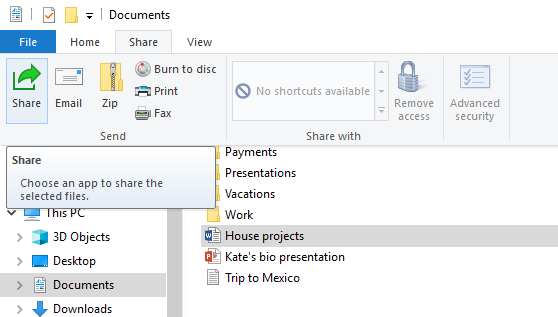
สำหรับคอมพิวเตอร์ระบบ Windows XP คุณสามารถแชร์ไฟล์ระหว่างผู้ใช้ภายในและระยะไกลได้ ผู้ใช้ภายในเพียงแค่ล็อกอินเข้าในคอมพิวเตอร์ของคุณโดยตรงผ่านบัญชีใช้งานของตนหรือผ่านบัญชี Guest ผู้ใช้ทางไกลสามารถเชื่อมต่อกับคอมพิวเตอร์ของคุณผ่านเครือข่ายและเรียกค้นไฟล์ที่แชร์ไว้ในคอมพิวเตอร์ของคุณ
คุณสามารถเรียกใช้ Simple File Sharing UI ได้โดยเปิดดูคุณสมบัติของโฟลเดอร์ จาก Simple File Sharing UI คุณสามารถกำหนดค่าการแชร์และสิทธิ์การใช้งานระบบไฟล์ NTFS ในระดับโฟลเดอร์ สิทธิ์อนุญาตนี้มีผลกับโฟลเดอร์ ไฟล์ทั้งหมดในโฟลเดอร์ โฟลเดอร์ย่อยและไฟล์ทั้งหมดในโฟลเดอร์ย่อย ไฟล์และโฟลเดอร์ที่จัดทำภายในหรือคัดลอกไว้ในโฟลเดอร์จะได้รับสิทธิ์ที่กำหนดไว้สำหรับโฟลเดอร์ต้นทางไปด้วย บทความนี้กล่าวถึงการกำหนดค่าสิทธิ์ใช้งานไฟล์ของคุณตามระดับสิทธิ์อนุญาตที่กำหนด ข้อมูลบางส่วนในบทความนี้เกี่ยวกับสิทธิ์อนุญาตเหล่านี้ไม่มีแจ้งไว้ในไฟล์ระบบปฏิบัติการหรือไฟล์วิธีใช้ (Help file)
ในส่วนของการแชร์ไฟล์ใน Windows XP คุณสามารถกำหนดระดับสิทธิ์อนุญาตได้ห้าระดับ คุณสามารถกำหนดสิทธิ์อนุญาตระดับ 1, 2, 4 และ 5 ได้โดยใช้ Simple File Sharing UI ทำได้โดยคลิกขวาที่โฟลเดอร์ จากนั้นคลิกที่
Sharing and Security เพื่อเปิด Simple File Sharing UI ขึ้นมา กำหนดค่าระดับ 3 โดยคัดลอกไฟล์หรือโฟลเดอร์ลงในโฟลเดอร์ "Shared Documents" จาก "My Computer" ส่วนกำหนดค่านี้จะไม่เปลี่ยนแปลงเมื่อคุณเปิดหรือปิด Simple File Sharing
ระดับ 1 เป็นค่าที่เป็นส่วนตัวและปลอดภัยมากที่สุด ในขณะที่ระดับ 5 เป็นค่าที่เปิดสาธารณะและแก้ไข (ไม่ปลอดภัย) ได้มากที่สุด
การเปิดและปิด Simple File Sharing
หมายเหตุ คอมพิวเตอร์ระบบ Windows XP Home Edition จะเปิด Simple File Sharing ไว้เสมอ
ตามค่าเริ่มต้น Simple File Sharing UI จะถูกเปิดไว้ในคอมพิวเตอร์ระบบ Windows XP Professional ซึ่งผนวกไว้กับเวิร์คกรุ๊ป คอมพิวเตอร์ระบบ Windows XP Professional ที่ผนวกไว้กับโดเมนจะใช้เฉพาะอินเทอร์เฟซแชร์ไฟล์และระบบความปลอดภัยแบบเก่า ในกรณีที่คุณใช้ Simpel File Sharing UI (อยู่ในคุณสมบัติของโฟลเดอร์) ทั้งสิทธิ์ใช้งานข้อมูลแชร์และไฟล์จะถูกกำหนดค่าไว้
หากคุณปิด Simple File Sharing คุณสามารถกำหนดสิทธิ์อนุญาตให้กับผู้ใช้แต่ละรายได้มากกว่า ทั้งนี้คุณจะต้องมีความเข้าใจเป็นอย่างดีเกี่ยวกับระบบ NTFS และสิทธิ์แชร์เพื่อช่วยในการดูแลโฟลเดอร์และไฟล์ได้อย่างปลอดภัย หากคุณปิด Simple File Sharing คุณสมบัติ Shared Documents จะไม่ถูกปิดไปด้วย
เปิดหรือปิด Simple File Sharing ใน Windows XP Professional โดยทำตามขั้นตอนต่อไปนี้:
- คลิก Start จากนั้นคลิกที่ My Computer จากเดสก์ทอป
ยุบรูปภาพนี้ขยายรูปภาพนี้
- จากเมนู Tools คลิกเลือก Folder Options
ยุบรูปภาพนี้ขยายรูปภาพนี้
- คลิกที่แท็บ View จากนั้นเลือก Use Simple File Sharing (Recommended) เพื่อเปิด Simple File Sharing (ลบเครื่องหมายในช่องนี้เพื่อปิดคุณสมบัติดังกล่าว)
ยุบรูปภาพนี้ขยายรูปภาพนี้
การจัดการระดับสิทธิ์ใช้งานข้อมูลแชร์และไฟล์
คุณสามารถใช้ Simple File Sharing เพื่อกำหนดค่าสิทธิ์ใช้งานข้อมูลแชร์และไฟล์ห้าระดับ:
หมายเหตุ- ตามค่าเริ่มต้น ไฟล์ที่เก็บไว้ใน "My Documents" จะอยู่ที่ระดับ 2
- โฟลเดอร์ระดับ 1, 2 และ 3 รองรับเฉพาะผู้ใช้ที่ล็อกอินจากในเครื่องเท่านั้น ผู้ใช้ที่ล็อกอินจากในเครื่องได้แก่ผู้ใช้ที่ล็อกอินในคอมพิวเตอร์ระบบ Windows XP Professional ผ่านรายการ Remote Desktop (RDP)
- โฟลเดอร์ระดับ 4 และ 5 ใช้ได้สำหรับผู้ใช้ที่ล็อกอินจากในเครื่องและผู้ใช้ทางไกลจากเครือข่าย
ตารางต่อไปนี้ระบุสิทธิ์อนุญาตต่างๆ ที่มี
ยุบตารางนี้ขยายตารางนี้
| ระดับการใช้งาน | ทุกคน (NTFS/ไฟล์) | เจ้าของ | เครื่อง | ผู้ดูแลระบบ | ทุกคน (ข้อมูลแชร์) |
|---|
| ระดับ 1 | ไม่มีให้บริการ | ควบคุมได้ทั้งหมด | ควบคุมได้ทั้งหมด | ไม่มีให้บริการ | ไม่มีให้บริการ |
| ระดับ 2 | ไม่มีให้บริการ | ควบคุมได้ทั้งหมด | ควบคุมได้ทั้งหมด | ควบคุมได้ทั้งหมด | ไม่มีให้บริการ |
| ระดับ 3 | อ่าน | ควบคุมได้ทั้งหมด | ควบคุมได้ทั้งหมด | ควบคุมได้ทั้งหมด | ไม่มีให้บริการ |
| ระดับ 4 | อ่าน | ควบคุมได้ทั้งหมด | ควบคุมได้ทั้งหมด | ควบคุมได้ทั้งหมด | อ่าน |
| ระดับ 5 | แก้ไข | ควบคุมได้ทั้งหมด | ควบคุมได้ทั้งหมด | ควบคุมได้ทั้งหมด | ควบคุมได้ทั้งหมด |
ระดับ 1: My Documents (ส่วนตัว)
คลิกที่นี่เพื่อดูหรือซ่อนคำแนะนำพร้อมภาพอย่างเป็นขั้นตอน
เจ้าของไฟล์หรือโฟลเดอร์มีสิทธิ์อ่านและเขียนไปยังไฟล์หรือโฟลเดอร์ ไม่มีใครสามารถอ่านหรือเขียนไปยังไฟล์หรือโฟลเดอร์ภายใน โฟลเดอร์ย่อยทั้งหมดในโฟลเดอร์ที่กำกับเป็นโฟลเดอร์ส่วนตัวจะเป็นโฟลเดอร์สงวนต่อไป ยกเว้นหากคุณแก้ไขสิทธิ์อนุญาตโฟลเดอร์ต้นทาง
หากคุณเป็นผู้ดูแลระบบ และกำหนดรหัสผ่านผู้ใช้ให้กับบัญชีใช้งานของตนเองจาก User Accounts Control Panel คุณจะได้รับแจ้งให้กำกับไฟล์และโฟลเดอร์ของคุณไว้เป็นแบบส่วนตัว
หมายเหตุ ตัวเลือกในการจัดทำโฟลเดอร์ส่วนตัว (ระดับ 1) มีจัดให้สำหรับบัญชีผู้ใช้้เฉพาะในโฟลเดอร์ My Documents
ยุบรูปภาพนี้ขยายรูปภาพนี้
กำหนดค่าโฟลเดอร์และไฟล์ทั้งหมดภายในให้เป็นระดับ 1 โดยทำตามขั้นตอนต่อไปนี้
- คลิกขวาที่โฟลเดอร์ จากนั้นคลิกเลือก Sharing and Security
ยุบรูปภาพนี้ขยายรูปภาพนี้
- เลือกช่องทำเครื่องหมาย Make this Folder Private จากนั้นคลิก OK
ยุบรูปภาพนี้ขยายรูปภาพนี้
สิทธิ์อนุญาต NTFS ภายใน:
- เจ้าของ: ควบคุมได้ทั้งหมด
- เครื่อง: ควบคุมได้ทั้งหมด
สิทธิ์อนุญาตข้อมูลแชร์เครือข่าย:
ระดับ 2 (ค่าเริ่มต้น): My Documents (ค่าเริ่มต้น)
คลิกที่นี่เพื่อดูหรือซ่อนคำแนะนำพร้อมภาพอย่างเป็นขั้นตอน
เจ้าของไฟล์หรือโฟลเดอร์และผู้ดูแลระบบภายในสามารถอ่านและเขียนไปยังไฟล์หรือโฟลเดอร์ได้ ไม่มีใครสามารถอ่านหรือเขียนไปยังไฟล์หรือโฟลเดอร์ภายใน นี่เป็นค่าเริ่มต้นสำหรับโฟลเดอร์และไฟล์ทั้งหมดในโฟลเดอร์ My Documents ของผู้ใช้แต่ละราย
ยุบรูปภาพนี้ขยายรูปภาพนี้
กำหนดค่าโฟลเดอร์และไฟล์ทั้งหมดภายในให้เป็นระดับ 2 โดยทำตามขั้นตอนต่อไปนี้
- คลิกขวาที่โฟลเดอร์ จากนั้นคลิกเลือก Sharing and Security
ยุบรูปภาพนี้ขยายรูปภาพนี้
- ตรวจสอบให้แน่ใจว่าคุณไม่ได้ทำเครื่องหมายที่ Make this Folder Private และ Share this folder on the network จากนั้นคลิก OK
ยุบรูปภาพนี้ขยายรูปภาพนี้
สิทธิ์อนุญาต NTFS ภายใน:
- เจ้าของ: ควบคุมได้ทั้งหมด
- ผู้ดูแลระบบ: ควบคุมได้ทั้งหมด
- เครื่อง: ควบคุมได้ทั้งหมด
สิทธิ์อนุญาตข้อมูลแชร์เครือข่าย:
ระดับ 3: ผู้ใช้ภายในสามารถเรียกค้นไฟล์ในเอกสารแชร์ได้
คลิกที่นี่เพื่อดูหรือซ่อนคำแนะนำพร้อมภาพอย่างเป็นขั้นตอน
ไฟล์จะถูกแชร์ให้กับผู้ใช้ที่ล็อกอินเข้าในคอมพิวเตอร์โดยตรง ผู้ดูแลระบบภายในสามารถอ่าน เขียน และลบไฟล์ในโฟลเดอร์ Share Documents ได้ ผู้ใช้ที่จำกัดสิทธิ์สามารถอ่านไฟล์ในโฟลเดอร์ Shared Documents เท่านั้น จาก Windows XP Professional ผู้ใช้แบบ Power User สามารถอ่าน เขียนหรือลบไฟล์ในโฟลเดอร์ Shared Documents ได้ กลุ่ม Power Users (ผู้ใช้ขั้นสูง) มีเฉพาะใน Windows XP Professional ผู้ใช้ทางไกลไม่สามารถเรียกค้นโฟลเดอร์หรือไฟล์ในระดับ 3 อนุญาตผู้ใช้ทางไกลในการเรียกค้นไฟล์ได้โดยคุณต้องแชร์ไฟล์ทางเครือข่าย (ระดับ 4 หรือ 5)
กำหนดค่าไฟล์หรือโฟลเดอร์ และไฟล์ทั้งหมดเป็นระดับ 3 โดยเรียกใช้ Microsoft Windows Explorer จากนั้นคัดลอกหรือย้ายไฟล์หรือโฟลเดอร์ไปยังโฟลเดอร์ Shared Documents จาก My Computer
ยุบรูปภาพนี้ขยายรูปภาพนี้
สิทธิ์อนุญาต NTFS ภายใน:
- เจ้าของ: ควบคุมได้ทั้งหมด
- ผู้ดูแลระบบ: ควบคุมได้ทั้งหมด
- Power Users: แก้ไข
- ผู้ใช้ที่จำกัดสิทธิ์: อ่าน
- เครื่อง: ควบคุมได้ทั้งหมด
สิทธิ์อนุญาตข้อมูลแชร์เครือข่าย:
ระดับ 4: แชร์ผ่านเครือข่าย (อ่านอย่างเดียว)
คลิกที่นี่เพื่อดูหรือซ่อนคำแนะนำพร้อมภาพอย่างเป็นขั้นตอน
ไฟล์จะถูกแชร์สำหรับทุกคนสำหรับอ่านผ่านเครือข่าย ผู้ใช้ภายในทั้งหมด รวมทั้งบัญชี Guest สามารถอ่านไฟล์นี้ได้ แต่จะไม่สามารถปรับแต่งข้อมูลภายในได้ ผู้ใช้สามารถอ่านและแก้ไขไฟล์ของคุณได้
กำหนดค่าโฟลเดอร์และไฟล์ทั้งหมดภายในให้เป็นระดับ 4 โดยทำตามขั้นตอนต่อไปนี้
- คลิกขวาที่โฟลเดอร์ จากนั้นคลิกเลือก Sharing and Security
ยุบรูปภาพนี้ขยายรูปภาพนี้
- คลิกเพื่อเลือก Share this folder on the network คลิกเพื่อลบเครื่องหมายที่ Allow network users to change my files จากนั้นคลิก OK
ยุบรูปภาพนี้ขยายรูปภาพนี้
สิทธิ์อนุญาต NTFS ภายใน:
- เจ้าของ: ควบคุมได้ทั้งหมด
- ผู้ดูแลระบบ: ควบคุมได้ทั้งหมด
- เครื่อง: ควบคุมได้ทั้งหมด
- ทุกคน: อ่าน
สิทธิ์อนุญาตข้อมูลแชร์เครือข่าย:
ระดับ 5: แชร์ผ่านเครือข่าย (อ่านและเขียน)
คลิกที่นี่เพื่อดูหรือซ่อนคำแนะนำพร้อมภาพอย่างเป็นขั้นตอน
นี่เป็นระดับที่ให้สิทธิ์มากที่สุดและมีความปลอดภัยน้อยที่สุด ผู้ใช้ทุกคน (ทั้งในเครื่องหรือทางไกล) สามารถอ่าน เขียน แก้ไขหรือลบไฟล์ในโฟลเดอร์ที่แชร์ในระดับนี้ได้ ขอแนะนำให้ใช้สิทธิ์ระดับนี้เฉพาะในเครือข่ายที่จำกัดซึ่งมีไฟร์วอลล์ป้องกันเท่านั้น ผู้ใช้ภายในทั้งหมด รวมทั้งบัญชี Guest สามารถอ่านและแก้ไขไฟล์นี้ได้เช่นกัน
กำหนดค่าโฟลเดอร์และไฟล์ทั้งหมดภายในให้เป็นระดับ 5 โดยทำตามขั้นตอนต่อไปนี้
- คลิกขวาที่โฟลเดอร์ จากนั้นคลิกเลือก Sharing and Security
ยุบรูปภาพนี้ขยายรูปภาพนี้
- คลิกเพื่อเลือก Share this folder on the network คลิกเพื่อเลือกที่ Allow network users to change my files จากนั้นคลิก OK
ยุบรูปภาพนี้ขยายรูปภาพนี้
สิทธิ์อนุญาต NTFS ภายใน:
- เจ้าของ: ควบคุมได้ทั้งหมด
- ผู้ดูแลระบบ: ควบคุมได้ทั้งหมด
- เครื่อง: ควบคุมได้ทั้งหมด
- ทุกคน: แก้ไข
สิทธิ์อนุญาตข้อมูลแชร์เครือข่าย:
หมายเหตุ สิทธิ์ทั้งหมดสำหรับ NTFS ที่กำหนดเป็น Everyone (ทุกคน) ครอบคลุมบัญชีผู้ใช้ Guest ด้วย
ระดับ 3:
ระดับสิทธิ์ทั้งหมดในบทความนี้เป็นสิทธิ์เฉพาะทั้งสองทาง โฟลเดอร์ส่วนตัว (ระดับ 1) ไม่สามารถแชร์ได้ยกเว้นไม่ได้กำหนดเป็นข้อมูลส่วนตัวอีกต่อไป โฟลเดอร์แชร์ (ระดับ 4 และ 5) ไม่สามารถกำหนดเป็นแบบส่วนตัวได้จนกว่าจะยกเลิกการแชร์
หากคุณจัดทำโฟลเดอร์ในโฟลเดอร์ Shared Documents (ระดับ 3) ข้อมูลจะถูกแชร์ผ่านเครือข่ายและผู้ใช้เครือข่ายสามารถแก้ไขไฟล์ของคุณ (ระดับ 5) สิทธิ์อนุญาตระดับ 5 มีผลเฉพาะโฟลเดอร์ดังกล่าว รวมทั้งไฟล์ในโฟลเดอร์และโฟลเดอร์ย่อย ไฟล์และโฟลเดอร์อื่นๆ ในโฟลเดอร์ Shared Documents จะยังคงเป็นระดับ 3 ตามเดิม
หมายเหตุ มีข้อยกเว้นเพียงอย่างเดียวคือในกรณีที่คุณมีโฟลเดอร์ (
SampleSubFolder) ที่แชร์ในระดับ 4 ภายในโฟลเดอร์ (
SampleFolder) ที่แชร์ในระดับ 5 ผู้ใช้ ทางไกลสามารถเข้าถึงโฟลเดอร์แชร์แต่ละส่วนได้ ผู้ใช้ที่ล็อกอินจากในเครื่องจะได้รับสิทธิ์เขียน (ระดับ 5) ไปยังโฟลเดอร์ (
SampleFolder) ต้นทางและโฟลเดอร์ (
SampleSubFolder) เชื่อมโยง
หมายเหตุ หากคุณไม่คุ้นเคยกับข้อมูลที่นำเสนอนี้ ให้ข้อความช่วยเหลือจากบุคคลอื่นหรือติดต่อทีมงานให้บริการ ดูข้อมูลเพิ่มเติมเกี่ยวกับการติดต่อผู้ให้บริการได้ที่เว็บไซต์ข้อมูลติดต่อจาก Microsoft Help and Support ที่
Contact Us
(http://support.microsoft.com/contactus)
Guidelines
แนะนำให้แชร์โฟลเดอร์ในเครือข่ายที่ผู้ใช้ทางไกลในคอมพิวเตอร์เครื่องอื่นจะต้องเรียกค้นเท่านั้น แนะนำว่าอย่าแชร์ข้อมูลรากของไดร์ฟเครื่อง ในกรณีที่ทำเช่นนี้ คอมพิวเตอร์อาจได้รับภัยคุกคามจากผู้ใช้ทางไกลได้ แท็บ
Sharing ของกล่องโต้ตอบ
Properties สำหรับไดร์ฟจะมีการแจ้งเตือนเมื่อคุณพยายามแชร์โฟลเดอร์ราก (เช่น C:\) ดำเนินการต่อโดยคลิกที่ลิงค์
If you understand the risk but still want to share the root of the drive, click here เฉพาะผู้ดูแลระบบเท่านั้นที่สามารถแชร์ข้อมูลรากของไดร์ฟได้
ไฟล์ในอุปกรณ์อ่านอย่างเดียว เช่น CD-ROM ที่แชร์ในระดับ 4 หรือ 5 สามารถใช้ได้เฉพาะในกรณีที่ CD-ROM อยู่ในไดร์ฟ CD แผ่น CD-ROM ในไดร์ฟ CD จะสามารถเรียกค้นได้โดยผู้ใช้ทั้งหมดในเครือข่าย
สิทธิ์อนุญาตไฟล์อาจแตกต่างไปจากโฟลเดอร์ต้นทาง หากเกิดเงื่อนไขต่อไปนี้:
- คุณสามารถใช้คำสั่ง move จากคอมมานด์พรอมท์เพื่อย้ายไฟล์ไปยังโฟลเดอร์ที่ต้องการจากโฟลเดอร์ในไดร์ฟเดียวกันที่มีสิทธิ์อนุญาตต่างกัน
- คุณสามารถใช้สคริปต์เพื่อย้ายไฟล์ไปยังโฟลเดอร์ที่ต้องการจากโฟลเดอร์ในไดร์ฟเดียวกันที่มีสิทธิ์อนุญาตต่างกัน
- คุณสามารถเรียกใช้ Cacls.exe จากคอมมานด์พรอมท์หรือใช้สคริปต์เพื่อแก้ไขสิทธิ์อนุญาตสำหรับไฟล์
- ไฟล์มีอยู่ในฮาร์ดดิสก์ก่อนที่คุณจะติดตั้ง Windows XP
- คุณทำการแก้ไขสิทธิ์อนุญาตไฟล์ขณะปิด Simple File Sharing จาก Windows XP Professional
หมายเหตุ สิทธิ์อนุญาต NTFS ไม่ถูกสงวนไว้สำหรับการเคลื่อนย้ายไฟล์หากคุณใช้ Windows Explorer โดยเปิด Simple File Sharing ไว้
หากคุณเปิดและปิด Simple File Sharing สิทธิ์อนุญาตสำหรับไฟล์จะไม่มีการเปลี่ยนแปลง สิทธิ์อนุญาต NTFS และข้อมูลแชร์จะไม่เปลี่ยนแปลงจนกว่าคุณจะแก้ไขสิทธิ์อนุญาตในอินเทอร์เฟซนี้ หากคุณกำหนดสิทธฺ์อนุญาตโดยเปิด Simple File Sharing ไว้ เฉพาะ Access Control Entries (ACEs) ในไฟล์ที่ใช้สำหรับ Simple File Sharing เท่านั้นที่จะมีผลปรับใช้ ACEs ต่อไปนี้ใน Discretionary Access Control List (DACL) สำหรับไฟล์และโฟลเดอร์จะมีผลปรับใช้โดยอินเทอร์เฟซ Simple File Sharing:
- เจ้าของ
- ผู้ดูแลระบบ
- ทุกคน
- เครื่อง
การแก้ไขปัญหาขั้นสูงในส่วนของการกำหนดค่าแชร์ไฟล์ใน Windows XP
หมายเหตุ เนื้อหาส่วนนี้จัดไว้สำหรับผู้ใช้ขั้นสูงเท่านั้น หากคุณไม่คุ้นเคยกับขั้นตอนการแก้ไขปัญหาขั้นสูง กรุณาขอความช่วยเหลือหรือติดต่อทีมงานให้บริการ ดูข้อมูลเพิ่มเติมเกี่ยวกับการติดต่อผู้ให้บริการได้ที่เว็บไซต์ข้อมูลติดต่อจาก Microsoft Help and Support ที่
Contact Us
(http://support.microsoft.com/contactus)
คลิกที่นี่เพื่อดูหรือซ่อนข้อมูลโดยละเอียด
การอัพเกรดที่คาดการณ์
คอมพิวเตอร์ระบบ Windows 2000 Professional หรือ Windows NT 4.0 ที่เชื่อมโยงกับโดเมนหรือเวิร์คกรุ๊ปซึ่งอัพเกรดเป็น Windows XP Professional จะยังคงเป็นสมาชิกของโดเมนหรือเวิร์คกรุ๊ปเช่นเดิม และมีอินเทอร์เฟซสิทธิ์แชร์ไฟล์และค่าความปลอดภัยตามเดิม สิทธิ์อนุญาต NTFS และการแชร์ข้อมูลไม่มีการเปลี่ยนแปลงเมื่อทำการอัพเกรด
ตามค่าเริ่มต้น หากคุณอัพเกรดคอมพิวเตอร์ระบบ Microsoft Windows 98, Windows 98 Second Edition หรือ Windows Millennium Edition ที่ใช้สิทธิ์แชร์แบบ "per share" เป็น Windows XP ระบบ Simple File Sharing จะเปิดทำงานตลอดเวลา ข้อมูลแชร์ที่มีรหัสผ่านจะถูกลบทิ้ง และข้อมูลแชร์ที่มีรหัสผ่านปล่อยว่างไว้จะถูกแชร์ต่อไปหลังการอัพเกรด
หากคุณอัพเกรดคอมพิวเตอร์ที่ใช้ Windows 98, Windows 98 Second Edition หรือ Windows Millenium Edition เป็น Windows XP Professional และคอมพิวเตอร์ล็อกออนอยู่ในเครือข่าย หากคอมพิวเตอร์ดังกล่าวมีสิทธิ์แชร์เปิดอยู่ และเชื่อมโยงอยู่กับโดเมนขณะเรียกใช้โปรแกรมติดตั้ง คอมพิวเตอร์จะเริ่มต้นโดยปิด Simple File Sharing ไว้
ตามค่าเริ่มต้นคอมพิวเตอร์ระบบ Windows 98, Windows 98 Second Edition หรือ Windows Millennium Edition ที่อัพเกรดเป็น Windows XP Home จะเปิด Simple File Sharing ไว้
กรณีที่ทราบ
ผู้ใช้ทางไกลที่ต้องการเรียกค้นไฟล์จากเครือข่าย (ระดับ 4 และ 5) จะต้องเปิด Internet Connection Firewall (ICF) จากอินเทอร์เฟซเครือข่ายที่ผู้ใช้ทางไกลใช้เชื่อมต่อ
ดูรายละเอียดเพิ่มเติมโดยคลิกที่เลขบทความต่อไปนี้เพื่อดูบทความในฐานข้อมูลที่เป็นประโยชน์ของ Microsoft:
298804
(http://support.microsoft.com/kb/298804/
)
ไฟร์วอลล์ระบบอินเทอร์เน็ตจะไม่ยอมให้มีการเรียกค้นและแชร์ไฟล์
ในกรณีที่เปิด Simple File Sharing ไว้ การจัดการระบบและแก้ไขรีจิสตรี้จากทางไกลจะไม่สามารถดำเนินการได้ตามที่คาดหวังจากคอมพิวเตอร์ทางไกล และการเชื่อมต่อไปยังข้อมูลแชร์สำหรับผู้ดูแลระบบ (เช่น C$) จะไม่สามารถดำเนินการได้ เนื่องจากผู้ใช้ทางไกลทั้งหมดจะถูกยืนยันเป็น Guest บัญชี Guest ไม่มีสิทธิ์ของผู้ดูแลระบบ ในกรณีที่เปิด Simple File Sharing ไว้ หากคุณกำหนดค่า ACE เฉพาะสำหรับผู้ใช้ ผู้ใช้ทางไกลจะไม่ได้รับผลกระทบใดๆ ขณะเปิด Simple Fie Sharing เนื่องจากผู้ใช้ทางไกลทั้งหมดจะถูกยืนยันเป็น Guest เมื่อเปิด Simple File Sharing
ผู้ใช้ทางไกลอาจได้รับข้อความแจ้งว่า "Access Denied" ในข้อมูลแชร์ที่เคยเชื่อมต่อได้สำเร็จมาก่อน กรณีนี้เกิดขึ้นหลังจากแปลงฮาร์ดดิสก์เป็น NTFS กรณีเช่นนี้จะเกิดขึ้นกับคอมพิวเตอร์ระบบ Windows XP ที่เปิด Simple File Sharing ไว้ซึ่งอัพเกรดมาจาก Windows 98, Windows 98 Second Edition หรือ Windows Millennium Edition กรณีเช่นนี้เกิดขึ้นเนื่องจากสิทธิ์อนุญาตเริ่มต้นของฮาร์ดดิสก์ที่แปลงเป็น NTFS ไม่มีกลุ่มแบบ Everyone (ทุกคน) จำเป็นต้องมีกลุ่ม Everyone สำหรับผู้ใช้ทางไกลที่ใช้บัญชี Guest เพื่อเรียกค้นไฟล์ รีเซ็ตสิทธิ์อนุญาตโดยปิดการแชร์และเปิดแชร์โฟลเดอร์ที่ต้องการใหม่
สิ่งที่เกิดขึ้นเมื่อเปิด Simple File Sharing
- Simple File Sharing UI จากคุณสมบัติของโฟลเดอร์ใช้กำหนดค่าทั้งสิทธิ์สำหรับข้อมูลแชร์และไฟล์
- ผู้ใช้ทางไกลจะถูกยืนยันเป็นบัญชี Guest เสมอ
ดูรายละเอียดเพิ่มเติมโดยคลิกที่เลขบทความต่อไปนี้เพื่อดูบทความในฐานข้อมูลที่เป็นประโยชน์ของ Microsoft:
302927
(http://support.microsoft.com/kb/302927/
)
ส่วนแสดงผลระบบจัดการคอมพิวเตอร์จะแสดงชื่อบัญชีเมื่อล็อกออนเป็น Guest
- Windows Explorer จะไม่เก็บข้อมูลสิทธิ์ใช้งานไฟล์ที่ย้ายไปยังไดร์ฟ NTFS เดียวกัน สิทธิ์ใช้งานจะถูกรับต่อจากโฟลเดอร์ต้นทางเสมอ
- จากคอมพิวเตอร์ระบบ Windows XP Professional ที่เปิด Simple File Sharing ไว้ และคอมพิวเตอร์ระบบ Windows XP Home Edition โฟลเดอร์แชร์ (Fsmgmt.msc) และส่วนจัดการคอมพิวเตอร์ (Compmgmt.msc) จะใช้ส่วนการแชร์และ UI ระบบความปลอดภัยเบื้องต้น
- จากคอนโซล Computer Management และ Share Folders (ส่วนจัดการคอมพิวเตอร์และโฟลเดอร์แชร์) คำสั่ง New File Share จะไม่สามารถใช้ได้เมื่อคลิกขวาที่ไอคอน Shares นอกจากนี้หากคุณคลิกขวาที่ข้อมูลแชร์ที่แจ้ง คำสั่ง Properties และ Stop Share จะไม่สามารถใช้การได้
สิ่งที่ไม่ได้เกิดจากการเปิด Simple File Sharing
- จาก Windows XP Home Edition ส่วน snap-in ของ Computer Management จะไม่แสดงโหนด Local Users and Groups ไม่สามารถเพิ่ม snap-in Local Users และ Groups ได้ใน snap-in กำหนดเอง นี่เป็นข้อจำกัดของ Windows XP Home Edition ไม่ได้มีสาเหตุมาจาก Simple File Sharing
- หากคุณปิดบัญชี Guess จากแผงควบคุม User Accounts เฉพาะสิทธิ์ในการล็อกออนของผู้เยี่ยมชมเท่านั้นที่จะได้รับผลกระทบ บัญชีผู้ใช้จะไม่ถูกปิดใช้งานแต่อย่างใด
- ผู้ใช้ทางไกลไม่สามารถตรวจสอบยืนยันผ่านบัญชีผู้ใช้ที่มีรหัสผ่านว่างอยู่ การตรวจสอบยืนยันนี้กำหนดค่าแยกเฉพาะ
- Windows XP Home Edition ไม่สามารถเชื่อมโยงกับโดเมนได้ แต่สามารถกหนดค่าเป็นสมาชิกของเวิร์คกรุ๊ปได้เท่านั้น
ดูรายละเอียดเพิ่มเติมโดยคลิกที่เลขบทความต่อไปนี้เพื่อดูบทความในฐานข้อมูลที่เป็นประโยชน์ของ Microsoft:
303606
(http://support.microsoft.com/kb/303606/
)
สามารถล็อกออนได้โดยไม่ต้องใช้รหัสผ่านผ่านทางบัญชี Guest หลังจากอัพเกรดจาก Windows 2000
หมายเลขบทความ (Article ID): 304040 - รีวิวครั้งสุดท้าย: 4 มกราคม 2554 - Revision: 6.0
| kbresolve kbexpertisebeginner kbexpertiseinter kbpubtypekc kbnetwork kbhowto kbarttypeshowme kbenv kbcip KB304040 |