ID Artikel: 323420 - Kajian Terakhir: 26 September 2011 - Revisi: 2.0

Bagaimana untuk berbagi file dan folder melalui jaringan untuk kelompok kerja pada Windows Server 2003

Tips SistemThis article applies to a different operating system than the one you are using. Article content that may not be relevant to you is disabled.

Pada Halaman ini

Perbesar semua | Perkecil semua

RINGKASAN

Panduan langkah demi langkah ini menjelaskan cara untuk berbagi folder pada komputer yang merupakan bagian dari kelompok kerja, bagaimana untuk mengkonfigurasi keamanan untuk bersama folder dan subfolder dan file yang mereka mengandung dan bagaimana untuk menghubungkan ke jaringan untuk berbagi folder pada komputer lain yang anggota kelompok kerja.

Sebagai contoh, asumsikan bahwa Anda diminta untuk mengatur file berbagi di komputer berbasis Windows yang merupakan bagian dari kelompok kerja. Anda harus membuat bagian yang berisi berkas piutang yang digunakan oleh staf akuntansi dan penjualan pada perusahaan yang Anda bekerja untuk, dan Anda memiliki untuk mengkonfigurasi keamanan untuk memastikan bahwa pengguna hanya sesuai dapat mengakses data yang disimpan di share. Staf akuntansi harus mampu membaca, mengedit, menghapus, dan membuat berkas dengan berbagi, tapi staf penjualan harus dapat hanya membaca file di share. Manajer departemen akuntansi (Amy Alberts) adalah satu-satunya pengguna yang dapat mengubah hak akses pada isi berbagi.

Komputer yang Anda bekerja dengan memiliki drive c dan D, dan Anda telah memutuskan untuk membuat folder yang akan berisi data pada drive D.

Mengatur keamanan pada Folder sebelum Anda berbagi

  1. Logon ke komputer sebagai pengguna yang merupakan anggota dari Kekuatan grup pengguna atau grup Administrators.
  2. Mulai Windows Explorer.
  3. Klik pengandar atau map di mana Anda ingin membuat yang baru folder.
  4. Pada Berkas menu, titik Baru, lalu klik Map. Ketik nama folder baru (misalnya, Account Piutang), kemudian tekan ENTER.
  5. Klik kanan folder yang baru, dan kemudian klik Properti.
  6. Klik Keamanan tab, dan kemudian klik Lanjutan.
  7. Klik untuk menghapus Memungkinkan diwariskan izin dari orang tua untuk merambat ke objek ini dan semua objek anak-anak. Termasuk ini dengan entri yang dijelaskan secara eksplisit di sini kotak centang.
  8. Dalam Keamanan dialog kotak yang muncul, klik Salin.

    CATATAN: Izin warisan akan disalin langsung ke folder.
  9. Klik Oke.
  10. Mengatur perizinan untuk pengguna atau grup yang tidak terdaftar dalam Nama grup atau pengguna kotak, klik Tambahkan.
  11. Dalam Pilih pengguna atau grup kotak dialog yang muncul, ketik nama pengguna atau grup yang Anda ingin mengatur izin untuk (misalnya, Akuntansi,Penjualan, dan Amy Alberts).
  12. Klik Oke.

    Pengguna dan grup yang ditambahkan ditampilkan dalam The Nama grup atau pengguna kotak.
  13. Untuk mengizinkan atau menolak izin Izin untuk Pengguna atau grup kotak, klik pengguna atau kelompok di Nama grup atau pengguna kotak, dan kemudian klik untuk memilih The Memungkinkan atau Menyangkal centang kotak di sebelah izin yang ingin Anda Izinkan atau tolak.

    Sebagai contoh, untuk memungkinkan Memodifikasi izin untuk akuntan grup, klik Akuntan, dan kemudian klik untuk memilih Memungkinkan kotak centang yang akan ditampilkan di samping Memodifikasi. Agar Membaca & mengeksekusi izin untuk Penjualan grup, klik Penjualan, dan kemudian klik untuk memilih Memungkinkan kotak centang yang akan ditampilkan di samping Membaca & mengeksekusi. Agar Kontrol penuh izin untuk Amy Alberts, klik Amy Alberts, dan kemudian klik untuk memilih Memungkinkan kotak centang yang akan ditampilkan di samping Kontrol penuh.
  14. Klik Oke.

Berbagi Folder

  1. Mulai Windows Explorer.
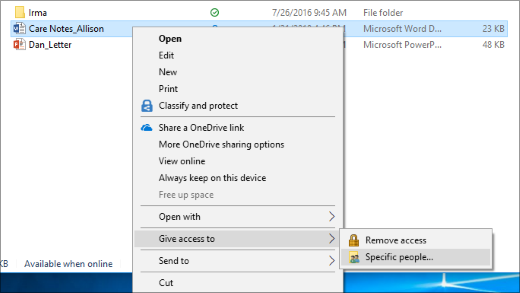
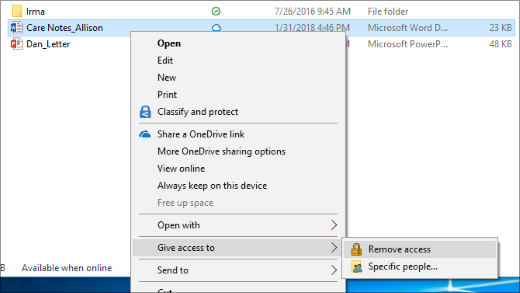
  2. Klik kanan folder yang Anda inginkan untuk berbagi, (untuk contoh, Piutang Dagang), lalu klik Berbagi dan Keamanan.
  3. Klik Berbagi folder ini.

    Windows secara otomatis menggunakan nama folder sebagai nama berbagi (jika ada sudah tidak berbagi lain yang menggunakan nama pada komputer). Kamu bisa mengubah nama berbagi jika Anda ingin menggunakan nama yang berbeda.
  4. Klik Izin.
  5. Dalam Izin untukFolderName kotak dialog, klik Tambahkan.
  6. Dalam Pilih pengguna atau grup kotak dialog, Ketik nama pengguna atau grup yang ingin Anda tambahkan ke bersama folder, dan kemudian klik Oke.
  7. Untuk memberikan atau menghapus pengguna atau grup izin untuk berbagi folder, klik pengguna atau grup di Grup atau pengguna nama kotak, dan kemudian klik untuk memilih Memungkinkan atau Menyangkal centang kotak di sebelah izin yang ingin Anda berikan atau tolak.
  8. Klik Semua orang kelompok di Nama grup atau pengguna kotak, dan kemudian Klik Hapus.
  9. Klik Oke.

Cara menyambung ke map yang dipakai bersama

Ketika Anda berbagi folder, pengguna di komputer lain dapat menghubung folder melalui jaringan. Bila pengguna terhubung ke map yang dipakai bersama, mereka dapat membuka Simpan, dan menghapus file, memodifikasi dan menghapus folder dan melakukan lain tugas, tergantung pada tingkat izin Anda memberi mereka. Anda dapat menghubungkan ke saham di komputer lain dengan menggunakan salah satu metode berikut:
  • Menggunakan tempat jaringan saya
  • Menggunakan lintasan Konvensi Penamaan Universal (UNC)
  • Peta drive jaringan

Menyambung ke map yang dipakai bersama dengan menggunakan tempat jaringan saya

  1. Membuka tempat jaringan saya. Untuk melakukannya, mulai Windows Explorer, kemudian klik Tempat jaringan saya.
  2. Klik dua kali ComputerName, di mana ComputerName adalah nama komputer yang berisi file yang ingin Anda akses.

    Jika Anda disarankan untuk melakukannya, ketik nama pengguna dan password untuk mendapatkan akses ke komputer yang tersambung.

    Daftar folder bersama dan printer di komputer yang ditampilkan.
  3. Klik dua kali folder bersama yang ingin Anda mendapatkan akses.

    Daftar file dalam berbagi folder dan subfolder yang ditampilkan. Apa yang dapat Anda lakukan dengan subfolder dan file tergantung pada tingkat izin yang Anda telah diberikan.

Menyambung ke map yang dipakai bersama dengan menggunakan UNC Format

Untuk menyambung ke map yang dipakai bersama dengan menggunakan UNC format, ikuti langkah-langkah:
  1. Klik Mulai, lalu klik Menjalankan.
  2. Dalam Terbuka Ketik jenis nama berbagi dengan menggunakan format berikut UNC, di manaComputerName nama komputer yang Anda mencoba untuk menghubungkan dan ShareName adalah nama dari map yang dipakai bersama pada komputer:
    \\ComputerName\ShareName
    Sebagai contoh, untuk terhubung ke berbagi Data komputer yang bernama Server1, jenis \\Server1\Data.

  3. Klik Oke.

    Jika Anda diminta untuk melakukannya, ketik nama pengguna dan password untuk mendapatkan akses ke komputer.

    Isi bersama folder akan ditampilkan.

Menyambung ke map yang dipakai bersama dengan menggunakan pengandar yang dipetakan

  1. Mulai Windows Explorer.
  2. Pada Alat menu, klik Peta Drive jaringan.
  3. Dalam Kandar kotak, klik huruf kandar yang ingin Anda gunakan untuk ini dipetakan pada komputer. Anda tidak dapat menggunakan salah satu huruf drive yang saat ini digunakan oleh Anda komputer.
  4. Dalam Map Ketik jenis nama berbagi yang ingin Anda hubungkan dengan menggunakan Konvensi Penamaan Universal (UNC) format, di manaComputerName nama komputer yang Anda mencoba untuk menyambung, dan ShareName adalah nama dari map yang dipakai bersama pada komputer:
    \\ComputerName\ShareName
    Anda juga dapat memetakan pengandar untuk subfolder dari bersama folder. Misalnya:
    \\ComputerName\ShareName\SubfolderName
    Atau, Anda dapat klik People dan kemudian cari komputer yang ingin disambungkan, berbagi di komputer, dan subfolder dalam berbagi itu.

  5. Klik Menyelesaikan.
CATATAN:
  • Secara default, Windows mencoba untuk menyambung kembali dipetakan drive lain kali Anda logon. Jika Anda tidak ingin untuk menyambung kembali ke pengandar yang dipetakan waktu berikutnya Anda logon (misalnya, jika Anda ingin drive ini dipetakan menjadi efektif hanya untuk sesi logon Anda saat ini), klik untuk menghapusMenyambung kembali pada Logon kotak centang.
  • Secara default, Anda terhubung ke komputer jauh menggunakan kredensial masuk yang Anda gunakan saat ini. Jika Anda ingin menggunakan lain mandat, klik Menyambung menggunakan nama pengguna yang berbeda, kemudian ketik nama sesuai pengguna dan sandi untuk menyambung ke sumber jaringan.
  • Pengandar yang dipetakan yang Anda buat terlihat di Folder panel di Windows Explorer, dan begitu juga semua yang lain drive pada Anda komputer. Anda dapat mengakses file dalam folder bersama melalui program pada komputer Anda dengan menggunakan huruf pengandar.

Pemecahan Masalah

Pengguna tidak dapat mengakses file dan folder saat mereka logon secara lokal

Izin akses dikombinasikan dengan izin yang langsung ke pengguna dan orang-orang yang ditugaskan untuk setiap kelompok yang pengguna adalah anggota.

Pengecualian aturan ini adalah jika ada eksplisit Deny izin pada folder atau file. Hal ini terjadi karena Deny izin dihitung pertama ketika Windows menentukan apakah atau tidak pengguna tertentu dapat melakukan tugas tertentu. Oleh karena itu, menghindari penggunaan eksplisit Menolak izin (, klik untuk memilih kotak centang di Menyangkal kolom) kecuali ada tidak ada cara lain untuk memberikan tingkat tertentu perizinan yang Anda butuhkan.

Tidak pantas tingkat izin ketika pengguna akses file dan folder saat mereka logon secara lokal

Pengguna dapat menulis bukan hanya membaca ketika mereka masuk lokal. Secara default, hak akses yang diwariskan dari map yang berisi objek. Jika Anda mengalami tingkat izin tidak pantas, mencari baik Warisan perizinan yang salah untuk sumber yang dipakai bersama dan grup keanggotaan yang dapat memberikan tingkat izin yang berbeda.

Pengguna tidak dapat mengakses file dan folder melalui jaringan

Ketika Anda mengakses data melalui jaringan, keduanya berbagi izin dan izin berkas dan map berlaku. Izin akses berbagi dikombinasikan dengan izin yang diberikan langsung ke pengguna dan orang-orang yang ditugaskan untuk setiap kelompok yang pengguna adalah anggota.

Pengecualian untuk ini adalah Jika ada eksplisit Deny izin pada folder atau file. Hal ini terjadi karena Deny izin dihitung pertama ketika Windows menentukan apakah atau tidak pengguna tertentu dapat melakukan tugas tertentu. Sebagai contoh, jika Fernando adalah anggota dari kelompok yang telah Menyangkal dipilih untuk izin baca, dia tidak dapat membaca berkas atau folder, bahkan jika izin lain mengizinkannya untuk melakukannya.

Jangan gunakan eksplisit Deny izin (, klik untuk memilih kotak centang di Menyangkal kolom) kecuali ada tidak ada cara lain untuk memberikan tingkat tertentu perizinan yang Anda butuhkan.

Memeriksa izin berbagi dan izin berkas dan map untuk pengguna dan setiap kelompok pengguna adalah anggota.

Ada tidak ada Tab keamanan di kotak Dialog Properti Folder

Jika Anda tidak melihat Keamanan tab di FolderName Properti kotak dialog, Anda mungkin menggunakan sistem berkas FAT atau FAT32 sistem file. Anda dapat mengatur izin berkas dan map hanya pada volume yang diformat dengan sistem berkas NTFS. Anda dapat menggunakan mengkonversi perintah untuk mengubah volume FAT atau FAT32 menggunakan berkas NTFS sistem.

REFERENSI

Untuk informasi tambahan tentang cara untuk berbagi dan menyambung ke file dan folder melalui jaringan (domain) pada Windows Server 2003, klik nomor artikel di bawah ini untuk melihat artikel di dalam Basis Pengetahuan Microsoft:
324267  (http://support.microsoft.com/kb/324267/EN-US/ ) Bagaimana untuk berbagi file dan folder melalui jaringan (Domain) pada Windows Server 2003
323386  (http://support.microsoft.com/kb/323386/EN-US/ ) Bagaimana caranya Menyambung ke folder bersama pada jaringan (pada Domain) pada Windows Server 2003

Berlaku bagi:
  • Microsoft Windows Server 2003, Datacenter Edition (32-bit x86)
  • Microsoft Windows Server 2003, Enterprise Edition (32-bit x86)
  • Microsoft Windows Server 2003, Standard Edition (32-bit x86)
  • Microsoft Windows Server 2003, Web Edition
  • Microsoft Windows Server 2003, Enterprise x64 Edition
  • Microsoft Windows Small Business Server 2003 Standard Edition
  • Microsoft Windows Small Business Server 2003 Premium Edition
Kata kunci: 
kbfile kbhowtomaster kbmt KB323420 KbMtid
Penerjemahan MesinPenerjemahan Mesin
PENTING: Artikel ini diterjemahkan menggunakan perangkat lunak mesin penerjemah Microsoft dan bukan oleh seorang penerjemah. Microsoft menawarkan artikel yang diterjemahkan oleh seorang penerjemah maupun artikel yang diterjemahkan menggunakan mesin sehingga Anda akan memiliki akses ke seluruh artikel baru yang diterbitkan di Pangkalan Pengetahuan (Knowledge Base) dalam bahasa yang Anda gunakan. Namun, artikel yang diterjemahkan menggunakan mesin tidak selalu sempurna. Artikel tersebut mungkin memiliki kesalahan kosa kata, sintaksis, atau tata bahasa, hampir sama seperti orang asing yang berbicara dalam bahasa Anda. Microsoft tidak bertanggung jawab terhadap akurasi, kesalahan atau kerusakan yang disebabkan karena kesalahan penerjemahan konten atau penggunaannya oleh para pelanggan. Microsoft juga sering memperbarui perangkat lunak mesin penerjemah.
Klik disini untuk melihat versi Inggris dari artikel ini:323420  (http://support.microsoft.com/kb/323420/en-us/ )