Artigo: 826845 - Última revisão: terça-feira, 3 de Abril de 2007 - Revisão: 5.4

Como resolver falhas de impressão no Word 2007 e Word 2003

Dica do SistemaEste artigo aplica-se a um sistema operativo diferente do que está a utilizar. Foi desactivado o conteúdo do artigo, que pode não ser relevante para si.

Nesta página

Expandir tudo | Reduzir tudo

Sumário

Este artigo sugere formas de diagnosticar e resolver problemas quando o Microsoft Office Word não imprime o documento.

Mais Informação

Para obter informações adicionais sobre o Microsoft Office Word 2003, clique no número de artigo que se segue para visualizar o artigo na Microsoft Knowledge Base:
826862  (http://support.microsoft.com/kb/826862/ ) Como resolver problemas de impressão no Word 2003

Os comportamentos seguintes são exemplos de falhas de impressão:
  • Recebe mensagens de erro e outras mensagens que quando tenta imprimir um ficheiro.
  • A impressora não responde.
  • Imprimir ficheiros como símbolos sem sentido
Este artigo não aborda problemas de impressão, tais como envelope posicionamento problemas, gráficos e números de página incorrectos em falta.

Nota Antes de continuar, consulte a secção "Referências" no fim deste artigo para problemas conhecidos do Word que podem corresponder ao comportamento da impressora.

Se não encontrar uma correspondência para a mensagem de erro ou o comportamento da impressora, siga os passos neste artigo para resolver o problema de impressão. Para resolver falhas de impressão no Word, terá de determinar a causa. Causas normalmente ajustarem um dos cinco categorias:
  • Documentos danificados ou danificado conteúdo nos documentos.
  • O programa do Word.
  • O controlador de impressora.
  • Microsoft Windows.
  • Conectividade ou hardware.
Não assumem que está a causar o problema de impressão. Em vez disso, confiar na resolução de problemas sistemático para revelar o motivo real.

Utilize os seguintes testes para ajudar a determinar o tipo de causa a falha de impressão.

Passo 1: Verificar em outros documentos de impressão

Documentos danificados ou documentos que contêm gráficos danificados ou tipos de letra danificados podem provocar erros impressão no Word. Antes de reinstalar controladores ou software, teste capacidade o programa Word para imprimir. Para o fazer, siga estes passos:

O Word 2007

  1. Abra um novo documento em branco no Word.
  2. Na primeira linha do documento, escreva o seguinte texto:
    =rand(10)
  3. Prima ENTER. Este procedimento insere dez parágrafos de texto de exemplo.
  4. Tente imprimir o documento.
  5. Se o documento é impresso com êxito, mudar para um tipo de letra diferente ou inserir ClipArt, uma tabela ou um objecto de desenho.

    Para alterar o tipo de letra, siga estes passos:
    1. Utilize o dispositivo apontador para seleccionar o texto de exemplo.
    2. Clique em home page .
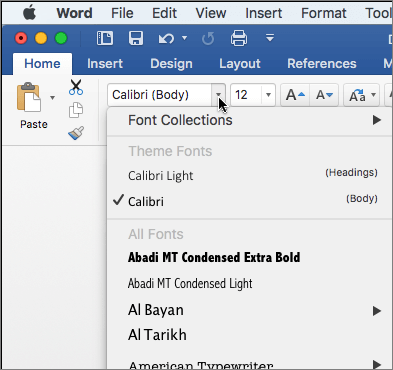
    3. Na lista tipo de letra , clique para seleccionar um tipo de letra diferente
    Para inserir ClipArt, siga estes passos:
    1. Clique no menu Inserir e, em seguida, clique em ClipArt .
    2. No painel de tarefas ClipArt , deixe a caixa Procurar texto em branco e, em seguida, clique em Procurar .
    3. Clique com o botão direito do rato das imagens e, em seguida, clique em Inserir .
    4. Feche o painel de tarefas ClipArt.
    Para inserir uma tabela, siga estes passos:
    1. Clique em Inserir , clique em tabela e, em seguida, faça clique sobre Inserir tabela.
    2. Escreva o número de colunas e linhas que pretende e, em seguida, clique em OK .
    Para inserir um objecto de desenho, siga estes passos:
    1. Clique em Inserir e, em seguida, clique em formas .
    2. Faça duplo clique das formas.
  6. Teste novamente a função de impressão.

Word 2003

  1. Abra um novo documento em branco no Word.
  2. Na primeira linha do documento, escreva o seguinte texto:
    =rand(10)
  3. Prima ENTER. Este procedimento insere dez parágrafos de texto de exemplo.
  4. Tente imprimir o documento.
  5. Se o documento é impresso com êxito, mudar para um tipo de letra diferente ou inserir ClipArt, uma tabela ou um objecto de desenho.

    Para alterar o tipo de letra, siga estes passos:
    1. Utilize o dispositivo apontador para seleccionar o texto de exemplo.
    2. No menu Formatar , clique em tipo de letra .
    3. Na lista tipo de letra , clique para seleccionar um tipo de letra diferente e, em seguida, clique em OK .
    Para inserir ClipArt, siga estes passos:
    1. No menu Inserir , aponte para imagem e, em seguida, clique em ClipArt .
    2. No painel de tarefas Inserir ClipArt , deixe a caixa Procurar texto em branco e, em seguida, clique em Procurar .
    3. Clique com o botão direito do rato das imagens e, em seguida, clique em Inserir .
    4. Feche o painel de tarefas Inserir ClipArt.
    Para inserir uma tabela, siga estes passos:
    1. No menu tabela , aponte para Inserir e, em seguida, clique em tabela .
    2. Clique em OK .
    Para inserir um objecto de desenho, siga estes passos:
    1. No menu Ver , aponte para barras de ferramentas e, em seguida, clique em desenho .
    2. Na barra de ferramentas desenho , seleccione uma das formas de desenho.
    3. Clique em qualquer ponto do documento, arraste o ponteiro do rato e, em seguida, liberte o botão.
  6. Teste novamente a função de impressão.
O sucesso ou falha destes testes mostra se o Word pode imprimir normalmente. Estes testes poderão também fornecer pistas sobre determinados tipos de letra ou gráficos que o Word não consegue imprimir.

Se recebe sem erros no documento de teste, mas ainda não é possível imprimir o documento original, o documento original poderá estar danificado. Isto pode ser verdadeiro mesmo se conseguir imprimir o mesmo documento noutro computador porque existem muitas situações onde os sintomas de danos do ficheiro aparecem no alguns computadores e não noutros.

Novamente, dependem sistemática resolução em vez de nos pressupostos sobre o que está a causar o problema. Por conseguinte, se não é possível imprimir um documento específico, mas é possível imprimir outros documentos no Word, poderá ter um documento danificado. Resolução de problemas em conformidade. Para obter informações adicionais sobre como resolver problemas de documentos danificados, clique no número de artigo que se segue para visualizar o artigo na Microsoft Knowledge Base:
826864  (http://support.microsoft.com/kb/826864/ ) Como resolver problemas danificado documentos do Word 2003
Se o Word não consegue imprimir sequer ou o Word não consegue imprimir um determinado tipo de letra ou um determinado tipo de gráfico, avance para o passo 2.

Passo 2: Teste de impressão noutros programas

O âmbito do problema de impressão poderá revelar o respectivo motivo. Por exemplo, alguns problemas de impressão afectam apenas o Word e outros problemas de impressão afectam vários ou todos os programas do Microsoft Windows.

Os seguintes testes podem ajudar a determinar se este problema envolve programas diferentes do Word.

Teste no WordPad

  1. Clique em Iniciar , aponte para programas (no Microsoft Windows XP, aponte para Todos os programas ), aponte para Acessórios e, em seguida, clique em WordPad .
  2. No documento do WordPad em branco, escreva que isto é um test.
  3. No menu ficheiro , clique em Imprimir .
  4. Clique em OK ou Imprimir para imprimir o ficheiro.
Se encontrar no passo 1 deste artigo o problema de impressão ocorre apenas com determinados tipos de letra ou determinadas imagens de gráficos, tente reproduzir este problema no WordPad. Para o fazer, aplique o mesmo tipo de letra ou inserir o mesmo tipo de imagem de gráficos. Seleccione um tipo de letra diferente no WordPad da mesma forma tal como no Word.

Para inserir uma imagem de gráficos no WordPad, siga estes passos:
  1. No menu Inserir , clique em ' objecto '.
  2. Tente um ou ambos dos seguintes passos:
    • Para criar uma nova imagem de gráficos, clique em Criar novo e, em seguida, seleccione uma dos tipos de objectos a partir da lista. Por exemplo, clique em Microsoft Clip Gallery para inserir ClipArt ou clique em Imagem de mapa de bits para criar um mapa de bits teste no programa Microsoft Paint.
    • Para inserir uma imagem de gráficos a partir de um ficheiro, clique em criar a partir de ficheiro e, em seguida, clique em Procurar para seleccionar o ficheiro.
Depois de concluir os testes no WordPad, pode testar as funções de impressão no browser ou os outros programas do Office. Também pode tentar imprimir uma página de teste para a impressora. Para o fazer, siga estes passos:
  1. Clique em Iniciar , aponte para definições e, em seguida, clique em impressoras .

    Nota No Windows XP, clique em Iniciar e, em seguida, clique em Impressoras e faxes .
  2. Clique com o botão direito do rato no ícone da impressora e, em seguida, clique em Propriedades .
  3. No separador Geral , clique em Imprimir página de teste .
Se não conseguir imprimir uma página de teste, ou se não conseguir imprimir em várias ou todas os programas do Windows, tiver um problema de controlador de impressora, um problema do Windows, um problema de hardware ou um problema de conectividade. Para obter informações adicionais sobre como resolver problemas de impressora no Windows, clique números de artigo que se seguem para visualizar os artigos na base de dados de conhecimento da Microsoft:
163551  (http://support.microsoft.com/kb/163551/ ) Resolução de problemas de impressão no Windows
314085  (http://support.microsoft.com/kb/314085/ ) Resolução de geral problemas de impressão no Windows XP
314073  (http://support.microsoft.com/kb/314073/ ) Como resolver problemas de impressão de rede no Windows XP
Se o problema está limitado a um determinado tipo de letra, um ficheiro de tipo de letra danificado pode ser a causa. Para obter informações adicionais sobre como testar e reinstalar tipos de letra, clique números de artigo que se seguem para visualizar os artigos na base de dados de conhecimento da Microsoft:
314960  (http://support.microsoft.com/kb/314960/ ) COMO: Instalar ou remover um tipo de letra no Windows
Se conseguir imprimir sem problemas em todos os programas excepto o Word, avance para o passo 3 deste artigo.

Passo 3: Testar impressão com controladores de impressora diferente

Se o Word for o programa apenas no computador que não é possível imprimir, poderá pensar que o Word é a causa do problema. Lembre-se de que o Word é um programa muito intensiva da impressora. Por conseguinte, um problema com o controlador de impressora secundário afecta o Word antes de afectar outros programas.

Para determinar se o controlador de impressora é a causa do problema, pode testar controladores diferentes. Se o problema de impressão do Word ocorre apenas quando imprime documentos com um determinado tipo de letra ou um determinado tipo de imagem de gráficos, tente imprimir para outra impressora.

Se outra impressora não estiver disponível, contacte o fabricante para saber se existe uma versão actualizada do controlador ou um controlador diferente que funciona com o modelo da impressora. Consulte a secção "Referências" deste artigo para obter informações sobre como contactar um fornecedor de terceiros.

Se o problema de impressão do Word ocorre mesmo quando imprimir documentos que são constituídos por apenas texto, pode utilizar um controlador de impressora genérica, só de texto para testar a impressão a partir do Word. Para o fazer, siga estes passos para a versão do Windows.

Nota Em algumas versões do Windows, estes passos poderão requerer acesso aos CD-ROM de instalação do Windows ou o acesso a uma unidade de rede que contém os ficheiros de instalação do Windows.

Microsoft Windows XP

  1. Clique em Iniciar e, em seguida, clique em Impressoras e faxes .
  2. Clique em Adicionar uma impressora em impressora tarefas .
  3. Clique em seguinte no primeiro ecrã de adicionar Assistente de impressoras.
  4. Clique em impressora local ligada a este computador , certifique-se que a caixa de verificação detectar e instalar a minha impressora Plug and Play automaticamente está desactivada e, em seguida, clique em seguinte .
  5. Clique em ficheiro para a porta e, em seguida, clique em seguinte .
  6. Na lista fabricantes , clique em genérico e, em seguida, clique em seguinte .
  7. Clique em ficheiro para a porta e, em seguida, clique em seguinte .
  8. Clique em Sim quando lhe for pedido para se Windows irá utilizar a impressora como predefinida e, em seguida, clique em seguinte .
  9. Clique em não quando lhe for pedido para imprimir uma página de teste e, em seguida, clique em Concluir .
  10. Quando a instalação do controlador estiver concluída, abra um documento no Word e, em seguida, clique em Imprimir no ficheiro menu.
  11. Quando aparecer a caixa de diálogo Imprimir para ficheiro , clique nos meus documentos para a localização do ficheiro e, em seguida, escreva o seguinte nome de ficheiro:
    Test.prn
  12. Clique em OK .

Microsoft Windows 2000

  1. Clique em Iniciar , aponte para definições e, em seguida, clique em impressoras .
  2. Faça duplo clique em Adicionar impressora ícone.
  3. Clique em seguinte no primeiro ecrã de adicionar Assistente de impressoras.
  4. Clique em impressora local e, em seguida, clique em seguinte .
  5. Clique em ficheiro para a porta e, em seguida, clique em seguinte .
  6. Na lista fabricantes , clique em genérico .
  7. Na lista impressoras , clique em Genérica/só texto e, em seguida, clique em seguinte .
  8. Clique em Sim quando lhe for pedido para se Windows irá utilizar a impressora como predefinida e, em seguida, clique em seguinte .
  9. Clique em não partilhar esta impressora e, em seguida, clique em seguinte .
  10. Clique em não quando lhe for pedido para imprimir uma página de teste e, em seguida, clique em Concluir .
  11. Quando a instalação do controlador estiver concluída, abra um documento no Word e, em seguida, clique em Imprimir .
  12. Quando aparecer a caixa de diálogo Imprimir para ficheiro , clique nos meus documentos para a localização do ficheiro e, em seguida, escreva o seguinte nome de ficheiro:
    Test.prn
  13. Clique em OK .
Se receber uma mensagem de erro no Word, quando imprimir ficheiros que contêm apenas texto, mas não receber a mensagem de erro quando imprime com genérico, controlador de impressora só de texto, o controlador de impressora poderá estar danificado. Neste caso, contacte o fabricante para obter ajuda remover o controlador de impressora e instalar uma versão actualizada. Consulte a secção "Referências" deste artigo para obter informações sobre como contactar um fornecedor de terceiros.

Se o problema de impressão ocorre com um controlador de impressora diferente, vá para o passo 4.

Passo 4: Testar as definições e ficheiros de programa do Word

Depois de verificar que o problema de impressão não está limitado a um documento específico ou para um controlador de impressora específica e que o problema está limitado ao programa Word, teste o programa Word, iniciando com apenas as predefinições. Para obter informações adicionais sobre como começar com as predefinições, clique no número de artigo que se segue para visualizar o artigo na Microsoft Knowledge Base:
820919  (http://support.microsoft.com/kb/820919/ ) COMO: Utilizar a resolução de problemas utilitário para problemas de quando iniciar ou utilizar o Word 2003
Se o problema de impressão persistir, execute detectar e reparar para reinstalar o em falta ou danificados ficheiros de programa. Para executar Detectar e reparar, siga estes passos:

O Word 2007

  1. Inicie o Word 2007.
  2. Clique no Botão do Microsoft Office e, em seguida, clique em Opções do Word .
  3. Clique em recursos , clique em Diagnosticar e, em seguida, siga as instruções no ecrã.

Word 2003

  1. No menu Ajuda do Word, clique em detectar e reparar .
  2. Clique em Iniciar .
  3. Insira o CD-ROM do Word ou o CD-ROM do Office se lhe for pedido para fazê-lo e, em seguida, clique em OK .
Se o problema de impressão persistir depois de reparar a instalação do Word ou a instalação do Office, procure problemas no Windows.

Passo 5: Efectuar testes para problemas no Microsoft Windows

Para procurar controladores de dispositivo ou programas residentes em memória que podem ser interferir com a função de impressão do Word, inicie no modo de segurança do Windows e tente imprimir para um ficheiro no Word. Para iniciar no modo de segurança do Windows, siga os passos para a versão do Windows.

Windows XP

Nota Deve ter iniciado sessão como administrador ou como membro do grupo Administradores para concluir este procedimento. Se o computador estiver ligado a uma rede, as definições da política de rede também poderão impedir a conclusão deste procedimento.

aviso Quando seguir os passos neste artigo, poderá desactivar o serviço de restauro do sistema e pode remover pontos de restauro criado previamente. Para obter informações adicionais sobre como utilizar o utilitário Restauro do sistema para restaurar o computador para um estado anterior, clique no número de artigo que se segue para visualizar o artigo na Microsoft Knowledge Base:
306084  (http://support.microsoft.com/kb/306084/ ) COMO: Restaurar o sistema operativo para um estado anterior no Windows XP
  1. Clique em Iniciar , clique em Executar e, em seguida, escreva o seguinte comando na caixa Abrir :
    msconfig
  2. Clique em OK .
  3. No separador Geral , clique em Arranque selectivo (Selective Startup) e, em seguida, clique para desmarcar todas as caixas de verificação subsequentes.

    Nota Não é possível clicar para desmarcar a caixa de verificação Utilizar BOOT.ini original .
  4. Clique em OK e, em seguida, clique em reiniciar para reiniciar o computador.
Para obter informações adicionais sobre como efectuar um arranque limpo no Windows XP, clique no número de artigo que se segue para visualizar o artigo na Microsoft Knowledge Base:
310353  (http://support.microsoft.com/kb/310353/ ) Como efectuar um arranque limpo no Windows XP

Windows 2000

  1. Reinicie o computador.
  2. Prima F8 quando receber a seguinte mensagem:

    Para resolução de problemas e Avançadas Opções de arranque para o Windows 2000, prima F8.

  3. No menu de Opções avançadas do Windows 2000 , clique em modo de segurança e, em seguida, prima ENTER.
  4. Depois de Windows for iniciado em modo de segurança, inicie o Word e, em seguida, escreva algum texto num documento novo.
  5. No menu ficheiro , clique em Imprimir .
  6. Na caixa de diálogo Imprimir , clique para seleccionar a caixa de verificação Imprimir para ficheiro e, em seguida, clique em OK .
  7. Quando aparecer a caixa de diálogo Imprimir para ficheiro , clique nos meus documentos para a localização do ficheiro e, em seguida, escreva o seguinte nome de ficheiro:
    Test.prn
  8. Clique em OK .
Para obter informações adicionais sobre o modo de segurança do Windows 2000, clique no número de artigo que se segue para visualizar o artigo na Microsoft Knowledge Base:
202485  (http://support.microsoft.com/kb/202485/ ) Descrição do modo de arranque de segurança no Windows 2000
Se o problema de impressão do Word não ocorrer quando inicia o Windows em modo de segurança, utilize a resolução de problemas com arranque limpo para ajudar a determinar a origem do problema. Para obter informações adicionais sobre a resolução de arranque limpo, clique no número de artigo que se segue para visualizar o artigo na Microsoft Knowledge Base:
281770  (http://support.microsoft.com/kb/281770/ ) Como efectuar a resolução de problemas com arranque limpo para o Windows 2000


Para obter ajuda com problemas de impressora no Windows Vista, visite o seguinte web página da Microsoft:

Referências

Click here to view a list of Word 2003 printing issue articles (http://support.microsoft.com/search/default.aspx?catalog=lcid%3d1033&spid=2530&query=kbprint&adv=&mode=s&cat=false)

A informação contida neste artigo aplica-se a:
  • Microsoft Office Word 2007
  • Microsoft Office Word 2003
Palavras-chave: 
kbmt kbhowto KB826845 KbMtpt
Tradução automáticaTradução automática
IMPORTANTE: Este artigo foi traduzido por um sistema de tradução automática (também designado por Machine translation ou MT), não tendo sido portanto revisto ou traduzido por humanos. A Microsoft tem artigos traduzidos por aplicações (MT) e artigos traduzidos por tradutores profissionais. O objectivo é simples: oferecer em Português a totalidade dos artigos existentes na base de dados do suporte. Sabemos no entanto que a tradução automática não é sempre perfeita. Esta pode conter erros de vocabulário, sintaxe ou gramática? erros semelhantes aos que um estrangeiro realiza ao falar em Português. A Microsoft não é responsável por incoerências, erros ou estragos realizados na sequência da utilização dos artigos MT por parte dos nossos clientes. A Microsoft realiza actualizações frequentes ao software de tradução automática (MT). Obrigado.
Clique aqui para ver a versão em Inglês deste artigo: 826845  (http://support.microsoft.com/kb/826845/en-us/ )