
Here are some tips to prepare your Excel spreadsheet for a mail merge. Make sure:
-
Column names in your spreadsheet match the field names you want to insert in your mail merge. For example, to address readers by their first name in your document, you'll need separate columns for first and last names.
-
All data to be merged is present in the first sheet of your spreadsheet.
-
Data entries with percentages, currencies, and postal codes are correctly formatted in the spreadsheet so that Word can properly read their values.
-
The Excel spreadsheet to be used in the mail merge is stored on your local machine.
-
Changes or additions to your spreadsheet are completed before it's connected to your mail merge document in Word.
Notes:
-
You can import information from your Excel spreadsheet by importing information from a comma-separated value (.csv) or a text (.txt) file and use the Text Import Wizard to build a new spreadsheet.
-
For more information, see Prepare your Excel data source for mail merge in Word.
Connect and edit the mailing list
Connect to your data source. For more info, see Data sources you can use for a mail merge.
Edit your mailing list
-
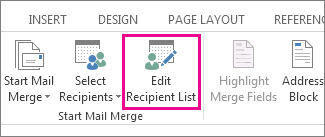
Choose Edit Recipient List.
-
In Mail Merge Recipients, clear the check box next to the name of any person who you don't want to receive your mailing.
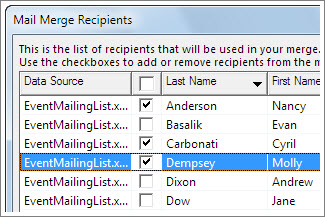
Note: You also can sort or filter the list to make it easier to find names and addresses. For more info, see Sort the data for a mail merge or Filter the data for a mail merge.
You can insert one or more mail merge fields that pull the information from your spreadsheet into your document.
To insert merge fields on an envelope, label, email message, or letter
-
Go to Mailings > Address Block.
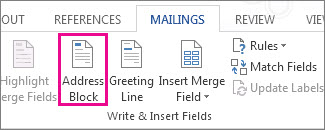
For more info, see Insert Address Block
-
To add a greeting line, choose Greeting Line.
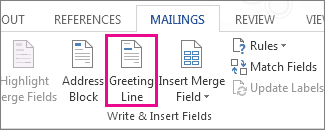
For more info, see Insert Greeting Line.
-
To add other merge fields, like invoice numbers, see Insert mail merge fields.
-
Choose OK.
-
Choose File > Save.
if you're interested in learning more about options for setting up email message, see Email merge in Word.
After you insert the merge fields you want, preview the results to confirm that the content is okay. and then you're ready to complete the merge process.
-
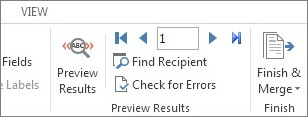
Go to Mailings> Preview Results.
-
Choose Next

-
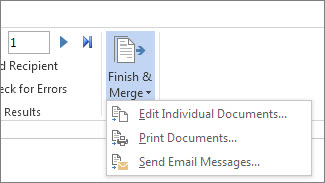
Go to Finish & Merge > Print Documents or Send E-mail Messages.

When you save the mail merge document, it stays connected to your data source. You can reuse the mail merge document for your next bulk mailing.
-
Open the mail merge document and choose Yes when Word prompts you to keep the connection.
Here are some tips to prepare your Excel spreadsheet for a mail merge. Make sure:
-
Column names in your spreadsheet match the field names you want to insert in your mail merge. For example, to address readers by their first name in your document, you'll need separate columns for first and last names.
-
All data to be merged is present in the first sheet of your spreadsheet.
-
Data entries with percentages, currencies, and postal codes are correctly formatted in the spreadsheet so that Word can properly read their values.
-
The Excel spreadsheet to be used in the mail merge is stored on your local machine.
-
Changes or additions to your spreadsheet are completed before it's connected to your mail merge document in Word.
For more information, see Prepare your Excel data source for mail merge in Word.
Connect and edit the mailing list
Connect to your data source. For more info, see Data sources you can use for a mail merge.
-
Choose Edit Recipient List.
For more info, see Mail merge: Edit recipients.
For more info on sorting and filtering, see Sort the data for a mail merge or Filter the data for a mail merge.
-
Select OK.
You can insert one or more mail merge fields that pull the information from your spreadsheet into your document.
-
Go to Mailings > Insert Merge Field.
-
Add the field you want.
-
Repeat steps 1 and 2 as needed.
-
Choose File > Save.
if you're interested in learning more about options for setting up email message, see Email merge in Word.
After you insert the merge fields you want, preview the results to confirm that the content is okay. and then you're ready to complete the merge process.
-
Go to Mailings> Preview Results.
-
Choose Next or Previous to move through records in your data source and view how they appear in the document.
-
Go to Finish & Merge > Print Documents or Merge to E-mail.
When you save the mail merge document, it stays connected to your data source. You can reuse the mail merge document for your next bulk mailing.
-
Open the mail merge document and choose Yes when Word prompts you to keep the connection.









