Windows 11 vous permet de choisir quand et comment obtenir les dernières mises à jour, pour assurer la sécurité et le bon fonctionnement de votre appareil. Cet article vous aide à répondre à vos questions et à résoudre les problèmes courants liés aux mises à jour de Windows 11.
Si vous recherchez des informations sur la façon d’activer Windows 11 ou de vérifier que votre installation de Windows 11 est activée, consultez Activer Windows .
Vous rencontrez des problèmes lors de l’installation des mises à jour Windows ? Commencez par ici.
Il existe plusieurs raisons pouvant empêcher la mise à jour de votre appareil vers la dernière version de Windows 11. Les conseils suivants peuvent vous aider à identifier le problème affectant votre appareil.
Avant de commencer, vérifiez que votre appareil est branché à une source d’alimentation et connecté à Internet. Ensuite, essayez les étapes répertoriées ci-dessous pour mettre votre PC à jour.
Certaines mises à jour nécessitent un accès administrateur. Si votre compte n’a pas d’accès administrateur, consultez Créer un compte d’administrateur ou d’utilisateur local dans Windows . Vous pouvez également demander à une personne de votre famille, ou de votre entreprise, qui possède un compte administrateur d’installer les mises à jour.
Important :
-
Avant de tester l’une des solutions ci-dessous, assurez-vous de sauvegarder vos fichiers personnels. Vous pouvez sauvegarder votre PC Windows ou insérer un lecteur USB et utiliser Explorateur de fichiers pour faire glisser et copier des fichiers importants sur le lecteur USB. Si vous vous connectez à Windows avec un compte Microsoft, vos paramètres système seront automatiquement restaurés après la mise à jour une fois que vous serez connecté à Internet.
-
Vous pouvez également sauvegarder vos fichiers avec OneDrive. Pour plus d’informations, accédez à Sauvegarder vos dossiers Documents, Images et Bureau avec OneDrive .
Assurez-vous que votre appareil dispose de suffisamment d’espace. Votre appareil doit contenir au moins 16 Go d’espace libre pour effectuer la mise à niveau vers un système d’exploitation de 32 bit ou 20 Go pour un système d’exploitation de 64 bit. Si votre appareil est équipé d’un petit disque dur, vous devrez peut-être insérer un lecteur USB pour le mettre à jour.
Si votre PC manque de stockage, essayez les techniques à l’adresse Libérer de l’espace disque dans Windows .
De nombreuses mises à jour nécessiteront le redémarrage de votre appareil. Enregistrez votre travail et fermez toutes les applications ouvertes. Ensuite, sélectionnez Commencer > Pouvoir , puis sélectionnez l’une ou l’autre Mettre à jour et redémarrer Ou Mettre à jour et arrêter .
Même si vous avez téléchargé des mises à jour, d’autres peuvent être disponibles. Après avoir essayé les étapes précédentes, réexécutez Windows Update en sélectionnant Commencer > Paramètres > Windows Update > Rechercher les mises à jour . Téléchargez et installez les nouvelles mises à jour.
Retirez les périphériques de stockage externe, les stations d’accueil et tout autre matériel que vous pourriez avoir branché à votre appareil et ne servant pas au fonctionnement de base. Essayez ensuite d’exécuter à nouveau les mises à jour et vérifiez si le problème est résolu. Si ce n’est pas le cas, passez au conseil suivant.
Si vous avez ajouté du matériel à votre appareil, recherchez les mises à jour des pilotes tiers et les instructions relatives à leur installation sur le site web du fabricant du matériel. Mettez les pilotes à jour, puis essayez d’exécuter à nouveau les mises à jour et vérifiez si le problème est résolu. Si ce n’est pas le cas, passez au conseil suivant.
-
Dans la zone de recherche de la barre des tâches, tapez gestionnaire de périphériques , puis sélectionnez Gestionnaire de périphériques dans la liste des résultats.
-
Dans la fenêtre qui s’affiche, recherchez les appareils avec un point d’exclamation jaune en regard de celui-ci. (Vous devrez peut-être sélectionner chaque catégorie pour afficher la liste des périphériques.) Sélectionnez le nom du périphérique.
-
Sélectionnez Action , puis choisissez l’une ou l’autre Mettre à jour le pilote Ou Désinstaller pour corriger les erreurs.
Questions courantes sur la résolution des problèmes
Si vous recevez un message d’erreur avec un code d’erreur spécifique, essayez d’exécuter le Utilitaire de résolution des problèmes de Windows Update . Si cela ne résout pas le problème, consultez Corriger les erreurs Windows Update et suivez les instructions pour résoudre les problèmes de mise à jour courants.
Le temps nécessaire au téléchargement et à l’installation d’une mise à jour dépend de la vitesse de connexion, des paramètres réseau et de la taille de la mise à jour. Si l’installation reste bloquée au même pourcentage, essayez de vérifier à nouveau les mises à jour ou d’exécuter le Utilitaire de résolution des problèmes de Windows Update .
Pour case activée des mises à jour, sélectionnez Commencer > Paramètres > Windows Update > Rechercher les mises à jour .
Pour obtenir de l’aide, dans la zone de recherche de la barre des tâches, tapez obtenir de l’aide , puis sélectionnez Obtenir de l’aide dans la liste des résultats. Pour laisser des commentaires si vous rencontrez d’autres problèmes, dans la zone de recherche de la barre des tâches, tapez Hub de commentaires , puis sélectionnez Hub de commentaires dans la liste des résultats.
Windows 11 est la version la plus sécurisée de Windows à ce jour et nous vous recommandons de rester à jour afin de protéger votre PC contre les risques de sécurité et de le maintenir en parfait état de fonctionnement. Toutefois, vous pouvez temporairement suspendre les mises à jour et planifier un redémarrage pour installer les mises à jour au moment qui vous conviendra.
Découvrez comment suspendre temporairement les mises à jour
Découvrez comment planifier un redémarrage pour installer les mises à jour à un moment pratique
Vous ne recevrez de notification qu’au moment de redémarrer votre ordinateur pour appliquer les mises à jour installées.
Les mises à jour de qualité mensuelles sur Windows 11 sont assez petites et ont un impact minimal sur l'utilisation des données. Les mises à jour des fonctionnalités ont généralement lieu deux fois par an et vous pouvez contrôler le moment de leur installation. Elles consomment davantage de données, mais sont moins fréquentes.
Si vous avez une connexion limitée, certaines mises à jour Windows ne seront pas installées automatiquement. Connexions limitées dans Windows
Votre ordinateur peut être lent pour plusieurs raisons, mais effectuer la mise à jour vers la dernière version de Windows 11 peut améliorer ses performances. Pour obtenir de l’aide sur un ordinateur lent, consultez Conseils pour améliorer les performances des PC dans Windows .
Si vous rencontrez des difficultés pour trouver vos fichiers après une mise à niveau, consultez Rechercher les fichiers perdus après la mise à niveau vers Windows 10 ou 11 pour d’autres choses à essayer.
Avancé
Avertissement : Microsoft recommande d’essayer les procédures de cette section uniquement si vous êtes à l’aise avec les lignes de commande. Ces procédures nécessitent des droits d’administrateur sur votre appareil.
-
Dans la zone de recherche de la barre des tâches, tapez invite de commandes , puis sélectionnez Exécuter en tant qu’administrateur dans la liste des options. Sélectionnez Oui . Ensuite, dans la fenêtre qui s’affiche, tapez les commandes suivantes une par une, y compris les espaces, comme illustré ci-dessous. Après avoir tapé chaque commande, appuyez sur Entrer . Ensuite, laissez chaque commande se terminer avant de taper la commande suivante.
net stop bits
net stop wuauserv
ren %systemroot%\softwaredistribution softwaredistribution.bak
ren %systemroot%\system32\catroot2 catroot2.bak
net start bits
net start wuauserv
-
Une fois toutes ces commandes effectuées, fermez la fenêtre d’invite de commandes et redémarrez votre ordinateur.
Parfois, les antivirus ou logiciels de sécurité tiers peuvent provoquer des erreurs lorsque vous tentez d’effectuer une mise à jour vers la dernière version de Windows 11. Vous pouvez temporairement désinstaller ce logiciel, mettre à jour votre PC et puis réinstaller le logiciel une fois que votre appareil est à jour. Nous vous recommandons d’utiliser un antivirus ou un logiciel de sécurité tiers compatible avec la dernière version de Windows 11. Vous pouvez vérifier la compatibilité de l’antivirus ou du logiciel de sécurité en consultant le site web du fabricant.
Remarque : Avant de désinstaller un logiciel, vérifiez que vous savez comment réinstaller vos programmes et que vous disposez des clés de produit nécessaire.
Dans la zone de recherche de la barre des tâches, tapez
invite de commandes,
puis sélectionnez
Exécuter en tant qu’administrateur
dans la liste des options. Sélectionnez
Oui
. Dans la fenêtre qui s’affiche, tapez la commande suivante, y compris l’espace comme indiqué :
chkdsk/f C:
puis appuyez sur
Entrer
. Les réparations démarrent automatiquement sur votre disque dur, puis vous serez invité à redémarrer votre périphérique.
Un redémarrage en mode sans échec démarre Windows avec un ensemble minimal de pilotes et de programmes de démarrage. Cela permet d’éliminer les conflits logiciels qui se produisent lorsque vous installez un programme ou une mise à jour pouvant entraîner des problèmes de mise à jour de votre PC.
Découvrez comment effectuer un redémarrage en mode sans échec
-
Dans la zone de recherche de la barre des tâches, tapez invite de commandes , puis sélectionnez Exécuter en tant qu’administrateur dans la liste des options.
-
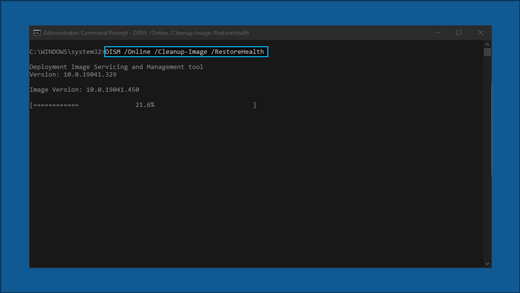
Dans la fenêtre qui s’affiche, tapez cette commande, y compris les espaces, comme indiqué :
DISM.exe /Online /Cleanup-image /Restorehealth -
Appuyez sur Entrer . Un message de confirmation de l’invite de commande s’affiche lorsque l’opération de la commande est exécutée. Ce message indique : « L’opération de restauration s’est terminée avec succès » ou « L’opération s’est terminée avec succès ».
Remarque : Si vous ne voyez pas de message de confirmation, retapez la commande et réessayez. -
Ensuite, tapez cette commande, y compris l’espace comme indiqué :
sfc /scannow -
Appuyez sur Entrer . Attendez que le Sfc La vérification de l’analyse atteint 100 % d’achèvement, puis fermez l’invite de commandes.
-
Essayez d’exécuter à nouveau Windows Update.
Atteindre page de téléchargement du logiciel et sélectionnez Télécharger l’outil maintenant pour télécharger l’outil d’installation propre. Veillez à lire attentivement les notes sur la page de téléchargement de logiciels avant d’utiliser l’outil.
Windows 10 vous permet de choisir quand et comment obtenir les dernières mises à jour, pour assurer la sécurité et le bon fonctionnement de votre appareil. Cet article vous aide à répondre à vos questions et à résoudre les problèmes courants liés aux mises à jour de Windows 10.
Si vous recherchez des informations sur la façon d’activer Windows 10 ou de vérifier que votre installation de Windows 10 est activée, consultez Activer Windows .
Vous rencontrez des problèmes lors de l’installation des mises à jour Windows ? Commencez par ici.
Il existe plusieurs raisons pouvant empêcher la mise à jour de votre appareil vers la dernière version de Windows 10. Les conseils suivants peuvent vous aider à identifier le problème affectant votre appareil.
Avant de commencer, vérifiez que votre appareil est branché à une source d’alimentation et connecté à Internet. Ensuite, essayez les étapes répertoriées ci-dessous pour mettre votre PC à jour.
Certaines mises à jour nécessitent un accès administrateur. Si votre compte n’a pas d’accès administrateur, consultez Créer un compte d’administrateur ou d’utilisateur local dans Windows . Vous pouvez également demander à une personne de votre famille, ou de votre entreprise, qui possède un compte administrateur d’installer les mises à jour.
Important :
-
Avant de tester l’une des solutions ci-dessous, assurez-vous de sauvegarder vos fichiers personnels. Vous pouvez sauvegarder votre PC Windows ou insérer un lecteur USB et utiliser Explorateur de fichiers pour faire glisser et copier des fichiers importants sur le lecteur USB. Si vous vous connectez à Windows avec un compte Microsoft, vos paramètres système seront automatiquement restaurés après la mise à jour une fois que vous serez connecté à Internet.
-
Vous pouvez également sauvegarder vos fichiers avec OneDrive. Pour plus d’informations, accédez à Sauvegarder vos dossiers Documents, Images et Bureau avec OneDrive .
Assurez-vous que votre appareil dispose de suffisamment d’espace. Votre appareil doit contenir au moins 16 Go d’espace libre pour effectuer la mise à niveau vers un système d’exploitation de 32 bit ou 20 Go pour un système d’exploitation de 64 bit. Si votre appareil est équipé d’un petit disque dur, vous devrez peut-être insérer un lecteur USB pour le mettre à jour.
Si votre PC manque de stockage, essayez les techniques à l’adresse Libérer de l’espace disque dans Windows .
De nombreuses mises à jour nécessiteront le redémarrage de votre appareil. Enregistrez votre travail et fermez toutes les applications ouvertes. Ensuite, sélectionnez Commencer > Pouvoir , puis sélectionnez l’une ou l’autre Mettre à jour et redémarrer Ou Mettre à jour et arrêter .
Même si vous avez téléchargé des mises à jour, d’autres peuvent être disponibles. Après avoir essayé les étapes précédentes, réexécutez Windows Update en sélectionnant Commencer > Paramètres > Mettre à jour la sécurité & > Windows Update > Rechercher les mises à jour . Téléchargez et installez les nouvelles mises à jour.
Retirez les périphériques de stockage externe, les stations d’accueil et tout autre matériel que vous pourriez avoir branché à votre appareil et ne servant pas au fonctionnement de base. Essayez ensuite d’exécuter à nouveau les mises à jour et vérifiez si le problème est résolu. Si ce n’est pas le cas, passez au conseil suivant.
Si vous avez ajouté du matériel à votre appareil, recherchez les mises à jour des pilotes tiers et les instructions relatives à leur installation sur le site web du fabricant du matériel. Mettez les pilotes à jour, puis essayez d’exécuter à nouveau les mises à jour et vérifiez si le problème est résolu. Si ce n’est pas le cas, passez au conseil suivant.
-
Dans la zone de recherche de la barre des tâches, tapez gestionnaire de périphériques , puis sélectionnez Gestionnaire de périphériques dans la liste des résultats.
-
Dans la fenêtre qui s’affiche, recherchez les appareils avec un point d’exclamation jaune en regard de celui-ci. (Vous devrez peut-être sélectionner chaque catégorie pour afficher la liste des périphériques.) Sélectionnez le nom du périphérique.
-
Sélectionnez Action , puis choisissez l’une ou l’autre Mettre à jour le pilote Ou Désinstaller pour corriger les erreurs.
Questions courantes sur la résolution des problèmes
Si vous recevez un message d’erreur avec un code d’erreur spécifique, essayez d’exécuter le Utilitaire de résolution des problèmes de Windows Update . Si cela ne résout pas le problème, consultez Corriger les erreurs Windows Update et suivez les instructions pour résoudre les problèmes de mise à jour courants.
Le temps nécessaire au téléchargement et à l’installation d’une mise à jour dépend de la vitesse de connexion, des paramètres réseau et de la taille de la mise à jour. Si l’installation reste bloquée au même pourcentage, essayez de vérifier à nouveau les mises à jour ou d’exécuter le Utilitaire de résolution des problèmes de Windows Update .
Pour case activée des mises à jour, sélectionnez Commencer > Paramètres > Mettre à jour la sécurité & > Windows Update > Recherchez les mises à jour.
Pour obtenir de l’aide, dans la zone de recherche de la barre des tâches, tapez obtenir de l’aide , puis sélectionnez Obtenir de l’aide dans la liste des résultats. Pour laisser des commentaires si vous rencontrez d’autres problèmes, dans la zone de recherche de la barre des tâches, tapez Hub de commentaires , puis sélectionnez Hub de commentaires dans la liste des résultats.
Windows 10 est la version la plus sécurisée de Windows à ce jour. Nous vous recommandons de rester à jour afin de protéger votre PC contre les risques de sécurité et de le maintenir en parfait état de fonctionnement. Toutefois, vous pouvez temporairement suspendre les mises à jour et planifier un redémarrage pour installer les mises à jour au moment qui vous conviendra.
Découvrez comment suspendre temporairement les mises à jour
Découvrez comment planifier un redémarrage pour installer les mises à jour à un moment pratique
Vous ne recevrez de notification qu’au moment de redémarrer votre ordinateur pour appliquer les mises à jour installées.
Conseils :
-
Si vous avez besoin de savoir où vous en étiez dans votre travail après une mise à jour, utilisez la Chronologie pour y revenir.
-
Pour commencer à utiliser la chronologie, sélectionnez Affichage des tâches dans la barre des tâches, ou appuyez sur la touche de logo Windows +Tab et sélectionnez l’activité que vous souhaitez reprendre.
Les mises à jour qualité mensuelles de Windows 10 sont relativement petite et ont un impact minimal sur la consommation des données. Les mises à jour des fonctionnalités ont généralement lieu deux fois par an et vous pouvez contrôler le moment de leur installation. Elles consomment davantage de données, mais sont moins fréquentes.
Si vous avez une connexion limitée, certaines mises à jour Windows ne seront pas installées automatiquement. Connexions limitées dans Windows
Votre ordinateur peut être lent pour plusieurs raisons, mais effectuer la mise à jour vers la dernière version de Windows 10 peut améliorer ses performances. Pour obtenir de l’aide sur un ordinateur lent, consultez Conseils pour améliorer les performances des PC dans Windows .
Si vous rencontrez des difficultés pour trouver vos fichiers après une mise à niveau, consultez Rechercher les fichiers perdus après la mise à niveau vers Windows 10 ou 11 pour d’autres choses à essayer.
Avancé
Avertissement : Microsoft recommande d’essayer les procédures de cette section uniquement si vous êtes à l’aise avec les lignes de commande. Ces procédures nécessitent des droits d’administrateur sur votre appareil.
-
Dans la zone de recherche de la barre des tâches, tapez invite de commandes , puis sélectionnez Exécuter en tant qu’administrateur dans la liste des options. Sélectionnez Oui . Ensuite, dans la fenêtre qui s’affiche, tapez les commandes suivantes une par une, y compris les espaces, comme illustré ci-dessous. Après avoir tapé chaque commande, appuyez sur Entrer . Ensuite, laissez chaque commande se terminer avant de taper la commande suivante.
net stop bits
net stop wuauserv
ren %systemroot%\softwaredistribution softwaredistribution.bak
ren %systemroot%\system32\catroot2 catroot2.bak
net start bits
net start wuauserv
-
Une fois toutes ces commandes effectuées, fermez la fenêtre d’invite de commandes et redémarrez votre ordinateur.
Parfois, les antivirus ou logiciels de sécurité tiers peuvent provoquer des erreurs lorsque vous tentez d’effectuer une mise à jour vers la dernière version de Windows 10. Vous pouvez temporairement désinstaller ce logiciel, mettre à jour votre PC, puis réinstaller le logiciel une fois que votre appareil est à jour. Nous vous recommandons d’utiliser un antivirus ou un logiciel de sécurité tiers compatible avec la dernière version de Windows 10. Vous pouvez vérifier la compatibilité de l’antivirus ou du logiciel de sécurité en consultant le site web du fabricant.
Remarque : Avant de désinstaller un logiciel, vérifiez que vous savez comment réinstaller vos programmes et que vous disposez des clés de produit nécessaire.
Dans la zone de recherche de la barre des tâches, tapez
invite de commandes,
puis sélectionnez
Exécuter en tant qu’administrateur
dans la liste des options. Sélectionnez
Oui
.
Dans la fenêtre qui s’affiche, tapez la commande suivante, y compris l’espace comme indiqué :
chkdsk/f C:
puis appuyez sur
Entrer
. Les réparations démarrent automatiquement sur votre disque dur, puis vous serez invité à redémarrer votre périphérique.
Un redémarrage en mode sans échec démarre Windows avec un ensemble minimal de pilotes et de programmes de démarrage. Cela permet d’éliminer les conflits logiciels qui se produisent lorsque vous installez un programme ou une mise à jour pouvant entraîner des problèmes de mise à jour de votre PC.
Découvrez comment effectuer un redémarrage en mode sans échec
-
Dans la zone de recherche de la barre des tâches, tapez invite de commandes , puis sélectionnez Exécuter en tant qu’administrateur dans la liste des options.
-
Dans la fenêtre qui s’affiche, tapez cette commande, y compris les espaces, comme indiqué :
DISM.exe /Online /Cleanup-image /Restorehealth -
Appuyez sur Entrer . Un message de confirmation de l’invite de commande s’affiche lorsque l’opération de la commande est exécutée. Ce message indique : « L’opération de restauration s’est terminée avec succès » ou « L’opération s’est terminée avec succès ».
Remarque : Si vous ne voyez pas de message de confirmation, retapez la commande et réessayez. -
Ensuite, tapez cette commande, y compris l’espace comme indiqué :
sfc /scannow -
Appuyez sur Entrer . Attendez que le Sfc La vérification de l’analyse atteint 100 % d’achèvement, puis fermez l’invite de commandes.
-
Essayez d’exécuter à nouveau Windows Update.
Atteindre page de téléchargement du logiciel et sélectionnez Télécharger l’outil maintenant pour télécharger l’outil d’installation propre. Veillez à lire attentivement les notes sur la page de téléchargement de logiciels avant d’utiliser l’outil.
Cela ne fonctionne toujours pas ?
Contact Support Microsoft si vous continuez à rencontrer des problèmes avec vos mises à jour Windows.
Articles recommandés
Comment utiliser l’application Contrôle d’intégrité du PC
Créer un compte d’administrateur ou d’utilisateur local dans Windows