Dica do SistemaEste artigo aplica-se a um sistema operativo diferente do que está a utilizar. Foi desactivado o conteúdo do artigo, que pode não ser relevante para si.
Para excluir regras corrompidas e ocultas de uma única caixa de correio no Outlook 2003, siga estas etapas.
Aviso Uso do Microsoft Exchange Server MAPI Editor (MFCMapi) pode danificar o Microsoft Exchange Server e caixas de correio da servidor Exchange.
Fazer o download MFCMapi para uma pasta no seu computador.
O seguinte arquivo está disponível para download no Centro de download da Microsoft:
Recolher esta imagemExpandir esta imagem
Download the MfcMapi.EXE package now.
(http://www.microsoft.com/downloads/details.aspx?FamilyID=55fdffd7-1878-4637-9808-1e21abb3ae37&DisplayLang=en)
Abra a pasta à qual você baixou o arquivo MfcMapi.exe e, em seguida, clique duas vezes em MfcMapi.exe.
Na caixa Choose Directory for extraída arquivos, digite o caminho da pasta na qual você deseja salvar MFCMapi e, em seguida, clique em OK. Por exemplo, salve MFCMapi em uma pasta chamada C:\MFCMapi.
Copie quaisquer regras que você criou no Outlook. Para fazer isso, execute as seguintes etapas:
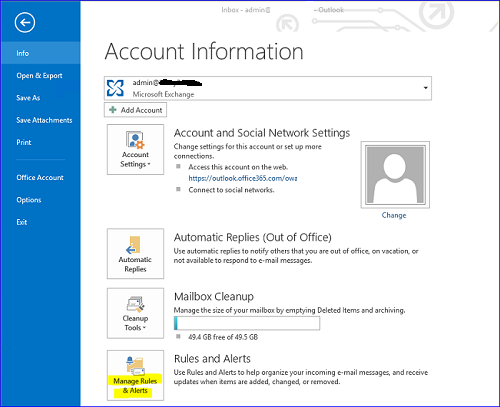
No menu Ferramentas, clique em regras e alertas.
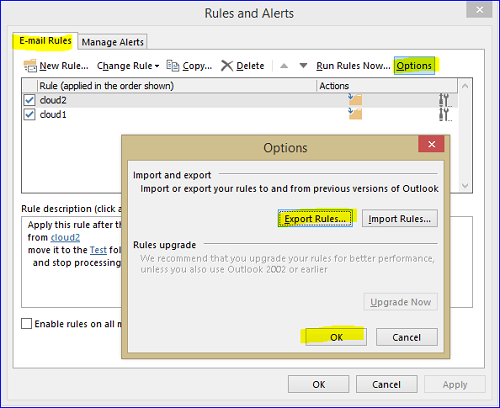
Na caixa de diálogo regras e alertas, clique em Opções.
Na caixa de diálogo Opções, clique em Exportar regras. Anote o local onde você salva as regras.
Use MFCMapi para remover todas as regras são aplicadas à caixa de correio. Para fazer isso, execute as seguintes etapas:
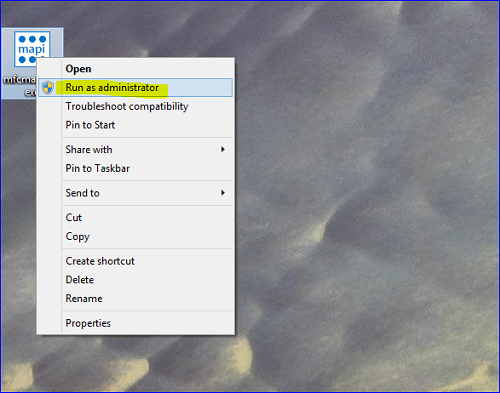
Abra a pasta à qual você extraiu MFCMapi, clique duas vezes em mfcmapi e, em seguida, clique em OK.
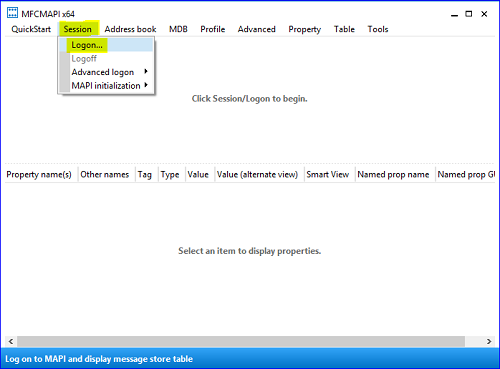
No menu de sessão, clique em logon e exibir tabela de armazenamento.
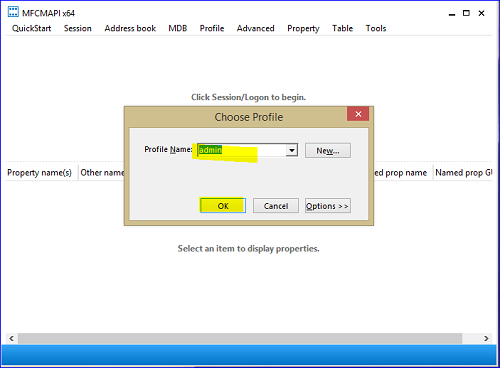
Se você for solicitado a selecionar um perfil, clique no nome do perfil na lista Nome do perfil e, em seguida, clique em OK.
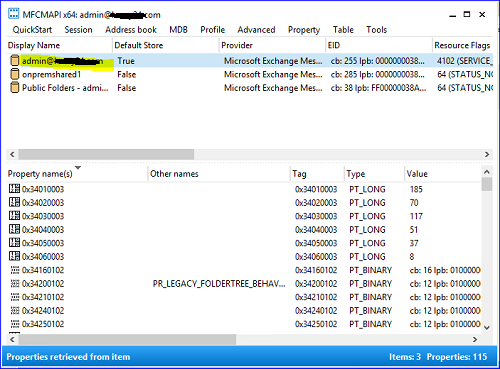
Clique duas vezes a caixa de correio que contém as regras de caixa de entrada que você deseja excluir.
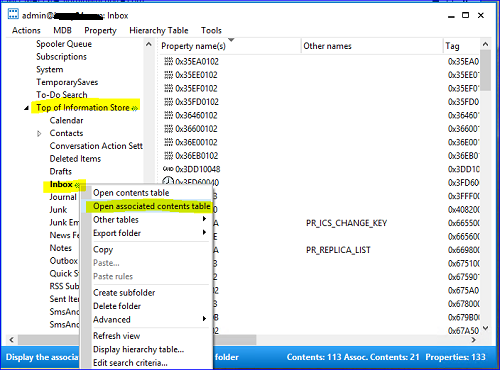
Expanda o Recipiente raiz e, em seguida, expanda principais de armazenamento de informações.
Observação: O Outlook deve estar no modo online para usar MFCMAPI. Se você vir IPM_SUBTREE, em vez de primeiros de armazenamento de informações, o modo cache do Outlook é ativado. Desative o modo de cache do Outlook antes de usar MFCMapi.
Clique com o botão direito do mouse na caixa de entrada e, em seguida, clique em Abrir tabela de conteúdo associado.
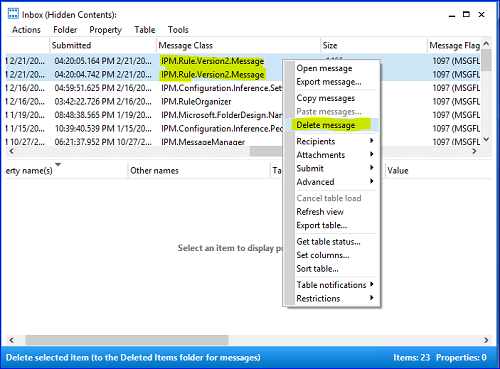
A tabela de conteúdo associado abrir contém as mensagens da caixa de entrada ocultas.
Na janela da caixa de entrada, localize e, em seguida, clique nos itens que têm a classe de mensagem IPM.Rule.Message e, em seguida, clique em Excluir.
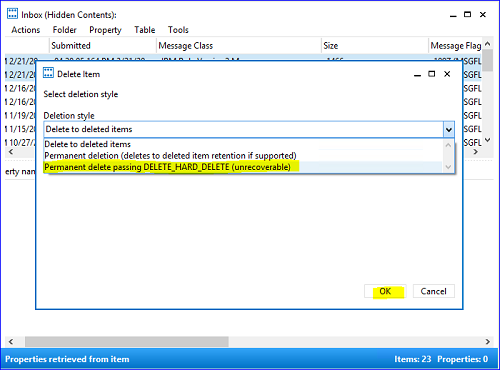
Selecione Excluir permanente passando DELETE_HARD_DELETE (irrecuperável) na lista suspensa e clique em OK.
Importe as regras de backup para o Outlook. Para fazer isso, execute as seguintes etapas:
No menu Ferramentas, clique em regras e alertas.
Na caixa de diálogo regras e alertas, clique em Opções.
Na caixa de diálogo Opções, clique em <a1>Importar regras</a1>.
Localize as regras que você copiou na etapa 4, clique em Abrir e, em seguida, clique em OK.
IMPORTANTE: Este artigo foi traduzido por um sistema de tradução automática (também designado por Machine Translation ou MT), não tendo sido portanto traduzido ou revisto por pessoas. A Microsoft possui artigos traduzidos por aplicações (MT) e artigos traduzidos por tradutores profissionais, com o objetivo de oferecer em português a totalidade dos artigos existentes na base de dados de suporte. No entanto, a tradução automática não é sempre perfeita, podendo conter erros de vocabulário, sintaxe ou gramática. A Microsoft não é responsável por incoerências, erros ou prejuízos ocorridos em decorrência da utilização dos artigos MT por parte dos nossos clientes. A Microsoft realiza atualizações freqüentes ao software de tradução automática (MT). Obrigado.
Clique aqui para ver a versão em Inglês deste artigo: 924297
(http://support.microsoft.com/kb/924297/en-us/
)
Quanto esforço foi necessário para seguir os procedimentos deste artigo?
Muito baixo
Baixo
Moderado
Alto
Muito alto
Diga-nos o porque e o que podemos fazer para melhorar esta informação
Obrigado! Seus comentários são usados para nos ajudar a aperfeiçoar o conteúdo de suporte. Para obter mais opções de ajuda, visite a Home Page de Ajuda e Suporte.