В этой статье описаны способы удаления и отмены установки набора Microsoft Office 2007.
Вам нужно удалить другую версию Microsoft Office?
Чтобы узнать, как удалить другую версию Microsoft Office, щелкните соответствующую ссылку:
Удаление или отмена установки набора Microsoft Office 2010
(http://support.microsoft.com/kb/290301/ru)
Удаление или отмена установки набора Microsoft Office 2003
(http://support.microsoft.com/kb/2639197/ru)
Удаление или отмена установки набора Microsoft Office для Mac 2011
(http://support.microsoft.com/kb/2398768/ru)
Удаление или отмена установки набора Microsoft Office для Mac 2008
(http://support.microsoft.com/kb/2500821/ru)
Рекомендуем использовать способы, описанные в данной статье, в порядке изложения. Если же вы ранее пытались воспользоваться одним из этих способов для удаления Office, но потерпели неудачу, вы можете быстро перейти к другому способу из списка ниже.
Способ 1. Удаление Microsoft Office 2007 через панель управления
<
script language="javascript">function CIP_show_hide1()
{ var obja = document.getElementById("CIP_m1");
if (obja.style.display=="none")
{ obja.style.display="block"; }
else
{ obja.style.display="none"; }}
Щелкните здесь, чтобы открыть сведения о том, как удалить Microsoft Office через панель управления.
Чтобы удалить Microsoft Office 2007 через панель управления, выполните следующие действия.
- Нажмите кнопку Пуск.
- Выберите пункты Все программы и Стандартные (пропустите этот шаг в ОС Windows XP).
- Щелкните пункт Выполнить и поле Открыть.
- Введите команду appwiz.cpl и нажмите кнопку ОК.
- В списке установленных программ найдите нужную запись Microsoft Office.
- Выберите ее и нажмите кнопку Удалить.
Если при удалении Microsoft Office 2007 через панель управления возникли проблемы, перейдите к следующему способу.
Способ 2. Удаление Microsoft Office 2007 с помощью Microsoft Fix it
<
script language="javascript">function CIP_show_hide2()
{ var obja = document.getElementById("CIP_m2");
if (obja.style.display=="none")
{ obja.style.display="block"; }
else
{ obja.style.display="none"; }}
Щелкните здесь, чтобы открыть сведения о том, как удалить Microsoft Office с помощью Microsoft Fix it.
Внимание! Решение с помощью Fix it не удаляет самостоятельные программы Office, установленные на вашем компьютере отдельно от набора. Например, если у вас установлен набор Microsoft Office Профессиональный 2007 и программа Microsoft Office Visio 2007, то решение Fix it позволяет удалить только Microsoft Office Профессиональный 2007. Visio 2007 не удаляется.
Щелкните здесь, чтобы открыть сведения об удалении отдельных программ Office.
(http://office.microsoft.com/ru-ru/excel-help/install-or-remove-individual-office-programs-and-components-HA001234067.aspx?CTT=1)
ВНИМАНИЕ! Прочтите эти заметки перед использованием решения Fix it:- Пользователям 64-разрядных версий операционной системы Windows необходимо загрузить решение Fix It и после сохранения на компьютере запустить его двойным щелчком мыши. В случае запуска решения непосредственно из статьи оно будет работать неправильно.
- После успешного выполнения решения Fix it необходимо перезапустить компьютер.
- Мастер может быть доступен только на английском языке, однако функцию автоматического исправления можно применять в версиях Windows на любых языках.
- Решение Fix it можно загрузить на любой компьютер, а затем сохранить на устройстве флэш-памяти, DVD-диске или компакт-диске и запустить на нужном компьютере.
Решение Fix it для Microsoft Office 2007 удаляет все выпуски Office 2007. Сюда относятся все пробные выпуски Office 2007.
Чтобы автоматически удалить набор приложений Microsoft Office 2007, нажмите кнопку или щелкните ссылку
Устранить проблему. В диалоговом окне
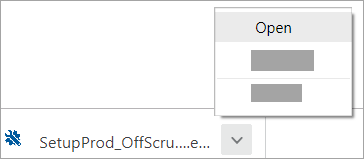
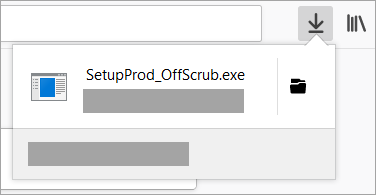
Загрузка файла нажмите кнопку
Выполнить и следуйте инструкциям мастера устранения проблем.
Если удалить Microsoft Office все же не удается, перейдите к следующему способу.
Способ 3. Удаление Microsoft Office 2007 с помощью средства устранения неполадок при установке и удалении программ
<
script language="javascript">function CIP_show_hide3()
{ var obja = document.getElementById("CIP_m3");
if (obja.style.display=="none")
{ obja.style.display="block"; }
else
{ obja.style.display="none"; }}
Щелкните здесь, чтобы открыть сведения о том, как удалить Microsoft Office 2007 с помощью средства устранения неполадок при установке и удалении программ.
Вы можете попробовать удалить набор Microsoft Office, запустив средство устранения неполадок при установке и удалении программ. Чтобы запустить средство, воспользуйтесь следующей статьей базы знаний Майкрософт:
Если удалить Microsoft Office все же не удается, перейдите к следующему способу.
Способ 4. Ручное удаление Microsoft Office 2007
<
script language="javascript">function CIP_show_hide4()
{ var obja = document.getElementById("CIP_m4");
if (obja.style.display=="none")
{ obja.style.display="block"; }
else
{ obja.style.display="none"; }}
Щелкните здесь, чтобы открыть сведения о том, как удалить Microsoft Office 2007 вручную.
Примечание. Чтобы воспользоваться этим способом, необходимо войти в систему с учетной записью администратора. Если компьютер является персональным, учетная запись, используемая для входа в систему, наверняка уже имеет права администратора. Если компьютер подключен к сети, возможно, за помощью потребуется обратиться к системному администратору. Чтобы убедиться в том, что вход в Windows выполнен с учетной записью администратора компьютера, воспользуйтесь следующей статьей базы знаний Майкрософт:
ВНИМАНИЕ! Что нужно знать перед удалением Office 2007:- Чтобы воспользоваться меню Вид или Сервис в Windows Vista или Windows 7, необходимо сначала нажать клавишу ALT, чтобы появилась панель меню.
- Должны отображаться скрытые файлы и папки. Для этого выполните действия, указанные ниже.
- Запустите проводник.
- В меню Сервис выберите пункт Свойства папки. В системе Windows 7 или Vista нажмите клавишу ALT, чтобы отобразилась панель меню.
- Перейдите на вкладку Вид.
- В списке Дополнительные параметры установите в группе Скрытые файлы и папки флажок Показывать скрытые файлы и папки.
- Снимите флажок Скрывать расширения для зарегистрированных типов файлов.
- Нажмите кнопку ОК и закройте окна.
Действие 1. Удаление всех имеющихся пакетов установщика Windows для Microsoft Office 2007.
- Нажмите кнопку Пуск.
- Выберите пункты Все программы и Стандартные (пропустите этот шаг в ОС Windows XP).
- Щелкните пункт Выполнить и поле Открыть.
- Введите installer и нажмите кнопку ОК.
Это действие откроет папку %windir%\Installer.
- В меню Вид выберите пункт Выбор столбцов в таблице.
- Установите флажок Заголовок, введите 340 в поле Ширина выбранного столбца (точек) и нажмите кнопку ОК.
Примечание. Вывод заголовков для всех MSI-файлов может занять несколько минут.
- В меню Вид выберите пункт Сортировать по в системе Windows 7 или Vista или пункт Упорядочить значки в системе Windows XP, а затем выберите пункт Тема.
- Если появится диалоговое окно Контроль учетных записей, нажмите кнопку Разрешить.
- Щелкните правой кнопкой мыши каждый MSI-файл с заголовком "Microsoft Office <имя_продукта> 2007" и выберите команду Удалить.
Примечание. Параметр <имя_продукта> является заполнителем для названия продукта Microsoft Office 2007.
Действие 2. Остановка службы Office Source Engine.
- Нажмите кнопку Пуск.
- Выберите пункты Все программы и Стандартные (пропустите этот шаг в ОС Windows XP).
- Щелкните пункт Выполнить и поле Открыть.
- Введите services.msc и нажмите кнопку ОК.
- В окне Службы проверьте, запущена ли служба Office Source Engine (в столбце Состояние). Если служба запущена, щелкните правой кнопкой мыши пункт Office Source Engine и выберите команду Остановить.
- Закройте окно Службы.
Действие 3. Удаление оставшихся папок установки Microsoft Office 2007.
- Нажмите кнопку Пуск.
- Выберите пункты Все программы и Стандартные (пропустите этот шаг в ОС Windows XP).
- Щелкните пункт Выполнить и поле Открыть.
- Введите %CommonProgramFiles%\Microsoft Shared и нажмите кнопку ОК.
Примечание. На компьютере, где установлена 64-разрядная версия Windows 7 или Windows Vista, введите %CommonProgramFiles(x86)%\Microsoft Shared, а затем нажмите клавишу ОК.
- Удалите все перечисленные ниже файлы (если имеются):
- Нажмите кнопку Пуск.
- Выберите пункты Все программы и Стандартные (пропустите этот шаг в ОС Windows XP).
- Щелкните пункт Выполнить и поле Открыть.
- Введите %ProgramFiles%\Microsoft Office и нажмите кнопку ОК.
Примечание. На компьютере, где установлена 64-разрядная версия Windows 7 или Windows Vista, введите %ProgramFiles(x86)%\Microsoft Office, а затем нажмите клавишу ОК.
- Удалите папку Office12.
- В корневой папке на каждом локальном жестком диске, найдите и откройте папку MSOCache. Если не удается найти эту папку, выполните указанные ниже действия.
- Откройте проводник и в меню Сервис выберите пункт Свойства папки.
- Перейдите на вкладку Вид.
- В списке Дополнительные параметры установите в группе Скрытые файлы и папки флажок Показывать скрытые файлы и папки.
- Снимите флажок Скрывать защищенные системные файлы и нажмите кнопку ОК.
- Откройте папку All Users в папке MSOCache и удалите из нее все папки, в названиях которых имеется текст 0FF1CE}-.
Примечание. Данный текст содержит цифры 0 и 1 вместо буквы "O" и "I".
Пример: {90140000-001B-0409-0000-0000000FF1CE}-C
Действие 4. Удаление оставшихся файлов установки Microsoft Office 2007.
- Нажмите кнопку Пуск.
- Выберите пункты Все программы и Стандартные (пропустите этот шаг в ОС Windows XP).
- Щелкните пункт Выполнить и поле Открыть.
- Введите команду %appdata%\microsoft\templates и нажмите кнопку ОК.
- Удалите следующие файлы:
- Normal.dotm
- Normalemail.dotm
- Нажмите кнопку Пуск.
- Выберите пункты Все программы и Стандартные (пропустите этот шаг в ОС Windows XP).
- Щелкните пункт Выполнить и поле Открыть.
- Введите команду %appdata%\microsoft\document building blocks и нажмите кнопку ОК.
- Откройте подпапку в папке Document Building Blocks.
Примечание. Название подпапки является четырехзначным кодом, который представляет язык Microsoft Office.
- Удалите файл building blocks.dotx.
- Закройте все программы перед выполнением дальнейших действий.
- Нажмите кнопку Пуск.
- Выберите пункты Все программы и Стандартные (пропустите этот шаг в ОС Windows XP).
- Щелкните пункт Выполнить и поле Открыть.
- Введите команду %temp% и нажмите кнопку ОК.
- В меню Правка выберите команду Выделить все.
- В меню Файл выберите команду Удалить.
- Нажмите кнопку Пуск.
- Выберите пункты Все программы и Стандартные (пропустите этот шаг в ОС Windows XP).
- Щелкните пункт Выполнить и поле Открыть.
- Введите команду %AllUsersprofile%\Application Data\Microsoft\Office\Data и нажмите ОК.
- Удалите файл opa12.dat (ТОЛЬКО этот файл).
Действие 5. Удаление подразделов Microsoft Office 2007 в реестре.
Внимание! При неправильном изменении реестра с помощью редактора реестра или иным способом могут возникнуть серьезные проблемы. требующие переустановки операционной системы. Корпорация Майкрософт не гарантирует разрешения этих проблем. Ответственность за изменение реестра несет пользователь.
Внимание! Эта статья содержит сведения об изменении реестра. Прежде чем это сделать, рекомендуется создать его резервную копию. Убедитесь в том, что знаете, как восстановить реестр в случае возникновения проблемы. Дополнительные сведения о создании резервной копии, восстановлении и изменении реестра см. в следующей статье базы знаний Майкрософт:
322756
(http://support.microsoft.com/kb/322756/ru/
)
Создание резервной копии, редактирование и восстановление реестра Windows XP и Windows Server 2003
Найдите и удалите следующие разделы реестра Office 2007 (если они существуют). Выполните указанные ниже действия.
- Нажмите кнопку Пуск.
- Выберите пункты Все программы и Стандартные (пропустите этот шаг в ОС Windows XP).
- Щелкните пункт Выполнить и поле Открыть.
- Введите команду regedit и нажмите кнопку ОК.
- Щелкните следующий подраздел реестра:
HKEY_CURRENT_USER\Software\Microsoft\Office\12.0
- В меню Файл выберите пункт Экспорт, введите DeletedKey01 и затем выберите команду Сохранить.
- Выберите в меню Правка пункт Удалить и нажмите кнопку Да.
- Повторите действия 1–7 для каждого из указанных ниже подразделов реестра. Измените имя каждого экспортированного раздела для каждого подраздела.
Пример. Введите значение DeletedKey02 для второго раздела, DeletedKey03 для третьего и так далее.
Примечание. Символ звездочки (*) в именах разделов представляет один или более символов в имени подраздела.
32-разрядные версии Microsoft Windows
- HKEY_CURRENT_USER\Software\Microsoft\Office\12.0
- HKEY_LOCAL_MACHINE\SOFTWARE\Microsoft\Office\12.0
- HKEY_LOCAL_MACHINE\SOFTWARE\Microsoft\Office\Delivery\SourceEngine\Downloads\*0FF1CE}-*
- HKEY_LOCAL_MACHINE\SOFTWARE\Microsoft\Windows\CurrentVersion\Uninstall\*0FF1CE*
- HKEY_LOCAL_MACHINE\SOFTWARE\Microsoft\Windows\CurrentVersion\Installer\Upgrade Codes\*F01FEC
- HKEY_LOCAL_MACHINE\SOFTWARE\Microsoft\Windows\CurrentVersion\Installer\UserData\S-1-5-18\Products\*F01FEC
- HKEY_LOCAL_MACHINE\SYSTEM\CurrentControlSet\Services\ose
- HKEY_CLASSES_ROOT\Installer\Features\*F01FEC
- HKEY_CLASSES_ROOT\Installer\Products\*F01FEC
- HKEY_CLASSES_ROOT\Installer\UpgradeCodes\*F01FEC
- HKEY_CLASSES_ROOT\Installer\Win32Assemblies\*Office12*
64-разрядные версии Microsoft Windows
- HKEY_CURRENT_USER\Software\Microsoft\Office\12.0
- HKEY_LOCAL_MACHINE\SOFTWARE\Wow6432Node\Microsoft\Office\12.0
- HKEY_LOCAL_MACHINE\SOFTWARE\Wow6432Node\Microsoft\Office\Delivery\SourceEngine\Downloads\*0FF1CE}-*
- HKEY_LOCAL_MACHINE\SOFTWARE\Wow6432Node\Microsoft\Windows\CurrentVersion\Uninstall\*0FF1CE*
- HKEY_LOCAL_MACHINE\SOFTWARE\Wow6432Node\Microsoft\Windows\CurrentVersion\Installer\UpgradeCodes\*F01FEC
- HKEY_LOCAL_MACHINE\SOFTWARE\Wow6432Node\Microsoft\Windows\CurrentVersion\Installer\UserData\S-1-5-18\Products\*F01FEC
- HKEY_LOCAL_MACHINE\SYSTEM\CurrentControlSet\Services\ose
- HKEY_CLASSES_ROOT\Installer\Features\*F01FEC
- HKEY_CLASSES_ROOT\Installer\Products\*F01FEC
- HKEY_CLASSES_ROOT\Installer\UpgradeCodes\*F01FEC
- HKEY_CLASSES_ROOT\Installer\Win32Asemblies\*Office12*
Далее перейдите к следующим подразделам реестра:
- Найдите следующий раздел реестра:
32-разрядная система: HKEY_LOCAL_MACHINE\SOFTWARE\Microsoft\Windows\CurrentVersion\Uninstall
64-разрядная система: HKEY_LOCAL_MACHINE\SOFTWARE\Wow6432Node\Microsoft\Windows\CurrentVersion\Uninstall
- В меню Файл выберите пункт Экспорт, введите UninstallKey01 и нажмите кнопку Сохранить.
- В подразделе Uninstall, найденном при выполнении действия 1, выберите каждый подраздел и определите, назначены ли им следующие значения:
- Имя: UninstallString
- Значение: имя_файла путь\Office Setup Controller\Setup.exe путь
Примечание. В данном примере имя_файла — это заполнитель для имени программы установки, а путь является заполнителем для пути к файлу.
- Если подраздел содержит имя и данные, описанные в действии 3, выберите пункт Удалить в меню Правка. В противном случае перейдите к выполнению действия 5.
- Повторяйте действия 3 и 4 до тех пор, пока не удалите каждый подраздел, соответствующий условиям, описанным в действии 3.
- Закройте редактор реестра.
Действие 6. Перезагрузка компьютера
Перезагрузите компьютер. Если удаление прошло успешно, то дальнейших действий не требуется, и в случае необходимости можно переустановить Microsoft Office. Если не удалось устранить проблему, перейдите к разделу "Ссылки".
Прочие виды поддержки
.Если сведения в этой статье базы знаний не помогли решить проблему с удалением, воспользуйтесь одним из указанных ниже вариантов: