Select the product you need help with
Έγγραφα ανοίγουν στο Microsoft Word για Mac που δημιουργήθηκαν σε παλαιότερες εκδόσειςΑναγν. άρθρου: 953266 - Δείτε τα προϊόντα στα οποία αναφέρεται το συγκεκριμένο άρθρο. ΣυμπτώματαΕξετάστε το ακόλουθο σενάριο. Στο Microsoft Word 2008 για Mac, δοκιμάστε να ανοίξετε ένα έγγραφο που δημιουργήθηκε σε παλαιότερη έκδοση του Microsoft Word για Mac. Για να το κάνετε αυτό, χρησιμοποιείτε μία από τις ακόλουθες μεθόδους:
Σημείωση το Word για Mac υποστηρίζει δεν λειτουργεί)WPS) ή (εκδότη)pub) αρχεία. Και τα δύο αυτά τα προγράμματα δεν έχουν αντίστοιχο Mac OS, επομένως, δεν μπορεί να ανοίξει σε Mac OS. Προτεινόμενη αντιμετώπισηΓια να επιλύσετε αυτό το ζήτημα, κάντε λήψη και εγκαταστήστε το πιο πρόσφατα του Office για Mac ενημερωμένες εκδόσεις. Για περισσότερες πληροφορίες σχετικά με τον τρόπο απόκτησης της τελευταίας ενημερωμένης έκδοσης του Office για Mac, κάντε κλικ στον αριθμό του άρθρου παρακάτω, για να προβάλετε το άρθρο της Γνωσιακής Βάσης της Microsoft: 323601
(http://support.microsoft.com/kb/323601/[anySimpleType]/
)
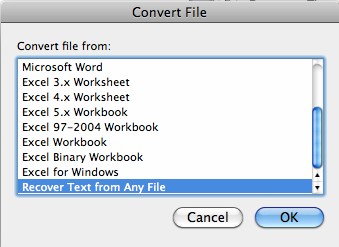
Όπου και τον τρόπο απόκτησης του Office για Mac ενημερωμένες εκδόσεις λογισμικούΕάν έχετε τις πιο πρόσφατες ενημερωμένες εκδόσεις προσπαθήστε λύσεις που παρατίθενται παρακάτω. Εναλλακτικός τρόπος αντιμετώπισηςΕναλλακτικός τρόπος αντιμετώπισης 1: Ανοίξτε το αρχείο μέσα στο Word για Mac, χρησιμοποιώντας την επιλογή/Άνοιγμα αρχείου Αυτή η λύση μπορεί να λειτουργούν, εάν εμφανιστεί ένα μήνυμα λάθους: <document name="">χρησιμοποιεί έναν τύπο αρχείου που είναι Άνοιγμα αποκλεισμένου φόρμας σε αυτή την έκδοση.<b00></b00></document> Το Word δεν είναι δυνατό να ανοίξει αυτό το έγγραφο. Το έγγραφο ενδέχεται να χρησιμοποιείται ή να μην είναι έγκυρο έγγραφο του Word. (Όνομα εγγράφου). Για να επιλύσετε αυτό το ζήτημα, ανοίξτε το έγγραφο στην ίδια εφαρμογή Word και στη συνέχεια αποθηκεύστε το με μια νέα μορφή αρχείου. Ακολουθήστε τα εξής βήματα:
Σύμπτυξη αυτής της εικόνας ![]() Εναλλακτικός τρόπος αντιμετώπισης 2: Προσπαθήστε να ανοίξετε το αρχείο σε παλαιότερες εκδόσεις του Word για την εφαρμογή Mac Εάν δεν μπορεί να ανοίξει το αρχείο εγγράφου του Word με τις παραπάνω μεθόδους, ενδέχεται να θέλετε να ελέγξετε την πρόσβαση σε παλαιότερες εκδόσεις του Office για Mac Word 2004, Word X ή Word 2001. Λύση 3: Ανοίξτε το αρχείο στον υπολογιστή για να επιδιορθώσετε Εάν δεν έχετε μια παλαιότερη έκδοση του Microsoft Word για Mac εγκατεστημένο, ανοίξτε το αρχείο σε έναν υπολογιστή χρησιμοποιώντας το Microsoft Word 2003, 2007 ή 2010 και να χρησιμοποιήσετε τις λειτουργίες επιδιόρθωσης. Για να το κάνετε αυτό:
Σύμπτυξη αυτής της εικόνας ![]() Εάν δεν μπορείτε να ανοίξετε το έγγραφο, το αρχείο ίσως είναι κατεστραμμένο. Αναζήτηση σκληρό σας δίσκο για το αντίγραφο ασφαλείας του αρχείου ή στο email σας (Αν ποτέ στείλατε το αρχείο σε κάποιον), δικτύου κοινόχρηστου στοιχείου, τηλέφωνο ή μονάδα flash. Εάν βρεθεί καμία πλάτης ή αντίγραφο του αρχείου, στη συνέχεια, δημιουργήστε ένα νέο έγγραφο. Σημείωση Εάν δεν έχετε το PC έκδοση του Office, μπορείτε να κάνετε λήψη της δοκιμαστικής έκδοσης σε υπολογιστή με Windows. Επισκεφθείτε τηνhttp://Office.Microsoft.com/en-us/try/try-Office-2010-FX101868838.aspx
(http://office.microsoft.com/en-us/try/try-office-2010-FX101868838.aspx)
Για να κάνετε λήψη της δοκιμαστικής έκδοσης. Για περισσότερες πληροφορίες σχετικά με τις λειτουργίες επιδιόρθωσης στο Word για PC, κάντε κλικ στους αριθμούς των άρθρων παρακάτω, για να προβάλετε τα άρθρα της Γνωσιακής Βάσης της Microsoft: 893672
(http://support.microsoft.com/kb/893672)
Τρόπος ανοίγματος εγγράφων, χρησιμοποιώντας τη δυνατότητα "Άνοιγμα και επιδιόρθωση" στο Word.Επίλυση 4: Αντιμετώπιση προβλημάτων κατεστραμμένο αρχείο Εάν δεν μπορείτε να ανοίξετε αρχεία παλαιότερα στο 2008, 2007, 2004 ή 2003, τότε είναι πιθανό να είναι κατεστραμμένα. Ίσως μπορέσετε να επαναφέρετε το αρχείο, ακολουθώντας τα βήματα του άρθρου. 2362088 Αντιμετώπιση προβλημάτων σε κατεστραμμένα έγγραφα στο Word για Mac
(http://support.microsoft.com/kb/2362088 /[anySimpleType]/
)
Περισσότερες πληροφορίεςΑυτό το ζήτημα επηρεάζει την ακόλουθη λέξη για Mac τύπους αρχείων. Σύμπτυξη αυτού του πίνακα
Της Apple Time Machine: για βοήθεια σχετικά με επιλογές αντιγράφων ασφαλείας, επαναφορά αρχείων, ανάκτηση ολόκληρου του συστήματος: http://www.Apple.com/support/Leopard/timemachine
(http://www.apple.com/support/leopard/timemachine/)
Η Microsoft παρέχει πληροφορίες επικοινωνίας με κατασκευαστές για να σας βοηθήσει να βρείτε τεχνική υποστήριξη. Αυτές οι πληροφορίες επικοινωνίας μπορεί να αλλάξουν χωρίς προειδοποίηση. Microsoft δεν εγγυάται την ακρίβεια των πληροφοριών επαφής τρίτων κατασκευαστών. Τα προϊόντα τρίτων κατασκευαστών που περιγράφει αυτό το άρθρο έχουν κατασκευαστεί από εταιρείες που είναι ανεξάρτητοι της Microsoft. Η Microsoft δεν παρέχει καμία εγγύηση, σιωπηρή ή άλλη, σχετικά με τις επιδόσεις ή την αξιοπιστία αυτών των προϊόντων. ΙδιότητεςΑναγν. άρθρου: 953266 - Τελευταία αναθεώρηση: Πέμπτη, 6 Οκτωβρίου 2011 - Αναθεώρηση: 7.0 Οι πληροφορίες σε αυτό το άρθρο ισχύουν για:
Μηχανικά μεταφρασμένο ΣΗΜΑΝΤΙΚΟ: Αυτό το άρθρο είναι προϊόν λογισμικού μηχανικής μετάφρασης της Microsoft και όχι ανθρώπινης μετάφρασης. Η Microsoft σάς προσφέρει άρθρα που είναι προϊόντα ανθρώπινης αλλά και μηχανικής μετάφρασης έτσι ώστε να έχετε πρόσβαση σε όλα τα άρθρα της Γνωσιακής Βάσης μας στη δική σας γλώσσα. Ωστόσο, ένα άρθρο που έχει προκύψει από μηχανική μετάφραση δεν είναι πάντα άριστης ποιότητας. Ενδέχεται να περιέχει λεξιλογικά, συντακτικά ή γραμματικά λάθη, όπως ακριβώς τα λάθη που θα έκανε ένας μη φυσικός ομιλητής επιχειρώντας να μιλήσει τη γλώσσα σας. Η Microsoft δεν φέρει καμία ευθύνη για τυχόν ανακρίβειες, σφάλματα ή ζημίες που προκύψουν λόγω τυχόν παρερμηνειών στη μετάφραση του περιεχομένου ή χρήσης του από τους πελάτες της. Επίσης, η Microsoft πραγματοποιεί συχνά ενημερώσεις στο λογισμικό μηχανικής μετάφρασης. Η αγγλική έκδοση αυτού του άρθρου είναι η ακόλουθη:953266
(http://support.microsoft.com/kb/953266/en-us/
)
| Μεταφράσεις άρθρων
|


Επιστροφή στην αρχή