Windows 11 では、デバイスをスムーズかつ安全に実行できるように、最新の更新プログラムを入手するタイミングと方法を決定できます。 この記事は、Windows 11 の更新プログラムの一般的な問題に関する疑問を解決し、トラブルシューティングを行うことを目的としています。
Windows 11をアクティブ化する方法や、Windows 11のインストールがアクティブ化されていることを確認する方法については、 Windows のライセンス認証 .
Windows の更新プログラムのインストール時に問題が発生した場合は、 こちらから開始してください。
デバイスを最新バージョンの Windows 11 に更新できない理由はいくつかあります。 以下のヒントは、デバイスに影響を与えている問題を特定するために役立ちます。
開始する前に、デバイスが電源に接続されており、インターネットに接続されていることを確認してください。 その後、以下の手順を試して PC を更新します。
一部の更新プログラムには、管理者アクセスが必要です。 アカウントに管理者アクセス権がない場合は、 Windows でローカル ユーザーまたは管理者アカウントを作成する . 自宅や職場の他のユーザーがデバイスの管理者アカウントをお持ちの場合は、そのユーザーに更新プログラムのインストールを依頼してください。
重要:
-
以下の解決策を試す前に、個人用ファイルを必ずバックアップしておいてください。 Windows PC をバックアップしたり、USB ドライブを挿入したり、エクスプローラーを使用して重要なファイルを USB ドライブにドラッグしてコピーしたりできます。 Microsoft アカウントを使って Windows にログインしている場合、インターネットに接続すると更新後にシステム設定が自動的に復元されます。
-
OneDrive を使用してファイルをバックアップすることもできます。 詳細については、次のページを参照してください。 OneDrive を使用してドキュメント、画像、デスクトップ フォルダーをバックアップする .
デバイスに十分な領域があることを確認します。 デバイスには、32 ビット OS のアップグレードでは 16 GB 以上、64 ビット OS のアップグレードでは 20 GB 以上の空き領域が必要です。 デバイスのハード ドライブの容量が小さい場合、更新するには USB ドライブを挿入する必要があります。
PC のストレージが不足している場合は、次の方法を試してください。 Windows でドライブ領域を解放する .
多くの更新プログラムでは、デバイスを再起動する必要があります。 作業内容を保存し、開いているすべてのアプリケーションを閉じます。 次に、 開始 > 電源 を選択し、次のいずれかを選択します。 更新と再起動 または 更新とシャットダウン .
更新プログラムをダウンロードした場合でも、利用可能な更新プログラムがまだ残っていることがあります。 上記の手順を試した後、 を選択してWindows Updateをもう一度実行します。 開始 > 設定 > Windows Update > 更新プログラムを確認する . 新しい更新プログラムをダウンロードしてインストールします:
外部記憶装置、外部ドライブ、ドックなど、デバイスに接続されているハードウェアのうち、基本機能に必要がないものをすべて取り外します。 その後、更新プログラムをもう一度実行し、問題が解決されたかどうかを確認します。 問題が解決していない場合は、次のヒントに進みます。
ハードウェアをデバイスに追加した場合、ハードウェアの製造元の Web サイトでサード パーティ ドライバーの更新プログラムやインストール手順を確認してください。 ドライバーを更新してから、更新プログラムをもう一度実行し、問題が解決されたかどうかを確認します。 問題が解決していない場合は、次のヒントに進みます。
-
タスク バーの検索ボックスに「」と入力します。 デバイス マネージャー を選択し、 デバイス マネージャー 結果の一覧から。
-
表示されたウィンドウで、横に黄色の感嘆符が付いているデバイスを探します。 (デバイスの一覧を表示するには、各カテゴリの選択が必要な場合があります。) デバイス名を選びます。
-
選択 アクション を選択し、次のいずれかを選択します ドライバーの更新 または アンインストール を使用してエラーを修正します。
トラブルシューティングに関する一般的な質問
特定のエラー コードを含むエラー メッセージが表示される場合は、 Windows Update トラブルシューティング ツール . それでも問題が解決しない場合は、 Windows Updateエラーを修正する 手順に従って、一般的な更新プログラムの問題の解決に役立ちます。
更新プログラムをダウンロードしてインストールするために必要な時間は、接続速度、ネットワーク設定、および更新プログラムのサイズによって異なります。 インストールが同じ割合で停止したままの場合は、もう一度更新プログラムを確認するか、 Windows Update トラブルシューティング ツール .
更新プログラムをチェックするには、 開始 > 設定 > Windows Update > 更新プログラムを確認する .
ヘルプを表示するには、タスク バーの検索ボックスに「 ヘルプを表示する を選択し、 ヘルプを表示する 結果の一覧から。 さらに問題が発生した場合にフィードバックを残すには、タスク バーの検索ボックスに「」と入力します。 フィードバック ハブ を選択し、 フィードバック ハブ 結果の一覧から。
Windows 11 は、これまでで最も安全な Windows です。セキュリティ上のリスクから PC を保護し、スムーズな実行を続けるには、最新状態を維持することをお勧めします。 ただし、更新プログラムを一時的に停止することも、再起動をスケジュールして、都合の良い日時に更新プログラムをインストールすることもできます。
更新プログラムを一時的に一時停止する方法について説明します
再起動をスケジュールして、便利なタイミングで更新プログラムをインストールする方法について説明します
通知は、インストールされた更新プログラムを適用するためにコンピューターを再起動する必要があるときにのみ表示されます。
Windows 11 の毎月の品質更新プログラムはサイズが非常に小さいため、データ使用量に与える影響は最小限です。 機能更新プログラムは、通常、1 年に 2 回発生し、インストールするタイミングはユーザーが制御できます。 データ量は多くなりますが、頻度は高くありません。
従量制課金接続をお使いの場合、Windows の更新プログラムの一部は自動的にインストールされません。 Windows での従量制課金接続
コンピューターの速度が遅くなる原因は多数考えられますが、Windows 11 の最新バージョンに更新するとパフォーマンスが向上する可能性があります。 低速コンピューターに関するヘルプについては、次を参照してください。 Windows で PC のパフォーマンスを向上させるためのヒント .
アップグレード後にファイルを見つけるのに問題が発生する場合は、次を参照してください。 Windows 10 または 11 へのアップグレード後に失われたファイルを検索する 他のことを試してみてください。
高度な手順
警告: Microsoft では、コマンド ラインでの作業に慣れている場合にのみこのセクションの手順を試すことをお勧めします。 これらの手順には、デバイスでの管理者アクセス許可が必要です。
-
タスク バーの検索ボックスに「」と入力します。 コマンド プロンプト を選択し、 管理者として実行する オプションの一覧から。 選択 はい . 次に、表示されるウィンドウで、次のコマンドを 1 つずつ入力します。これには、スペースも含まれます。 各コマンドを入力した後、 入力 . 各コマンドは次のコマンドを入力する前に完了させます。
net stop bits
net stop wuauserv
ren %systemroot%\softwaredistribution softwaredistribution.bak
ren %systemroot%\system32\catroot2 catroot2.bak
net start bits
net start wuauserv
-
これらのコマンドがすべて完了したら、コマンド プロンプト ウィンドウを閉じて、コンピューターを再起動します。
場合によっては、最新バージョンの Windows 11 に更新しようとした際に、サード パーティのウイルス対策ソフトウェアやセキュリティ ソフトウェアによってエラーが発生することがあります。 このようなソフトウェアは一時的にアンインストールし、PC を更新してデバイスを最新の状態にしてから、ソフトウェアを再インストールできます。 サード パーティのウイルス対策ソフトウェアやセキュリティ ソフトウェアは、最新バージョンの Windows 11 と互換性のあるものを使うことをお勧めします。 互換性の情報は、ソフトウェアの製造元の Web サイトにアクセスすると確認できます。
注: ソフトウェアをアンインストールする前に、プログラムの再インストール方法を理解していること、必要なプロダクト キーがすべて手元にあることを確認してください。
タスク バーの検索ボックスに「」と入力します。
コマンド プロンプト、
を選択します。
管理者として実行する
オプションの一覧から。 選択
はい
. 表示されたウィンドウで、次のコマンドを入力します。次に示すように、スペースを含めます。
chkdsk/f C:
を押します。
入力
. ハード ドライブの修復が自動的に開始され、デバイスを再起動するように求められます。
クリーン ブートでは、最小セットのドライバーとスタートアップ プログラムで Windows が起動されます。 これにより、PC の更新の問題の原因となっているプログラムと更新プログラムをインストールするときに発生するソフトウェアの競合を解消できます。
クリーン ブートを行う方法についてはこちらをご覧ください
-
タスク バーの検索ボックスに「」と入力します。 コマンド プロンプト を選択し、 管理者として実行する オプションの一覧から。
-
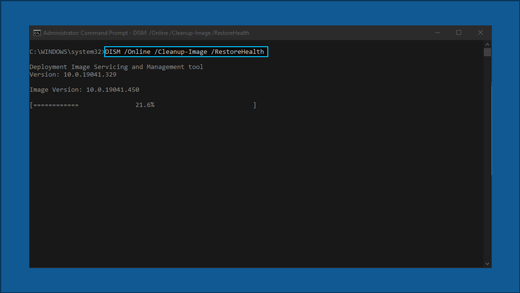
表示されたウィンドウで、次のようにスペースを含む次のコマンドを入力します。
DISM.exe /Online /Cleanup-image /Restorehealth -
プレス 入力 . コマンド操作が正常に実行されると、コマンド プロンプトから、“復元操作が正常に完了しました” または “操作が正常に完了しました” という確認メッセージが表示されます。
注: 確認メッセージが表示されない場合は、コマンドを再入力してやり直してください。 -
次に、次のようにスペースを含めて、次のコマンドを入力します。
sfc /scannow -
プレス 入力 . が表示されるまで待ちます。 Sfc スキャン検証が 100% 完了し、コマンド プロンプトを閉じます。
-
Windows Update をもう一度実行してみます。
行きます ソフトウェアダウンロードページ を選択します。 今すぐツールをダウンロードする をクリックして、クリーンインストール ツールをダウンロードします。 ツールを使う前に、ソフトウェア ダウンロード ページに記載されている注意事項をよくお読みください。
Windows 10 では、デバイスをスムーズかつ安全に実行できるように、最新の更新プログラムを入手するタイミングと方法を決定できます。 この記事は、Windows 10 の更新プログラムの一般的な問題に関する疑問を解決し、トラブルシューティングを行うことを目的としています。
Windows 10をアクティブ化する方法や、Windows 10のインストールがアクティブ化されていることを確認する方法については、 Windows のライセンス認証 .
Windows の更新プログラムのインストール時に問題が発生した場合は、 こちらから開始してください。
デバイスを最新バージョンの Windows 10 に更新できない理由はいくつかあります。 以下のヒントは、デバイスに影響を与えている問題を特定するために役立ちます。
開始する前に、デバイスが電源に接続されており、インターネットに接続されていることを確認してください。 その後、以下の手順を試して PC を更新します。
一部の更新プログラムには、管理者アクセスが必要です。 アカウントに管理者アクセス権がない場合は、 Windows でローカル ユーザーまたは管理者アカウントを作成する . 自宅や職場の他のユーザーがデバイスの管理者アカウントをお持ちの場合は、そのユーザーに更新プログラムのインストールを依頼してください。
重要:
-
以下の解決策を試す前に、個人用ファイルを必ずバックアップしておいてください。 Windows PC をバックアップしたり、USB ドライブを挿入したり、エクスプローラーを使用して重要なファイルを USB ドライブにドラッグしてコピーしたりできます。 Microsoft アカウントを使って Windows にログインしている場合、インターネットに接続すると更新後にシステム設定が自動的に復元されます。
-
OneDrive を使用してファイルをバックアップすることもできます。 詳細については、次のページを参照してください。 OneDrive を使用してドキュメント、画像、デスクトップ フォルダーをバックアップする .
デバイスに十分な領域があることを確認します。 デバイスには、32 ビット OS のアップグレードでは 16 GB 以上、64 ビット OS のアップグレードでは 20 GB 以上の空き領域が必要です。 デバイスのハード ドライブの容量が小さい場合、更新するには USB ドライブを挿入する必要があります。
PC のストレージが不足している場合は、次の方法を試してください。 Windows でドライブ領域を解放する .
多くの更新プログラムでは、デバイスを再起動する必要があります。 作業内容を保存し、開いているすべてのアプリケーションを閉じます。 次に、 開始 > 電源 を選択し、次のいずれかを選択します。 更新と再起動 または 更新とシャットダウン .
更新プログラムをダウンロードした場合でも、利用可能な更新プログラムがまだ残っていることがあります。 上記の手順を試した後、 を選択してWindows Updateをもう一度実行します。 開始 > 設定 > & セキュリティを更新する > Windows Update > 更新プログラムを確認する . 新しい更新プログラムをダウンロードしてインストールします:
外部記憶装置、外部ドライブ、ドックなど、デバイスに接続されているハードウェアのうち、基本機能に必要がないものをすべて取り外します。 その後、更新プログラムをもう一度実行し、問題が解決されたかどうかを確認します。 問題が解決していない場合は、次のヒントに進みます。
ハードウェアをデバイスに追加した場合、ハードウェアの製造元の Web サイトでサード パーティ ドライバーの更新プログラムやインストール手順を確認してください。 ドライバーを更新してから、更新プログラムをもう一度実行し、問題が解決されたかどうかを確認します。 問題が解決していない場合は、次のヒントに進みます。
-
タスク バーの検索ボックスに「」と入力します。 デバイス マネージャー を選択し、 デバイス マネージャー 結果の一覧から。
-
表示されたウィンドウで、横に黄色の感嘆符が付いているデバイスを探します。 (デバイスの一覧を表示するには、各カテゴリの選択が必要な場合があります。) デバイス名を選びます。
-
選択 アクション を選択し、次のいずれかを選択します ドライバーの更新 または アンインストール を使用してエラーを修正します。
トラブルシューティングに関する一般的な質問
特定のエラー コードを含むエラー メッセージが表示される場合は、 Windows Update トラブルシューティング ツール . それでも問題が解決しない場合は、 Windows Updateエラーを修正する 手順に従って、一般的な更新プログラムの問題の解決に役立ちます。
更新プログラムをダウンロードしてインストールするために必要な時間は、接続速度、ネットワーク設定、および更新プログラムのサイズによって異なります。 インストールが同じ割合で停止したままの場合は、もう一度更新プログラムを確認するか、 Windows Update トラブルシューティング ツール .
更新プログラムをチェックするには、 開始 > 設定 > & セキュリティを更新する > Windows Update > 更新プログラムを確認します。
ヘルプを表示するには、タスク バーの検索ボックスに「」と入力します。 ヘルプを表示する を選択し、 ヘルプを表示する 結果の一覧から。 さらに問題が発生した場合にフィードバックを残すには、タスク バーの検索ボックスに「」と入力します。 フィードバック ハブ を選択し、 フィードバック ハブ 結果の一覧から。
Windows 10 は、これまでで最も安全な Windows です。セキュリティ上のリスクから PC を保護し、スムーズな実行を続けるには、最新状態を維持することをお勧めします。 ただし、更新プログラムを一時的に停止することも、再起動をスケジュールして、都合の良い日時に更新プログラムをインストールすることもできます。
更新プログラムを一時的に一時停止する方法について説明します
再起動をスケジュールして、便利なタイミングで更新プログラムをインストールする方法について説明します
通知は、インストールされた更新プログラムを適用するためにコンピューターを再起動する必要があるときにのみ表示されます。
ヒント:
-
更新後、作業を中断した場所を調べる必要がある場合、タイムラインを使って戻ることができます。
-
タイムラインの使用を開始するには、 タスク ビュー をクリックするか、Windows ロゴ キーを押します +Tab キーを押し、再開するアクティビティを選択します。
Windows 10 の毎月の品質更新プログラムはサイズが非常に小さいため、データ使用量に与える影響は最小限です。 機能更新プログラムは、通常、1 年に 2 回発生し、インストールするタイミングはユーザーが制御できます。 データ量は多くなりますが、頻度は高くありません。
従量制課金接続をお使いの場合、Windows の更新プログラムの一部は自動的にインストールされません。 Windows での従量制課金接続
コンピューターの速度が遅くなる原因は多数考えられますが、Windows 10 の最新バージョンに更新するとパフォーマンスが向上する可能性があります。 低速コンピューターに関するヘルプについては、次を参照してください。 Windows で PC のパフォーマンスを向上させるためのヒント .
アップグレード後にファイルを見つけるのに問題が発生する場合は、次を参照してください。 Windows 10 または 11 へのアップグレード後に失われたファイルを検索する 他のことを試してみてください。
高度な手順
警告: Microsoft では、コマンド ラインでの作業に慣れている場合にのみこのセクションの手順を試すことをお勧めします。 これらの手順には、デバイスでの管理者アクセス許可が必要です。
-
タスク バーの検索ボックスに「」と入力します。 コマンド プロンプト を選択し、 管理者として実行する オプションの一覧から。 選択 はい . 次に、表示されるウィンドウで、次のコマンドを 1 つずつ入力します。これには、スペースも含まれます。 各コマンドを入力した後、 入力 . 各コマンドは次のコマンドを入力する前に完了させます。
net stop bits
net stop wuauserv
ren %systemroot%\softwaredistribution softwaredistribution.bak
ren %systemroot%\system32\catroot2 catroot2.bak
net start bits
net start wuauserv
-
これらのコマンドがすべて完了したら、コマンド プロンプト ウィンドウを閉じて、コンピューターを再起動します。
場合によっては、最新バージョンの Windows 10 に更新しようとした際に、サード パーティのウイルス対策ソフトウェアやセキュリティ ソフトウェアによってエラーが発生することがあります。 このようなソフトウェアは一時的にアンインストールし、PC を更新してデバイスを最新の状態にしてから、ソフトウェアを再インストールできます。 サード パーティのウイルス対策ソフトウェアやセキュリティ ソフトウェアは、最新バージョンの Windows 10 と互換性のあるものを使うことをお勧めします。 互換性の情報は、ソフトウェアの製造元の Web サイトにアクセスすると確認できます。
注: ソフトウェアをアンインストールする前に、プログラムの再インストール方法を理解していること、必要なプロダクト キーがすべて手元にあることを確認してください。
タスク バーの検索ボックスに「」と入力します。
コマンド プロンプト、
を選択します。
管理者として実行する
オプションの一覧から。 選択
はい
.
表示されたウィンドウで、次のコマンドを入力します。次に示すように、スペースを含めます。
chkdsk/f C:
を押します。
入力
. ハード ドライブの修復が自動的に開始され、デバイスを再起動するように求められます。
クリーン ブートでは、最小セットのドライバーとスタートアップ プログラムで Windows が起動されます。 これにより、PC の更新の問題の原因となっているプログラムと更新プログラムをインストールするときに発生するソフトウェアの競合を解消できます。
クリーン ブートを行う方法についてはこちらをご覧ください
-
タスク バーの検索ボックスに「」と入力します。 コマンド プロンプト を選択し、 管理者として実行する オプションの一覧から。
-
表示されたウィンドウで、次のようにスペースを含む次のコマンドを入力します。
DISM.exe /Online /Cleanup-image /Restorehealth -
プレス 入力 . コマンド操作が正常に実行されると、コマンド プロンプトから、“復元操作が正常に完了しました” または “操作が正常に完了しました” という確認メッセージが表示されます。
注: 確認メッセージが表示されない場合は、コマンドを再入力してやり直してください。 -
次に、次のようにスペースを含めて、次のコマンドを入力します。
sfc /scannow -
プレス 入力 . が表示されるまで待ちます。 Sfc スキャン検証が 100% 完了し、コマンド プロンプトを閉じます。
-
Windows Update をもう一度実行してみます。
行きます ソフトウェアダウンロードページ を選択します。 今すぐツールをダウンロードする をクリックして、クリーンインストール ツールをダウンロードします。 ツールを使う前に、ソフトウェア ダウンロード ページに記載されている注意事項をよくお読みください。
それでも解決しない場合
連絡先 Microsoft サポート 引き続き Windows 更新プログラムに問題がある場合は。