
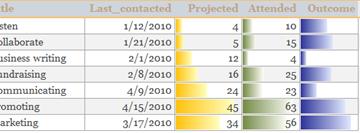
عندما تحتاج إلى سرد قصة بياناتك بنظرة سريعة، استخدم أشرطة البيانات في Access. يمكنك تطبيق أشرطة بيانات على الحقول الرقمية لإجراء تباين مرئي بين البيانات بين السجلات. على سبيل المثال، في التقرير التالي، يمكنك أن تعرف بسرعة مدى فعالية التسويق لبعض الدورات التدريبية من خلال طول أشرطة البيانات في حقل "النتائج ". تعرض البيانات الموجودة في حقل "النتائج " مقارنة لبيانات تسجيل المقرر الدراسي المتوقعة مع بيانات الحضور بعد جهود التسويق.
في هذه المقالة
نظرة عامة
يمكنك تطبيق أشرطة البيانات على عناصر التحكم في النماذج أو التقارير عندما يكون عنصر التحكم مرتبطا بحقل من نوع البيانات الرقمي. تشبه فائدة أشرطة البيانات في Access إلى حد بعيد أشرطة البيانات في مخططات Microsoft Excel التي تجعل مقارنة القيم أسهل مرئيا. يمثل طول شريط البيانات القيمة الموجودة في الخلية. ويمثل الشريط الأطول القيمة الأعلى، بينما يمثل الشريط الأقصر القيمة الأدنى. في النماذج، تفيد أشرطة البيانات بشكل كبير في طريقة عرض ورقة البيانات أو طريقة عرض النموذج المستمر.
يمكن تطبيق أشرطة البيانات بسهولة باستخدام "إدارة قواعد التنسيق الشرطي". ويمكنك تخصيص أشرطة البيانات التي تحدد الشروط للتنسيق ومعاينة التأثيرات قبل تطبيقها. على سبيل المثال، يمكنك تخصيص قيم الشريط لتمثيل أعلى أو أدنى قيم، أو رقم أو نطاق نسبة مئوية.
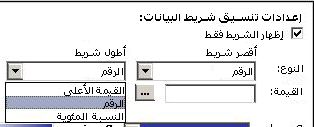
يشرح الجدول التالي إعدادات خيارات الحد المرئي الأدنى أو أقصر شريط:
| الخيار | النتيجة |
|---|---|
| أقل قيمة | الإعداد الافتراضي. يعين الحد المرئي لأقل قيمة. |
| Number | يعين الحد الأدنى للمقياس الخطي. يبلغ طول جميع القيم الأقل من أقصر رقم شريط أو مساوية له 0. |
| النسبة المئوية | يعرض مثل إعداد الرقم، ولكن يتم وضع حدود على نسبة مئوية أقل لكل قيمة مقارنة بباقي السجلات في مجموعة السجلات. |
يوضح الجدول التالي إعدادات خيارات الحد المرئي الأعلى أو خيارات الشريط الأطول:
| الخيار | النتيجة |
|---|---|
| أعلى قيمة | الإعداد الافتراضي. يعين الحد المرئي للقيمة الأعلى. |
| Number | يعين الحد الأعلى للمقياس الخطي للتدرج. كل العناصر الأكبر من أو تساوي أطول رقم شريط تملأ عنصر التحكم بالكامل. |
| النسبة المئوية | يشبه إعداد الأرقام إلى حد بعيد باستثناء القيود الموضوعة على النسبة المئوية للحد الأعلى لكل قيمة مقارنة بباقي السجلات في مجموعة السجلات. |
تطبيق أشرطة البيانات على تقرير
عندما تريد عرض لقطة للاتجاهات أو مقارنة البيانات لكمية كبيرة من البيانات، مثل الألعاب الأكثر مبيعا وأقلها مبيعا في تقرير مبيعات العطلة، يمكن أن يكون تنسيق التقرير باستخدام أشرطة البيانات خيارا جيدا. على سبيل المثال، في تقرير مبيعات، قد يكون من الأسهل فهم اتجاه المبيعات في منطقة معينة عند استخدام أشرطة البيانات.
لتطبيق أشرطة البيانات على التقرير، أكمل الخطوات التالية:
انقر بزر الماوس الأيمن فوق التقرير في "جزء التنقل"، ثم انقر فوق طريقة عرض "التخطيط".
حدد عنصر التحكم الذي تريد تطبيق أشرطة البيانات عليه.
ضمن علامة التبويب "تنسيق "، في المجموعة "تنسيق شرطي "، انقر فوق "تنسيق شرطي".
في مربع الحوار "إدارة قواعد التنسيق الشرطي" ، انقر فوق "قاعدة جديدة".
في مربع الحوار قاعدة تنسيق جديدة ، ضمن تحديد نوع القاعدة، حدد مقارنة بالسجلات الأخرى.
ضمن "تحرير وصف القاعدة"، حدد القاعدة التي ستحدد وقت ونوع تنسيق شريط البيانات الذي يجب تطبيقه.
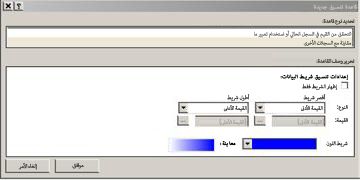
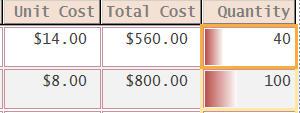
لعرض أشرطة البيانات بدون القيم الرقمية للحقل، حدد الخيار "إظهار شريط فقط ".
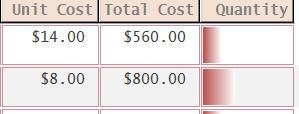
توضح الرسومات التوضيحية التالية مثيلات عرض فقط أشرطة البيانات وأشرطة البيانات مع القيم المناظرة.
ملاحظة
تختفي أشرطة البيانات الخاصة بقيمة ما مؤقتا عندما ينتقل عنصر التحكم هذا إلى وضع التحرير.
حدد خيارات الأقصر وأطول شريط ، ثم انقر فوق سهم لون الشريط لتحديد لون شريط قياسي أو مخصص.
ملاحظة
تعرض المعاينة عرضا متدرج للون الشريط.
انقر فوق "موافق " مرتين لإغلاق مربعات الحوار.
لتغيير خط القيمة المعروضة، أكمل الخطوات التالية:
- حدد الخلية واضغط على Alt + Enter إذا لم تكن ورقة الخصائص مفتوحة بالفعل.
- حدد علامة التبويب تنسيق ، وانقر فوق السهم الموجود في الخاصية اسم الخط ، ثم حدد خط.
التبديل إلى طريقة عرض التقرير.
تطبيق أشرطة البيانات على نموذج
يعد تطبيق أشرطة البيانات على القيم الموجودة في نموذج مفيدا بشكل أكبر في طريقة العرض المتصلة أو النموذج المنقسم أو طريقة عرض ورقة البيانات. على سبيل المثال، في نموذج الطلبات، قد يكون من الأسهل فهم اتجاه المبيعات في منطقة معينة عند استخدام أشرطة البيانات.
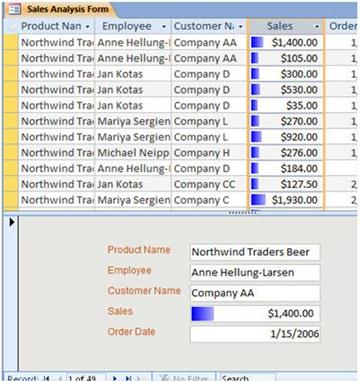
لتطبيق أشرطة البيانات على نموذج، أكمل الخطوات التالية:
انقر بزر الماوس الأيمن فوق النموذج الموجود في جزء التنقل، ثم انقر فوق طريقة عرض التخطيط.
حدد الخلية التي تريد تطبيق أشرطة البيانات فيها.
ضمن علامة التبويب "تنسيق "، في المجموعة "تنسيق شرطي "، انقر فوق "تنسيق شرطي".
في مربع الحوار "إدارة قواعد التنسيق الشرطي" ، انقر فوق "قاعدة جديدة".
في مربع الحوار " قاعدة تنسيق جديدة "، ضمن "تحديد نوع القاعدة"، حدد "مقارنة بالسجلات الأخرى"،
ضمن "تحرير" وصف القاعدة، حدد القاعدة التي ستحدد وقت ونوع التنسيق الذي ينبغي تطبيقه.
ملاحظة
إذا قمت بتحديد إظهار شريط فقط، فلن يتم عرض قيم الحقل.
حدد نوعاوقيمةلأقصر شريطوأطول شريط.
انقر فوق سهم لون الشريط لتحديد لون شريط قياسي أو مخصص.
انقر فوق "موافق " مرتين وبدل إلى طريقة عرض النموذج.
معلومات إضافية
تلميح حول تنسيق أشرطة البيانات وبعض الموارد حول تطبيق التنسيق الشرطي الآخر وعرض البيانات بشكل مرئي في Access:
-
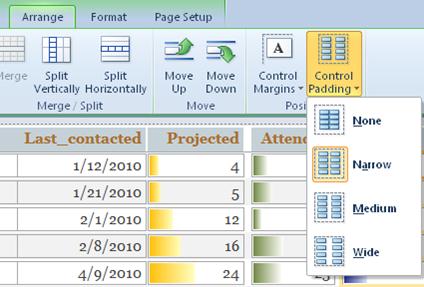
لإنشاء مساحة بين أشرطة البيانات: افتح النموذج أو التقرير في طريقة عرض التخطيط، وحدد عنصر تحكم شريط البيانات، ثم طبق خيار ترك مساحة لعناصر التحكم المطلوبة.
- لمزيد من المعلومات حول استخدام التنسيق الشرطي، شاهد الفيديو: استخدام التنسيق الشرطي في التقارير.
- تعرف على خيارات التنسيق لتقارير Access من المقالة " مقدمة حول التقارير في Access".