استخدم أداة التقييم عند إنشاء واجب في Microsoft Teams لتطوير وتوزيع التقييمات القابلة للتخصيص وقابلة لإعادة الاستخدام التي يمكن للطلاب الرجوع إليها. راجعها لاحقا لتقييم عمل الطلاب.
كيفية إنشاء تقييم تقييم باستخدام الذكاء الاصطناعي
سجل الدخول إلى microsoft365.com.
حدد Teams.
انتقل إلى فريق فصلك الدراسي وحدد الواجبات.
حدد إنشاء>واجب.
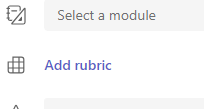
حدد Add rubric > + Add rubric. سيؤدي ذلك إلى فتح منشئ التقييم.
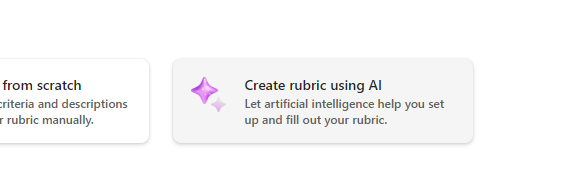
6. اختر الزر Create AI Rubric .
7. أدخل عنواناووصفا. سيتم استخدام البيانات التي تم إدخالها هنا لمطالبة الذكاء الاصطناعي بالمحتوى، لذلك كلما تم إدخال المزيد من المعلومات هنا حول واجبك، من المحتمل أن يرجع نظام الذكاء الاصطناعي نتائج تناسب واجبك بشكل أفضل.
8. حدد مستوى الدرجات، ومقياس التقييم، وأدخل معايير لما سيقيمه التقييم. ستعمل المعلومات التي تدخلها هنا كمطالبة لميزة الذكاء الاصطناعي لتجميع دليل تقييم مناسب لتعيينك.
- تتضمن خيارات المقياس ما يلي:
- ممتاز، جيد، عادل، فقير
- تجاوز المعيار، يفي بالمعيار، أقل من المعيار
- نعم، لا
- مخصص
يمكن استخدام الذكاء الاصطناعي لإنشاء اقتراحات للمعايير. ستظهر المعايير المدخلة كقوائم، كما هو الحال في الصورة أدناه.
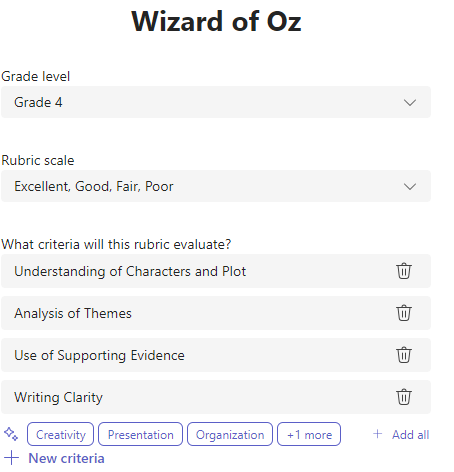
اختر الخيار +New Criteria في كل مرة ترغب فيها في إضافة معايير جديدة لتقييم التقييم.
9. اختر الزر Create rubric using AI في الزاوية السفلية اليسرى.
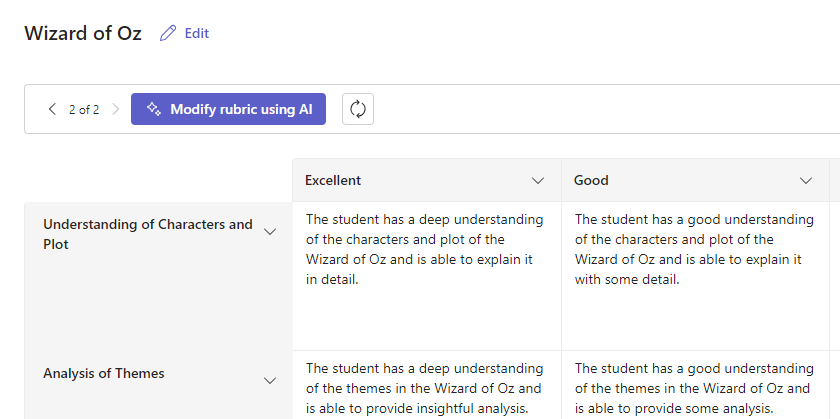
10. سيتم إنشاء دليل التقييم. لن يتم عرض أي نقاط بشكل افتراضي. ستملأ ميزة الذكاء الاصطناعي التوليدية هذه كل خلية من خلية التقييم بتوقعات موجزة وواضحة للطالب للاجتماع للحصول على درجة النجاح.
تلميح
انتقل لأعلى إلى الزاوية العلوية اليسرى للتبديل على مفتاح النقاط. سيؤدي ذلك إلى تمكين نقاط النسبة المئوية للدرجات المرجحة لكل صف على دليل التقييم. إذا اخترت إضافة نقاط إلى دليل التقييم الخاص بك، يمكنك إدخال نسب مئوية مختلفة في كل صف لموازنة معايير معينة بشكل أكبر من غيرها. تأكد من إجمالي جميع النسب المئوية 100. لإعادة تعيين النسب المئوية، حدد إعادة توزيع الأوزان بالتساوي.
11. تخصيص دليل التقييم الخاص بك عن طريق تنفيذ الإجراءات التالية:
-
إعادة ترتيب الصفوف: مرر مؤشر الماوس فوق صف واختر أيقونة
 " لإعادة ترتيب صف بأكمله ونقله.
 -
تحرير الرؤوس: اختر أيقونة السهم لأسفل (
 ). حدد الخيار تحرير لتغيير اسم الرأس ووزن الدرجات. اختر الزر تم عند الانتهاء.
 -
نسخ الرؤوس: يمكن تكرار رؤوس أعمدة الصفوف والمعايير عن طريق اختيار أيقونة السهم لأسفل ( ). حدد الخيار تكرار لنسخ الصف أو العمود. سيقرأ وزن الدرجات "und" حتى يتم تحرير جميع الأوزان لتساوي 100٪ بالضبط.
-
حذف الرؤوس: حدد أيقونة السهم لأسفل ( ). حدد الخيار Delete لمسح عمود الصف أو المعايير.
-
املأ باستخدام الذكاء الاصطناعي: الجيل الأول من محتوى الذكاء الاصطناعي لمحور ليس دائما الأفضل. اختر أيقونة السهم لأسفل ( ). حدد خيار تعبئة الصف/العمود باستخدام الذكاء الاصطناعي. سيقوم النظام بإعادة إنشاء المحتوى المقترح لهذا الصف أو العمود فقط. بدلا من ذلك، يمكنك اختيار الزر Modify rubric باستخدام الذكاء الاصطناعي .
تعرف على المزيد حول إعادة إنشاء محتوى دليل الذكاء الاصطناعي.
12. عند الانتهاء من تخصيص دليل التقييم، حدد إرفاق.
أكمل ملء تفاصيل واجبك، ثم حدد تعيين لإرساله إلى طلابك. عندما يفتح الطلاب هذا الواجب، سيتمكنون من الرجوع إلى دليل التقييم.
ملاحظة
معاينة طريقة عرض الطالب للواجب عن طريق فتحه وتحديد طريقة عرض الطالب.
تنزيل Word
يمكن تنزيل دليل التقييم المكتمل كمستند كلمة .docx باتباع الخطوات التالية:
- انتقل إلى واجب باستخدام دليل التقييم الخاص بك.
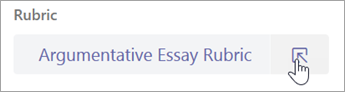
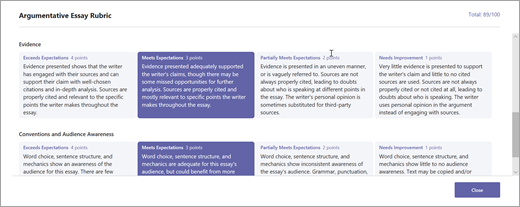
- اختر دليل التقييم الخاص بك.
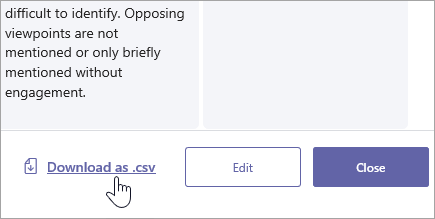
- انتقل إلى الزر Download as docx .
- سيؤدي تحديد هذا الخيار إلى تنزيل دليل التقييم كمستند docx.
يمكن الآن طباعة تقييم التقييم وتوزيعه.
اللغة
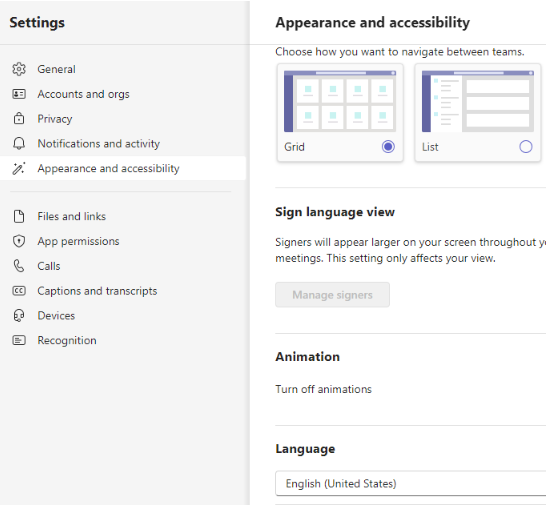
عند إضافة محتوى ليتم إنشاؤه بواسطة الذكاء الاصطناعي، سيتم إنشاؤه بواسطة اللغة التي تم تعيين Microsoft Teams عليها. اتبع الإرشادات أدناه لتغيير لغتك في Teams:
1. انتقل إلى Teams Settings > Appearance and Accessibility.
2. اختر اللغة. حتى إذا تمت كتابة لغة أخرى في المربع، فسيتم إنشاء المحتوى باللغة المحددة.
كيفية إنشاء دليل تقييم دون الذكاء الاصطناعي
سجل الدخول إلى microsoft365.com.
حدد Teams.
انتقل إلى فريق فصلك الدراسي وحدد الواجبات.
حدد إنشاء>واجب.
حدد Add rubric > + Add rubric. سيؤدي ذلك إلى فتح منشئ التقييم.
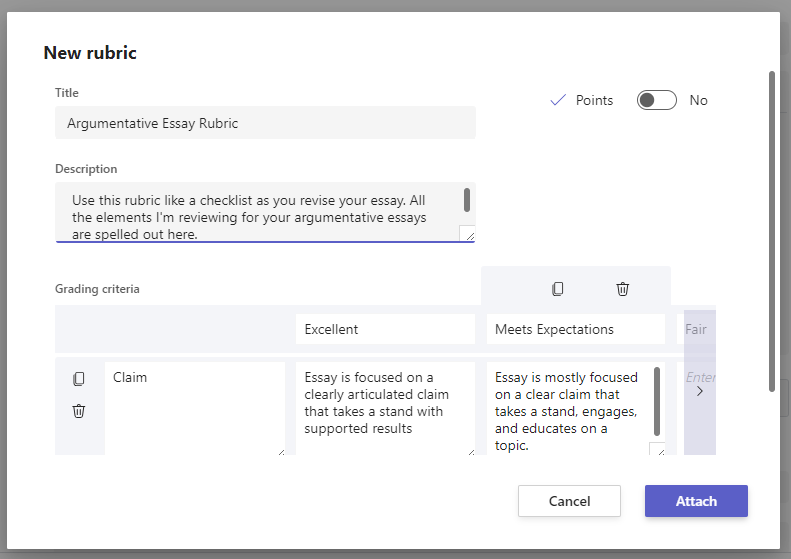
أضف عنوانا (مطلوبا)، ووصفا اختياريا، وقم بتشغيل النقاط إذا كنت ترغب في تعيين قيم النقاط إلى معايير الدرجات.
تخصيص معايير الدرجات الخاصة بك:
يمكن تحرير الإعدادات الافتراضية ممتازة وجيدة وعادلة والفقراء لمطابقة استراتيجية الدرجات الخاصة بك. تخصيص النقاط هنا إذا قررت إضافتها.
- حدد نسخ صف
 لتكرار صف.
 - حدد Add row
 لإنشاء صف جديد.
 - حدد الزر Delete row
 لحذف صف.
تلميح: إذا اخترت إضافة نقاط إلى دليل التقييم الخاص بك، يمكنك إدخال نسب مئوية مختلفة في كل صف لموازنة معايير معينة بشكل أكبر من غيرها. تأكد من إجمالي جميع النسب المئوية 100. لإعادة تعيين النسب المئوية، حدد إعادة توزيع الأوزان بالتساوي.
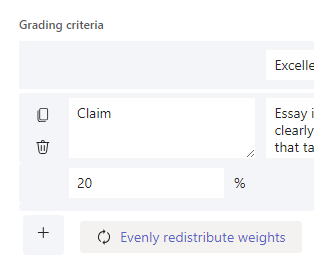
عند الانتهاء من تخصيص دليل التقييم، حدد إرفاق.
أكمل ملء تفاصيل واجبك، ثم حدد تعيين لإرساله إلى طلابك. عندما يفتح الطلاب هذا الواجب، سيتمكنون من الرجوع إلى دليل التقييم.
تلميح
معاينة طريقة عرض الطالب للواجب عن طريق فتحه وتحديد طريقة عرض الطالب.
إعادة استخدام دليل التقييم الذي قمت به بالفعل
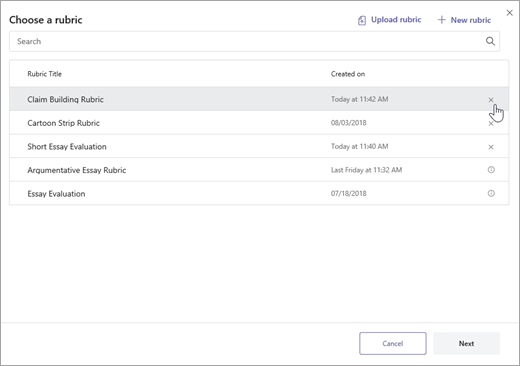
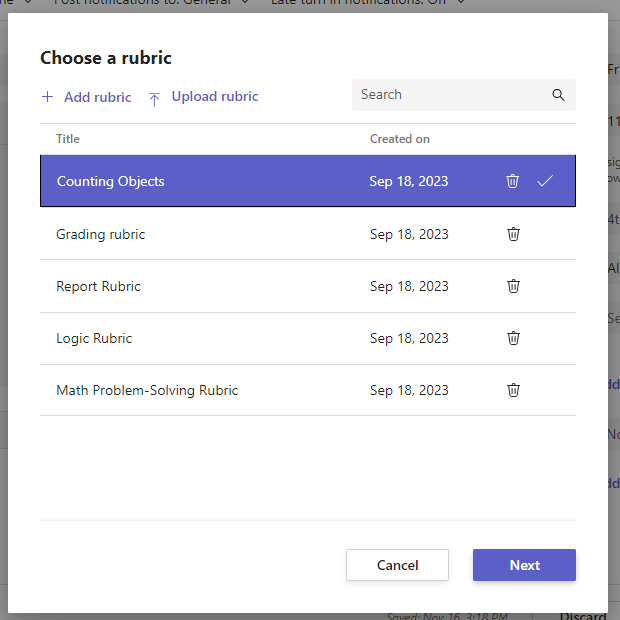
في كل مرة تقوم فيها بإنشاء دليل تقييم وإرفاقه بمهمة، سيتم حفظه في قائمة التقييم. لإعادة استخدام دليل التقييم:
انتقل إلى فريق فصلك الدراسي وحدد الواجبات.
حدد Create > Assignment.
حدد Add rubric، واختر دليل تقييم من القائمة، ثم حدد Next.
قم بإجراء تعديلات إذا لزم الأمر.
حدد إرفاق.
تعرّف على المزيد
مخططات الدرجات على تعيينات Teams