

يعرض المخطط الانسيابي خطوات متتالية في مهمة أو عملية. توجد العديد من تخطيطات SmartArt المختلفة التي يمكنك استخدامها لتوضيح الخطوات في عملية، بما في ذلك التخطيطات التي يمكن أن تحتوي على صور.
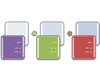 تشرح هذه المقالة كيفية إنشاء مخطط انسيابي يحتوي على صور. يمكنك استخدام الطرق الموضحة في هذه المقالة لإنشاء أي رسم SmartArt تقريبا أو تغييره. جرب تخطيطات مختلفة لتحقيق النتائج التي تريدها.
ماذا تريد أن تفعل؟
- إنشاء مخطط انسيابي مع صور
- إضافة مربعات إلى المخطط الانسيابي أو حذفها منه
- نقل مربع في المخطط الانسيابي
- تغيير ألوان المخطط الانسيابي
- تطبيق نمط SmartArt على المخطط الانسيابي
- تحريك المخطط الانسيابي
إنشاء مخطط انسيابي مع صور
ضمن علامة التبويب إدراج، في المجموعة التوضيحات، انقر فوق SmartArt.
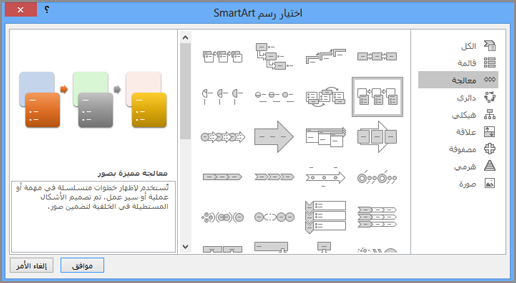
في المعرض "اختيار رسم SmartArt "، انقر فوق "معالجة"، ثم انقر نقرا مزدوجا فوق "معالجة مميزة بصور".
لإضافة صورة، في المربع الذي تريد إضافتها إليه، انقر فوق أيقونة الصورة
 ، وحدد الصورة التي تريد عرضها في المخطط، ثم انقر فوق "إدراج".
لإدخال نص، قم بأحد الإجراءات التالية:
انقر فوق [النص] في جزء "النص"، ثم اكتب النص الذي تريده.
ملاحظة
إذا كان جزء النص غير مرئي، فانقر فوق جزء النص ضمن علامة التبويب "تصميم".
انسخ النص من موقع أو برنامج آخر، وانقر فوق [النص] في جزء النص، ثم الصق النص الذي تريده.
انقر في مريع في رسم SmartArt ثم اكتب النص.
ملاحظة
للحصول على أفضل النتائج، استخدم هذا الخيار بعد أن تقوم بإضافة كافة المربعات التي تريدها.
إضافة مربعات إلى المخطط الانسيابي أو حذفها منه
إضافة مربع
انقر فوق رسم SmartArt الذي تريد إضافة مربع إليه.
انقر فوق المربع الموجود والأقرب إلى حيث تريد إضافة المربع الجديد.
ضمن علامة التبويب "تصميم" (أو علامة التبويب "تصميم SmartArt ")، في المجموعة "إنشاء رسم "، انقر فوق السهم الموجود بجانب "إضافة شكل".
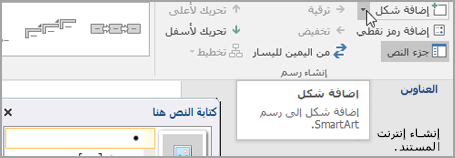
إذا لم تظهر علامة التبويب "تصميم " (أو علامة التبويب "تصميم SmartArt ")، فتأكد من أنك قمت بتحديد رسم SmartArt.قم بتنفيذ أحد الإجراءات التالية:
- لإدراج مربع عند نفس مستوى المربع المحدد، ولكن بعده، انقر فوق إضافة شكل بعد.
- لإدراج مربع عند نفس مستوى المربع المحدد، ولكن قبله، انقر فوق إضافة شكل قبل.
عندما تحتاج إلى إضافة مربع إلى المخطط الانسيابي، جرب إضافة المربع قبل المربع المحدد أو بعده للحصول على الموضع الذي تريده للمربع الجديد.
إضافة مربع من جزء النص
- ضع المؤشر في بداية النص حيث تريد إضافة مربع.
- اكتب النص الذي تريده في المربع الجديد، واضغط على ENTER، ثم لتغيير المسافة البادئة للمربع الجديد، اضغط على TAB، أو لإضافة مسافة بادئة سلبية، اضغط على SHIFT+TAB.
حذف مربع
- لحذف مربع، انقر فوق حد المربع الذي تريد حذفه، ثم اضغط على Delete.
نقل مربع في المخطط الانسيابي
- لنقل مربع، انقر فوق المربع، ثم اسحبه إلى موقعه الجديد.
- لنقل مربع بزيادات صغيرة جدا، اضغط CTRL باستمرار أثناء الضغط على مفاتيح الأسهم في لوحة المفاتيح.
تغيير ألوان المخطط الانسيابي
لإضافة مظهر عالي الجودة ومتميز إلى رسم SmartArt الخاص بك بشكل سريع، يمكنك تغيير الألوان أو تطبيق نمط SmartArt إلى المخطط الانسيابي. يمكنك أيضاً إضافة تأثيرات، مثل التوهجات أو حواف ناعمة أو تأثيرات ثلاثية الأبعاد. وفي عروض PowerPoint التقديمية، يمكنك إضافة حركة إلى المخطط الانسيابي.
تطبيق ألوان النسق
- انقر فوق رسم SmartArt الذي تريد تغيير لونه.
- ضمن علامة التبويب "تصميم" (أو علامة التبويب "تصميم SmartArt ")، في المجموعة "أنماط SmartArt "، انقر فوق "تغيير الألوان".
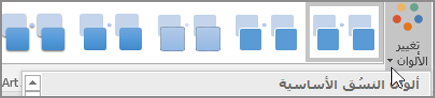
إذا لم تظهر علامة التبويب "تصميم " (أو علامة التبويب "تصميم SmartArt ")، فتأكد من تحديد رسم SmartArt. - انقر فوق مجموعة الألوان التي تريدها.
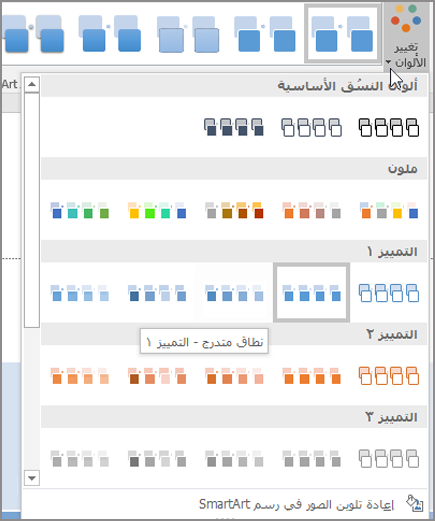
تلميح
عندما تضع المؤشر فوق صورة مصغّرة، يمكنك مشاهدة كيف تؤثر الألوان في رسم SmartArt.
تغيير نمط الخلفية أو لون مربع في المخطط الانسيابي
في رسم SmartArt، انقر بزر الماوس الأيمن فوق المربع الذي تريد تغييره، ثم انقر فوق "تنسيق شكل".
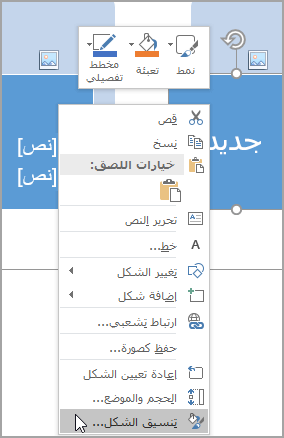
لتغيير نمط التعبئة، في الجزء "تنسيق الشكل "، انقر فوق السهم إلى جانب "تعبئة " لتوسيع القائمة، ثم اختر من الخيارات التالية:
- بلا تعبئة
- تعبئة خالصة
- تعبئة متدرجة
- تعبئة صورة أو مادة
- تعبئة نقش
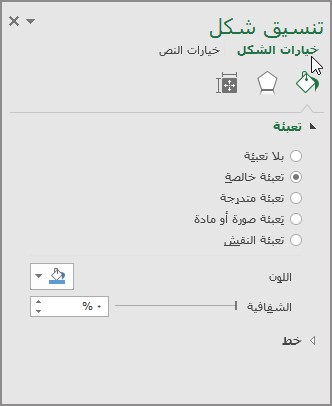
انقر فوق
 ، ثم حدد لونا من المعرض.
لتحديد القدر الذي تستطيع رؤيته عبر لون الخلفية، قم بتحريك شريط تمرير الشفافية، أو أدخل رقماً في المربع الموجود بجانب شريط التمرير. يمكنك تغيير النسبة المئوية للشفافية من 0% (غير شفاف تماماً، وهو الإعداد الافتراضي) إلى 100% (شفاف تماماً).
تغيير نمط حد مربع أو لونه
في رسم SmartArt، انقر بزر الماوس الأيمن فوق المربع الذي تريد تغييره، ثم انقر فوق "تنسيق شكل".
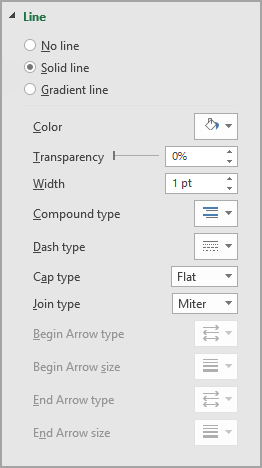
لتغيير لون حد المربع، في الجزء "تنسيق الشكل "، انقر فوق السهم إلى جانب "خط" لتوسيع القائمة، ثم اختر من الخيارات المتوفرة، بما في ذلك:
- بلا خط أو خط متصل أو خط متدرج
- اللون
- الشفافية (استخدم عنصر تحكم شريحة الشفافية أو أدخل نسبة مئوية)
- العرض (بالبكسل)
- نوع المركب
- نوع الشرطة
- نوع الغطاء
تطبيق نمط SmartArt على المخطط الانسيابي
يمثل "نمط SmartArt" تركيبة من التأثيرات المتنوعة، مثل تأثير نمط الخط أو تأثير المجسم مشطوف الحواف أو التأثير ثلاثي الأبعاد، ويمكنك تطبيق تلك التأثيرات على المربعات الموجودة في رسم SmartArt لإنشاء مظهر فريد مصمم باحتراف.
انقر فوق رسم SmartArt الذي تريد تغيير نمط SmartArt التابع له.
ضمن علامة التبويب "تصميم" (أو علامة التبويب تصميم SmartArt )، في المجموعة "أنماط SmartArt "، انقر فوق النمط الذي تريده.

لرؤية المزيد من "أنماط SmartArt"، انقر فوق "المزيد" .
إذا لم تظهر علامة التبويب "تصميم"، فتأكد من تحديد رسم SmartArt.ملاحظة
- عندما تضع المؤشر فوق صورة مصغّرة، يمكنك مشاهدة كيف يؤثر "نمط SmartArt" في رسم SmartArt.
- يمكنك أيضا تخصيص رسم SmartArt عن طريق نقل المربعات وتغيير حجم المربعات وإضافة تعبئة أو تأثير وإضافة صورة.
تحريك المخطط الانسيابي (PowerPoint)
إذا كنت تستخدم PowerPoint، فيمكنك تحريك المخطط الانسيابي لإبراز كل مربع.
- انقر فوق رسم SmartArt الذي تريد تحريكه.
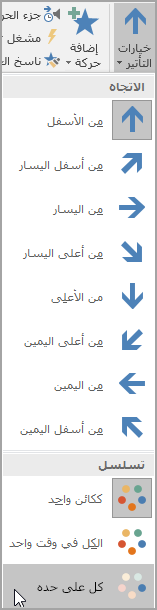
- ضمن علامة التبويب "حركات "، في المجموعة "حركة "، انقر فوق "خيارات التأثير"، ثم انقر واحدا تلو الآخر (أو، في بعض الإصدارات، حدد حركة، ثم حدد "خيارات التأثير " واختر تسلسلا).
ملاحظة
إذا نسخت مخططا انسيابيا تم تطبيق حركة عليه على شريحة أخرى، فسيتم أيضا نسخ الحركة.