
يمكنك حذف شكل من داخل جزء النص في رسم SmartArt أو من داخل رسم SmartArt نفسه.
نظرة عامة حول حذف الأشكال
إذا حذفت سطرا من نص "المستوى 1" عند وجود أي نص من "المستوى 2"، فسيتم ترقية السطر الأول من نص "المستوى 2" إلى "المستوى 1" (الشكل العلوي). في الرسم التوضيحي التالي، تتضمن كل الأشكال واحد واثنين وثلاثة نص "المستوى 2" مكون من رموز نقطية وأحرف أبجدية.
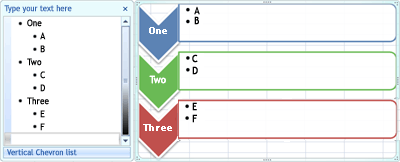
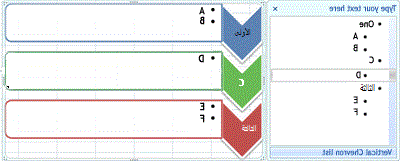
وعند حذف نص "المستوى 1" من الشكل الثاني، تتم ترقية نص "المستوى 2" (ت) إلى المستوى 1.
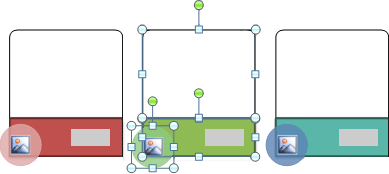
لا يمكن حذف شكل إذا كان جزءا من شكل أكبر. على سبيل المثال، في التخطيط "قائمة مميزة بصور مقوسة " في النوع " قائمة " في الرسم التوضيحي التالي، لا يمكنك حذف الشكل الدائري الصغير في أي شكل من الأشكال الثلاثة الأكبر فقط. يجب تحديد كل الأشكال المقترنة معا، ومن ثم يمكنك حذف الشكل الأكبر. (الأشكال المقترنة هي الأشكال التي تشكل معا شكلا أكبر.) في المثال أدناه، يتم تحديد الأشكال المقترنة.
وليس من الممكن أيضا حذف أشكال الخلفية، مثل أشكال الأسهم أو شريط القسمة في التخطيط "أسهم متوازنة" (نوع العلاقة ).
حذف شكل من داخل جزء النص
- حدد سطر النص الذي يمثل الشكل الذي تريد حذفه.
- اضغط على مفتاح الحذف Delete.
ملاحظة
إذا كان لديك شكل من المستوى الأعلى يتضمن أشكالا أخرى وشكل مساعد أسفله، ويتم عرضه على هذا النحو في جزء "النص"، ثم حذف شكل المستوى الأعلى، فستتم ترقية الشكل " مساعد " تلقائيا إلى أعلى التسلسل الهيكلي.
حذف شكل من داخل رسم SmartArt
- انقر فوق حد الشكل الذي تريد حذفه.
- اضغط على مفتاح الحذف Delete.
ملاحظة
- لحذف شكل، يجب النقر فوق حدوده. إذا كان الشكل الذي تريد حذفه يحتوي على نص، وقمت بالنقر داخل الشكل بدلا من النقر فوق حدوده، فسيتم حذف بعض النص عند الضغط على Delete، ولكن لن يتم حذف الشكل نفسه.
- إذا حاولت حذف شكل تم دمجه مع أشكال أخرى لإنشاء شكل أكبر (شكل مقترن)، فسيتم حذف النص الموجود في الشكل المحدد فقط. على سبيل المثال، في الرسم التوضيحي الذي يعرض الأشكال المرتبطة المحددة، إذا حددت الشكل الأبيض الكبير الموجود أعلى المستطيلات الملونة الأصغر، ثم ضغطت على Delete، فسيتم حذف النص الموجود في الشكل الأبيض، ولكن يبقى الشكل نفسه. ومع ذلك، يمكنك استخدام ألوان التعبئة وأنماط الخطوط لإعطاء الوهم بأن الشكل قد تم حذفه.
- إذا قمت بتخصيص شكل من المستوى الأعلى أو نصه، فقد تفقد أي تخصيص يتم تطبيقه على هذا الشكل عند ترقية شكل مستوى أدنى.
- إذا حددت شكلا متصلا (مثل خط أو سهم) يربط الأشكال ببعضها البعض أو يربطها، فسيتم حذف النص الموجود في هذا الشكل فقط لأنه لا يمكن حذف الأشكال المتصلة. ومع ذلك، يمكنك استخدام ألوان التعبئة وأنماط الخطوط لإعطاء الوهم بأن الشكل قد تم حذفه. راجع حذف خط ربط أو سهم في رسم SmartArt للحصول على مزيد من المعلومات.
- في بعض تخطيطات رسومات SmartArt، مثل تخطيط المصفوفة ، يكون عدد الأشكال في رسم SmartArt ثابتا، ولا يمكنك حذف الأشكال. للحصول على مزيد من المعلومات حول تخطيطات رسومات SmartArt التي تحتوي على عدد ثابت من الأشكال، راجع أي من تخطيطات رسومات SmartArt التي تحتوي على عدد غير محدود من الأشكال؟.
حذف خط ربط أو سهم في رسم SmartArt
لا يمكن حذف الخطوط أو الأسهم التي تقوم بتوصيل الأشكال في رسم SmartArt لأنها تعتبر جزءا من الأشكال المتصلة بها. ومع ذلك ، يمكنك إعطاء مظهر أنك حذفت خط ربط أو سهم بجعله شفافا.
- حدد الخط الموجود داخل رسم SmartArt. لتغيير خطوط متعددة، انقر فوق الخط الأول، ثم اضغط باستمرار على CTRL أثناء النقر فوق الخطوط الإضافية.
- ضمن أدوات SmartArt، على علامة التبويب تنسيق، في المجموعة أنماط الأشكال، انقر فوق السهم الموجود بجانب المخطط التفصيلي للشكل.
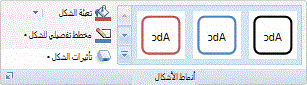
إذا لم تظهر علامة التبويب أدوات SmartArt أو علامة التبويب "تنسيق "، فتأكد من تحديد رسم SmartArt. - انقر فوق بلا مخطط تفصيلي.
حذف رسم SmartArt بأكمله
لحذف رسم SmartArt بأكمله، انقر فوق حد رسم SmartArt الذي تريد حذفه، ثم اضغط على Delete.
حذف قصاصات فنية أو صور من رسم SmartArt
إذا أضفت صورا أو قصاصة فنية إلى رسم SmartArt، فيمكنك إزالتها عن طريق تغيير إعداد التعبئة للشكل الذي يحتوي على الصورة أو القصاصة الفنية.
- انقر بزر الماوس الأيمن فوق حد شكل رسم SmartArt الذي تريد إزالة صورة أو قصاصة فنية منه. إذا تم تطبيق الصورة أو القصاصة الفنية كخلفية لرسم SmartArt بأكمله، فانقر بزر الماوس الأيمن فوق حد رسم SmartArt.
- في القائمة المختصرة، انقر فوق تنسيق شكل أو تنسيق كائن.
- على علامة التبويب "تعبئة "، انقر فوق "بلا تعبئة" أو "تعبئة خالصة" أو " تعبئة متدرجة"، استنادا إلى ما تريد استبدال الصورة أو القصاصة الفنية به، ثم حدد خيارات التعبئة التي تريدها.
- انقر فوق "إغلاق".