
ملاحظة
- تتطلب هذه الميزة اشتراك Microsoft 365 ، وهي متوفرة للمستخدمين والمؤسسات التي قام مسؤولوها بإعداد تسميات الحساسية ولم يقوموا بتعطيل تعقب المستخدم النهائي وإبطاله.
- هذه الميزة مدعومة لأنواع ملفات Office فقط.
- يتم اعتماد هذه الميزة فقط للملفات المحلية وليس للملفات في SharePoint.
- هذه الميزة غير معتمدة مع الملفات المحمية بكلمة مرور.
- يعتبر أحدث مستخدم قام بحماية الملف باستخدام تسمية حساسية مع التشفير هو مالك الملف. وبصفتك مالك الملف، يمكنك تعقب كيفية وصول الأشخاص إلى الملف، ويمكنك أيضا إبطال حق الوصول إلى الملف إذا كان المستخدمون الذين منحوا حق الوصول في وقت سابق يجب ألا يكون لديهم حق الوصول. تجربة التعقب والإبطال موجودة في مدخل Microsoft Purview، والذي يمكن الوصول إليه من قائمة الحساسية في Word وExcel وPowerPoint.
الوصول إلى تطبيقات Microsoft Office وتعقبها وإبطالها
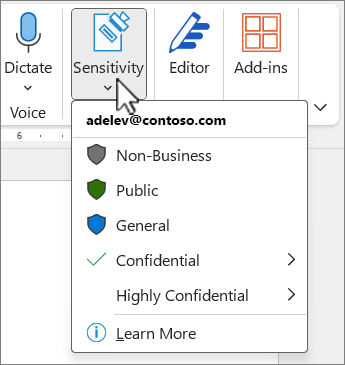
في علامة التبويب الصفحة الرئيسية ، حدد الزر حساسية ثم حدد تعقب & إبطال الوصول. يتم فتح مدخل Microsoft Purview في المستعرض.
ملاحظة
يمكنك الوصول إلى مدخل Microsoft Purview للملفات المحلية فقط عند تطبيق التسمية مع التشفير، باستخدام حساب المستخدم الحالي. هذا المدخل غير متوفر لملفات السحابة أو الملفات غير المشفرة باستخدام تسمية حساسية أو الملفات التي لا تملكها.
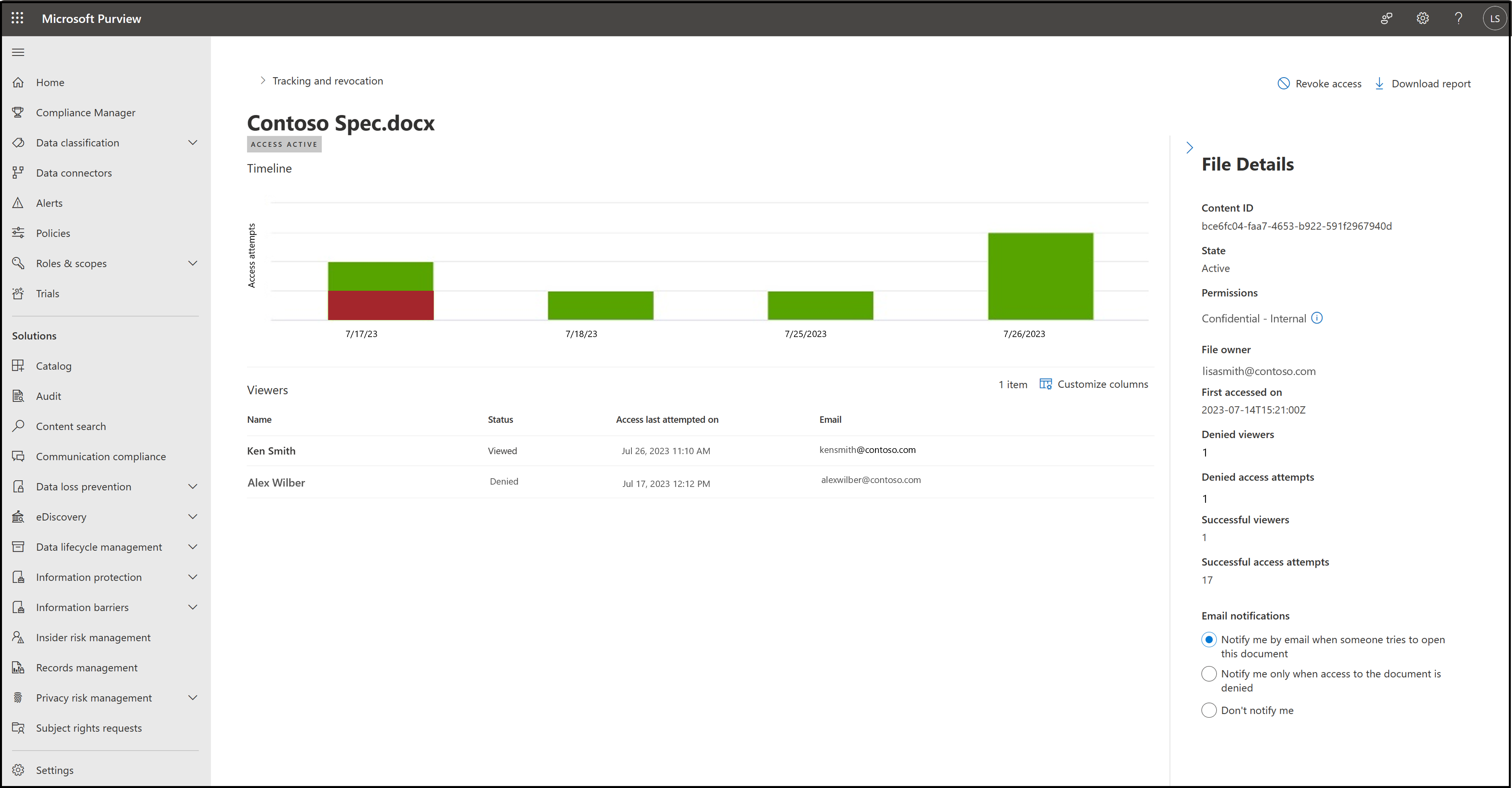
استخدام مدخل Microsoft Purview لتعقب الوصول
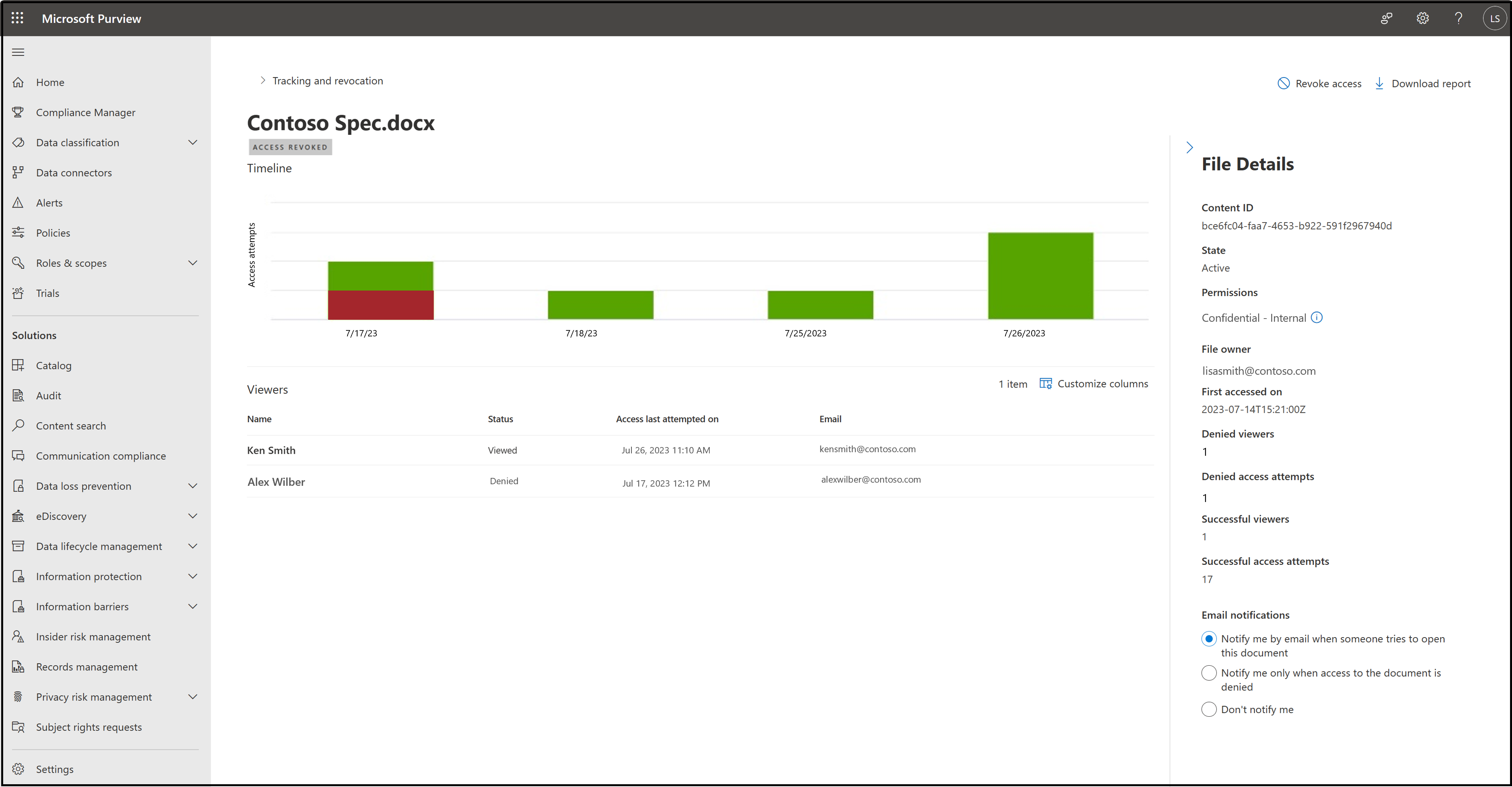
في مدخل Microsoft Purview، يمكنك مشاهدة المحاولات الناجحة وغير الناجحة من قبل مستخدمين مختلفين. سيتم تعقب محاولته الأولية فقط حتى تنتهي صلاحية ترخيص الاستخدام الممنوح من قبل خدمة إدارة حقوق Azure للملف. تم تعيين انتهاء الصلاحية الافتراضي لمدة 30 يوما.
يمكن للمسؤول إعفاء المستخدمين من التعقب. عندما يحاول هؤلاء المستخدمون فتح ملف، لن تظهر محاولة الوصول الخاصة بهم في المدخل.
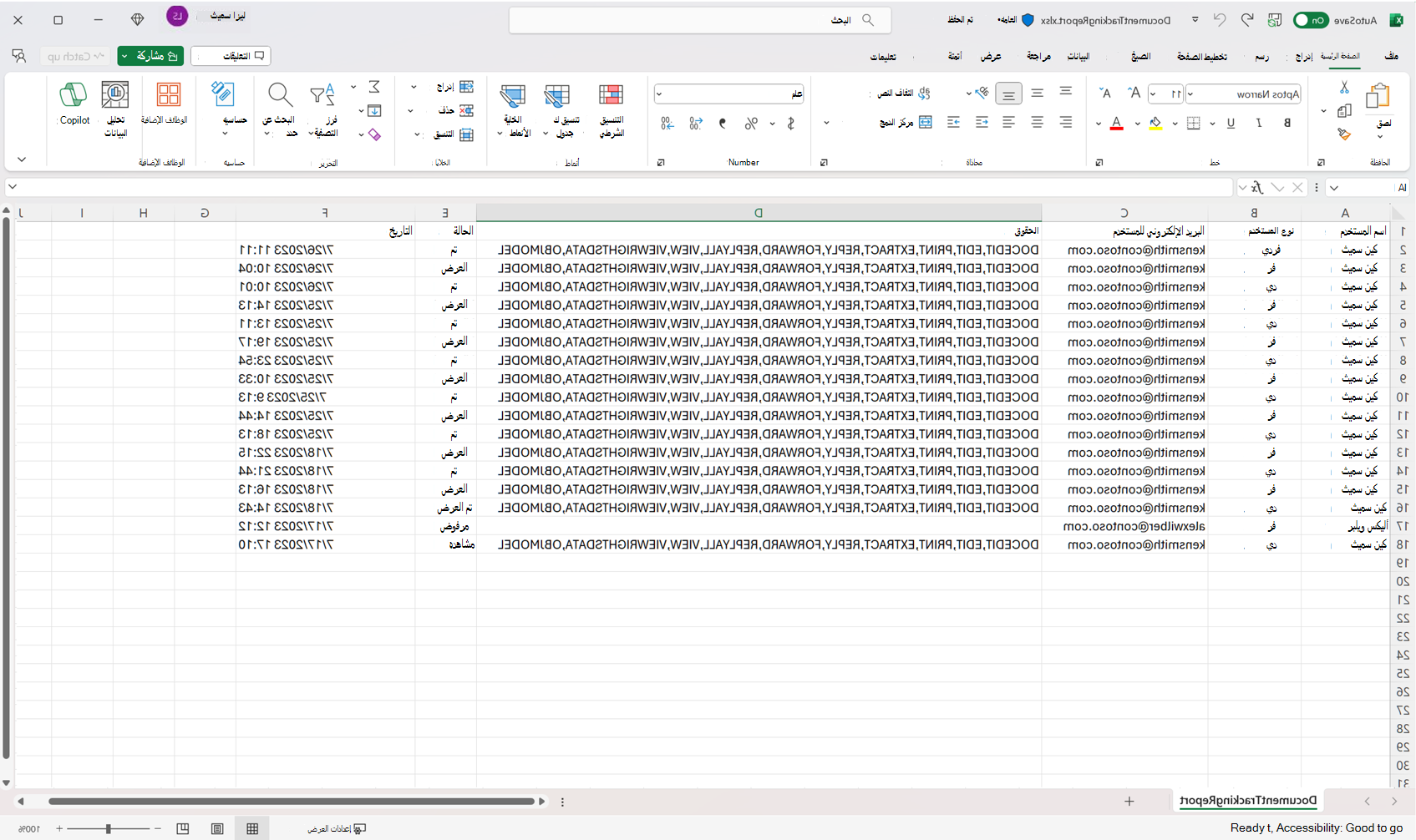
حدد الزر "تنزيل التقرير " لإنشاء .csv بكل محاولات الوصول.
ملاحظة
يتم تعقب Files باستخدام معرف المحتوى الخاص بها. تفقد Files التي تم تحميلها إلى SharePoint أو OneDrive معرف المحتوى الخاص بها ويكون لها معرف محتوى مختلف عند تنزيلها. لن تظهر محاولات الوصول إلى الملف الذي تم تنزيله في المدخل لأنه سيحتوي على معرف ContentID مختلف.
استخدام مدخل Microsoft Purview لإبطال الوصول
يسمح لك Microsoft Purview بإزالة الوصول إلى الملفات المشفرة، وهو ما يسمى الإبطال. بعد إبطال حق الوصول، لن يتمكن المستخدمون من عرض هذا الملف.
حدد زر " إبطال الوصول" لإبطال الوصول إلى ملف.
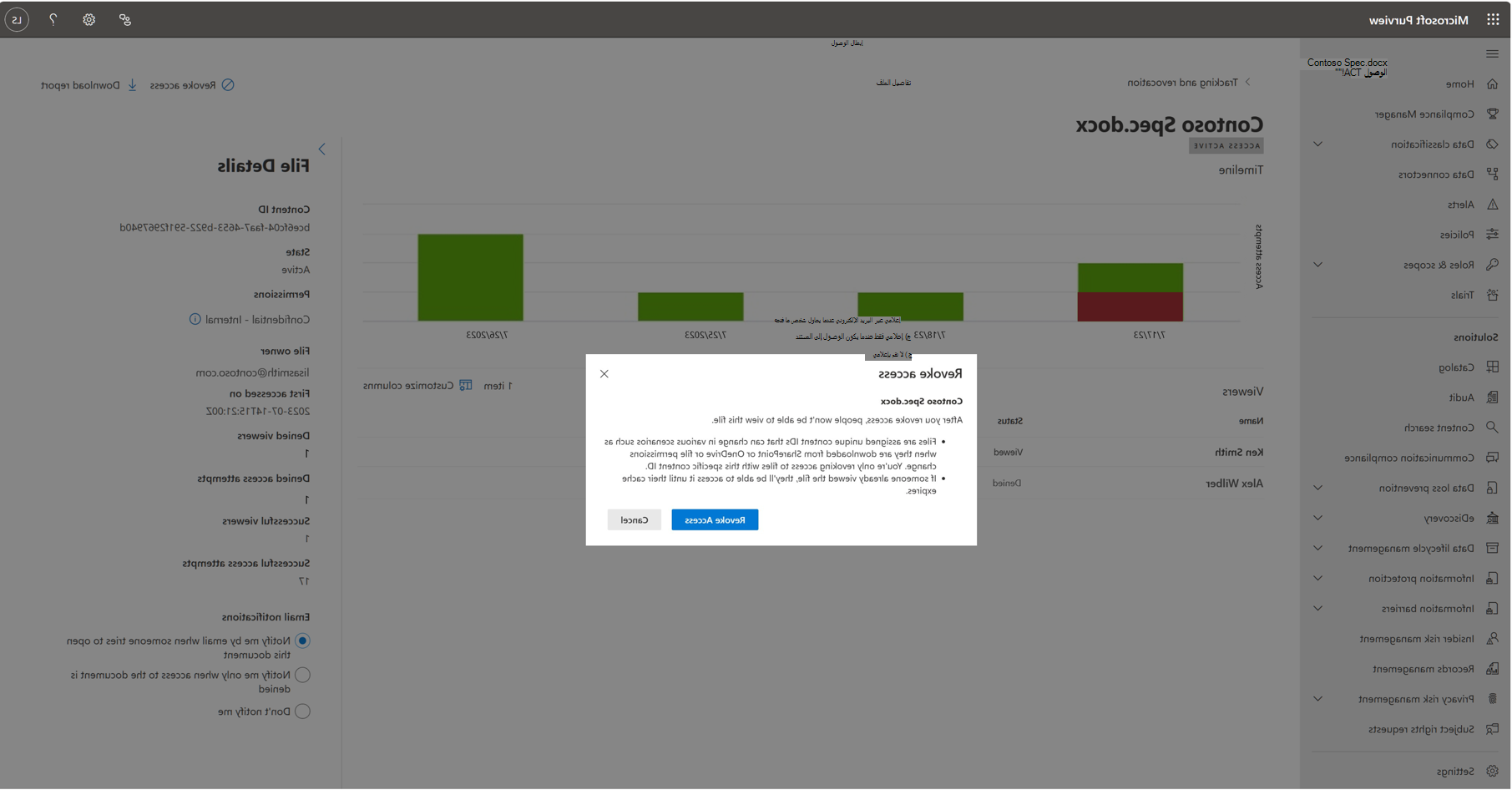
بعد التأكيد، ستتغير حالة الملف إلى "تم إبطال الوصول".
ملاحظة
عند إبطال الوصول إلى الملف، سيتم إبطال الوصول لجميع الملفات التي تحتوي على معرف المحتوى هذا. إذا قام أحد الأشخاص بعرض الملف بالفعل، فسيتمكن من الوصول إليه حتى تنتهي صلاحية ترخيص الاستخدام الخاص به للملف. لن يتم إبطال إمكانية الوصول لأي نسخ من الملف مع معرف ContentID مختلف.
استعادة الوصول إلى الملفات المبطلة
إذا كنت تريد استعادة الوصول للمستخدمين إلى ملف قمت بإبطاله سابقا، فاتصل بالمسؤول. قم بتزويد المسؤول بمعرف المحتوى الخاص بالملف وعنوان بريدك الإلكتروني، ويمكنه استعادة الوصول إلى الملف.
ميزة غير متوفرة
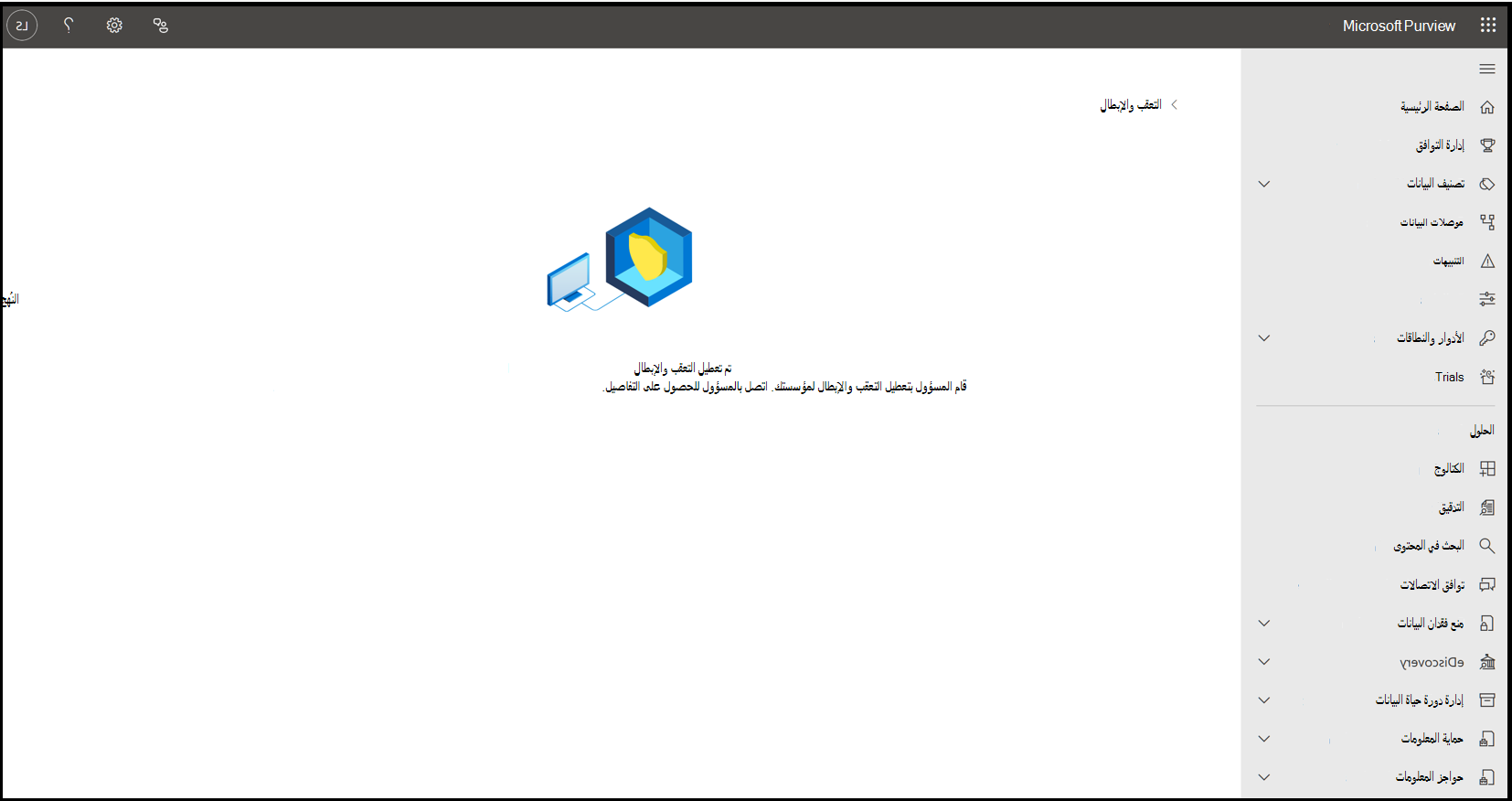
قد تكون هذه الميزة معطلة من قبل المسؤول لديك أو غير متوفرة حاليا في منطقتك. إذا كان الأمر كذلك، فستظهر صفحة في المدخل لإعلامك بهذا السيناريو.
اطلع أيضاً على
للمسؤولين: تعقب الوصول إلى المستند وإبطاله