
يتيح لك PowerPoint على الويب معرفة متى يكتشف الأخطاء الإملائية أو النحوية أو الأسلوبية المحتملة من خلال تسطير الكلمات، أثناء الكتابة.
النوع:
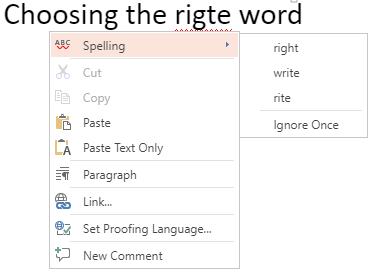
التدقيق الإملائي:
مثال:

يعمل للملفات المخزنة في:
OneDrive،
OneDrive للعمل أو المؤسسة التعليمية
SharePoint في Microsoft 365
النوع:
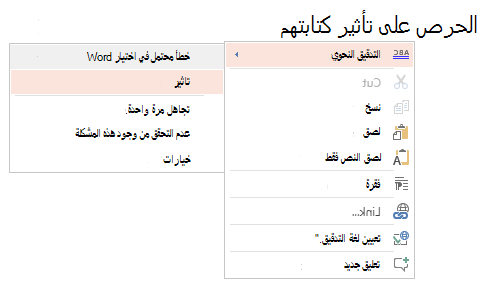
التدقيق النحوي
مثال:

يعمل للملفات المخزنة في:
OneDrive للعمل أو المؤسسة التعليمية
SharePoint في Microsoft 365
النوع:
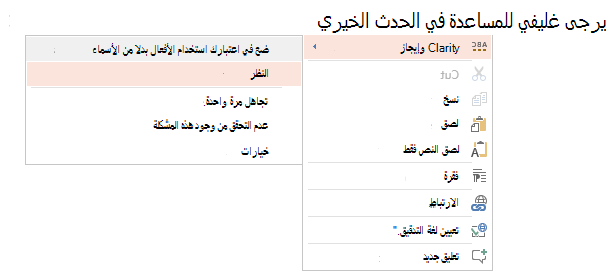
تحسين الكتابة المقترح
مثال:

يعمل للملفات المخزنة في:
OneDrive للعمل أو المؤسسة التعليمية
SharePoint في Microsoft 365
تصحيح خطأ ما
لتصحيح خطأ ما (أو لـ تجاهل الاقتراح)، انقر بزر الماوس الأيمن فوق المصطلح المسطر:
تلميح
من المحتمل أن تكون الكلمة المكتوبة صحيحة من الناحية الإملائية ولكن قاموس PowerPoint على الويب لا يتعرف عليها. قد تكون اسم علامة تجارية، أو اختصار، أو شيء من ذلك القبيل.
تحقق من صحة الشريحة من الناحية الإملائية، والنحوية، والأسلوبية.
إذا كان ملفك مخزنا في OneDrive للعمل أو المؤسسة التعليمية أو في SharePoint في Microsoft 365، فيمكنك إعلام PowerPoint على الويب بتدقيقه للشريحة فيما يخص الإملاء، والتدقيق النحوي، والأسلوب.
- في علامة التبويب مراجعة ، حدد ABC Proing، ثم حدد إعدادات المحرر.
- استنادا إلى إصدار Microsoft 365 والترخيص، قد يعرض PowerPoint إما:
- جزء "المحرر" الذي يحتوي على اقتراحات التدقيق الإملائي والتدقيق النحوي والكتابة أو
- مربع حوار إعدادات المحرر حيث يمكنك تكوين القواعد الإملائية والنحوية.
إيقاف تشغيل علامات التدقيق في ملف ما بالكامل
إذا كان ملفك مخزنا في OneDrive للعمل أو المؤسسة التعليمية أو في SharePoint في Microsoft 365، يمكنك إخفاء كل العلامات التي تعرض أخطاء التدقيق.
- في علامة التبويب مراجعة ، حدد القائمة المنسدلة ABC Proing .
- حدد إخفاء أخطاء التدقيق.
يبدل هذا الأمر وضع العلامات بين إيقاف التشغيل والتشغيل. استخدمه مجددًا في وقت لاحق إذا أردت أن تظهر علامات التدقيق في هذا العرض التقديمي.
قم بإيقاف تشغيل أداة التدقيق لكلمات معينة أو لمربع نص
إذا كان ملفك مخزنا في OneDrive للعمل أو المؤسسة التعليمية أو في SharePoint في Microsoft 365، فيمكنك إيقاف تشغيل التدقيق لمصطلح معين أو لمربع بأكمله يحتوي على نص.
تخلي إلى خطوة 2 إذا كنت تريد تغيير لغة التدقيق لمربع نص بأكمله؛ وإلا، فحدد الكلمة أو الكلمات التي لا تريد التحقق منها.
انقر بزر الماوس الأيمن على الكلمات المحددة، أو المربع النصي ذاته، واختر تعيين لغة التدقيق.
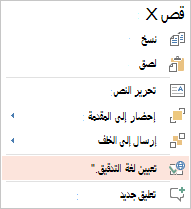
حدد عدم إجراء تدقيق إملائي أو تدقيق نحوي.
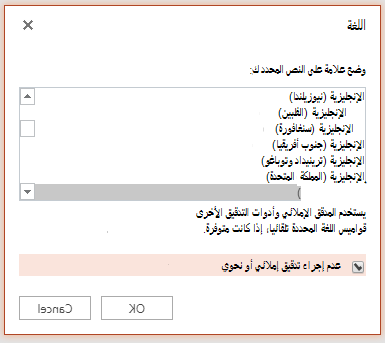
حدّد موافق.
تغيير لغة التدقيق
تغيير لغة التدقيق للملف بالكامل غير مدعوم. لا يمكنك سوى تغيير لغة التدقيق الخاصة بالكلمات المحددة أو مربع نص.
- تخلي إلى خطوة 2 إذا كنت تريد تغيير لغة التدقيق لمربع نص بأكمله؛ وإلا، فحدد الكلمة أو الكلمات التي تريد تغيير لغة التدقيق الخاصة بها.
- انقر بزر الماوس الأيمن على المربع أو الكلمات المحددة، ثم حدد تعيين لغة التدقيق.
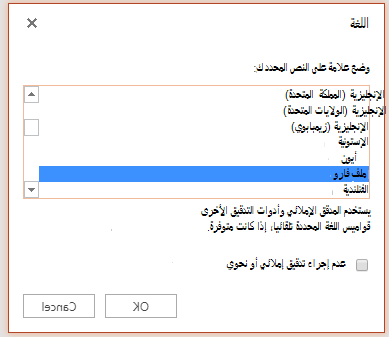
- في المربع وضع علامة للنص المحدد ك، اختر اللغة التي تريد التغيير إليها، ثم حدد موافق.
لتغيير لغة الأزرار والقوائم في تطبيقات Office Online، اطلع على تغيير اللغة التي يستخدمها Office في القوائم.