عندما يترك عضو الفريق مشروعا قبل اكتمال كافة الأعمال المعينة له، ستحتاج إلى العثور بسرعة على بديل مناسب يمكنه الانتقال بسرعة وتولي المهام المتبقية. في Project Online، يمكنك مراجعة العمل الفعلي الذي أنجزه المورد الأصلي والعمل المتبقي الذي يجب إنجازه باستبداله، والذي يعلمك بالمهارات والإطار الزمني المطلوب. يمكنك بعد ذلك البحث عن مورد مطابق، واستبدال المورد، ونقل كل العمل المتبقي إلى ذلك الشخص الجديد.
في هذا الموضوع
- عرض العمل الفعلي والمتبقي
- البحث عن بدائل محتملة للموارد
- الحصول على مزيد من المعلومات حول البدائل المحتملة للموارد
- استبدال مورد موجود بآخر جديد
- إلغاء تنشيط المورد
عرض العمل الفعلي والمتبقي
قبل البدء بالبحث عن بديل مناسب لعضو الفريق، راجع المهام المتبقية التي يجب إكمالها والتواريخ المجدولة لها. سيوفر لك ذلك فكرة أفضل عن المهارات والتوافر الذي تبحث عنه.
مراجعة الواجبات في طريقة عرض عمل الواجبات
في Project Online، على شريط التشغيل السريع، اختر "المشاريع".
في مركز المشاريع، اختر اسم المشروع الذي ستحل محل عضو الفريق المغادر.
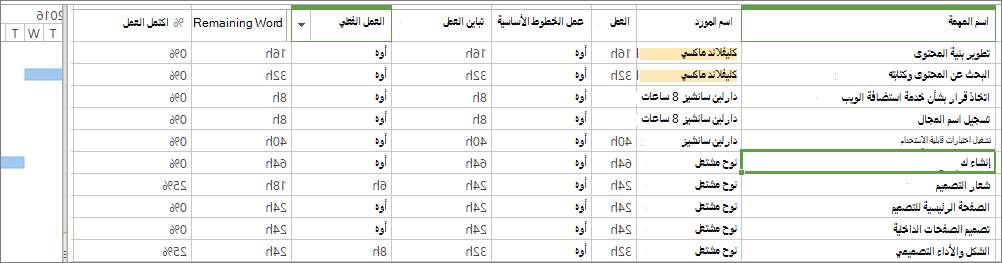
ضمن علامة التبويب "مهمة "، في المجموعة "بيانات "، انقر فوق المربع " عرض "، ثم اختر "أعمال التعيينات". تظهر طريقة عرض عمل التعيينات كافة التعيينات حسب المورد الذي يتم فرز أسمائه أبجديا.
تلميح
بالنسبة إلى مشروع أصغر أو مشروع بموارد أقل، بدلا من التجميع، يمكنك النقر فوق السهم في عنوان العمود "اسم المورد " واختيار "فرز تصاعدي".
بالنسبة للمورد المغادر، راجع أعمدة اسم المهمةوالعمل الفعليوالعمل المتبقي .
تلميح
للعودة إلى طريقة العرض الافتراضية، على علامة التبويب "مهمة "، في المجموعة " بيانات "، انقر داخل المربع " عرض "، ثم اختر "ملخص المهام".
مراجعة الواجبات على صفحة تعيينات الموارد
هناك طريقة أخرى لرؤية المهام المتبقية للمورد وهي في صفحة "تعيينات الموارد". يعد هذا مفيدا بشكل خاص عند تعيين المورد لمهام في مشاريع متعددة.
- على شريط التشغيل السريع، اختر "الموارد".
- في مركز الموارد، حدد خانة الاختيار الموجودة بجوار اسم المورد المغادر.
- على علامة تبويب " الموارد "، في المجموعة "تنقل" ، اختر "تعيينات الموارد". تعرض صفحة "تعيينات الموارد" جميع المهام في كافة المشاريع التي تم تعيين المورد المحدد لها، وتتضمن العمل المتبقي وتاريخي البدء والانتهاء والنسبة المئوية للعمل المكتمل لكل مهمة. تظهر إحدى طرق العرض لهذه الصفحة ورقة المهام مع مخطط جانت.
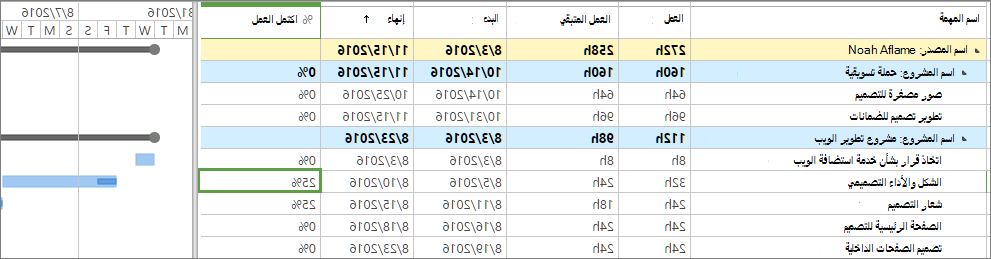
- لإظهار البيانات الموزعة على الوقت بما في ذلك الساعات المخططة والفعلية وساعات العمل الإضافي، في علامة تبويب "الواجبات" ، في المجموعة "عرض "، اختر البيانات الموزعة على الوقت.
البحث عن بدائل محتملة للموارد
قد يكون من الصعب العثور على الشخص المناسب الذي يتمتع بالمهارات والتوافر الذي تحتاجه ، وتوجيهه إلى المشروع ، وتسهيل الانتقال قدر الإمكان. إذا تم إعداد موارد مؤسستك في Project Online مزودة بمعلومات مفيدة حول مجموعات المهارات وتوفرها، فيمكن أن تكون عملية البحث عن استبدال الموارد أكثر فعالية.
عرض الموارد أو تصفيتها أو تجميعها للعثور على بديل
ثمة طريقة لتضييق نطاق بدائل الموارد المحتملة وهي عرض الموارد أو تصفيتها أو تجميعها على صفحة "إنشاء الفريق " حسب مواصفات معينة، على سبيل المثال، حسب نوع المورد أو تواريخ التوفر.
على شريط التشغيل السريع، اختر "المشاريع".
في مركز المشاريع، اختر اسم المشروع الذي يحتاج إلى استبدال المورد.
ضمن علامة التبويب Project ، في المجموعة "تنقل" ، اختر "إنشاء فريق". تفتح صفحة "إنشاء الفريق "، وتعرض تجمع الموارد بالكامل في الجدول في الجهة اليمنى. يسرد الجدول في الجهة اليسرى فريق المشروع الحالي.
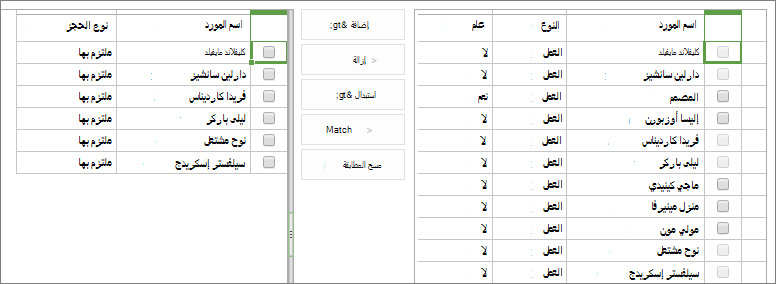
استخدم طريقة واحدة أو أكثر من الطرق التالية لتقليل قائمة الموارد المتوفرة في الجدول الموجود على اليمين وتحديد الموارد التي تستوفي المعايير الخاصة بك فقط.
- على علامة تبويب " الفريق "، في المجموعة " بيانات "، انقر فوق المربع " عرض "، واختر نوع المورد الذي تبحث عنه، على سبيل المثال، "موارد العمل". (للاطلاع على كل الموارد مرة أخرى، انقر في المربع " عرض " واختر "كل الموارد").
- على علامة تبويب " الفريق "، في المجموعة " بيانات "، انقر في المربع "عامل تصفية "، واختر "الموارد ذات التعيينات قيد التقدم" أو "الموارد التي تعمل تحميلا زائدا". قد تكون هذه الموارد التي يجب استبعادها لأنها قد لا تتوفر لمشروعك. ومن ناحية أخرى، إذا تمت جدولة المهام التي تتطلب موردا بديلا في وقت لاحق، فقد تصبح هذه الموارد متوفرة مرة أخرى. (لعرض كل الموارد مرة أخرى، انقر في المربع "عامل التصفية " واختر "بلا تصفية".)
- ضمن علامة تبويب "الفريق"، في المجموعة "بيانات"، انقر في المربع "تجميع حسب"، واختر مجموعة مثل أقرب "متوفر" أو "أحدث توفر". (لإزالة التجميع، انقر في المربع تجميع حسب ، واختر بلا مجموعة.)
مطابقة الموارد للعثور على بديل
هناك طريقة أخرى لاستهداف بدائل الموارد المحتملة وهي استخدام ميزة المطابقة في صفحة إنشاء الفريق. يعمل هذا الأمر إذا أعدت مؤسستك مواردك باستخدام رموز هيكل تصنيف الموارد (RBS).
- على شريط التشغيل السريع، اختر "المشاريع".
- في مركز المشاريع، اختر اسم المشروع الذي يحتاج إلى استبدال المورد.
- ضمن علامة التبويب Project ، في المجموعة "تنقل" ، اختر "إنشاء فريق".
- في الجدول الموجود على اليسار، حدد خانة الاختيار الموجودة بجوار اسم المورد المغادر.
- من بين جدولي الموارد، اختر "مطابقة". تتم تصفية الجدول الموجود على اليمين لإظهار أي موارد تطابق رمز RBS نفسه للمورد المحدد في الجدول على اليسار.
- قم بتدوين ملاحظة عن الموارد التي تريد إجراء المزيد من الأبحاث عنها.
الحصول على مزيد من المعلومات حول البدائل المحتملة للموارد
الآن وقد أصبح لديك أسماء لبدائل الموارد المحتملة، يمكنك جمع المزيد من المعلومات في "مركز الموارد". يمكنك العثور على معلومات حول المهارات والتوافر في صفحتي"تخطيط القدرات وتعيينات الموارد" وأيضا من خلال مراجعة تفاصيل الموارد لكل مرشح.
مراجعة صفحة تعيينات الموارد
اطلع على بدائل الموارد المحتملة التي تعمل عليها الآن وفي المستقبل القريب من خلال مراجعة صفحة تعيينات الموارد .
- على شريط التشغيل السريع، اختر "الموارد".
- في "مركز الموارد"، حدد خانة الاختيار الموجودة بجانب أسماء أي موارد تريد مراجعة تعييناتها.
- على علامة تبويب " الموارد "، في المجموعة "تنقل" ، اختر "تعيينات الموارد". تعرض صفحة تعيينات الموارد كافة المهام في كافة المشاريع التي تم تعيين المورد المحدد لها، بما في ذلك العمل المتبقي، وتاريخي البدء والانتهاء، والنسبة المئوية للعمل المكتمل لكل مهمة. يعرض الإعداد الافتراضي لهذه الصفحة البيانات على مراحل زمنية بما في ذلك الساعات المخططة والفعلية وساعات العمل الإضافي.
- للتبديل إلى "مخطط جانت"، في علامة التبويب "الواجبات "، في المجموعة " عرض "، اختر "مخطط جانت".
مراجعة صفحة تخطيط القدرة الإنتاجية
راجع أيضا صفحة "تخطيط القدرة الإنتاجية " للموارد المحددة لمعرفة مدى انشغالها الآن وفي المستقبل.
في "مركز الموارد"، تأكد من تحديد خانات الاختيار الموجودة بجانب أسماء أي موارد تريد مراجعة سعتها.
على علامة تبويب " الموارد "، في المجموعة "تنقل" ، اختر "تخطيط السعة". يظهر الجزء العلوي من صفحة "تخطيط القدرة الإنتاجية " رسما بيانيا للسعة على مدار الوقت لكل الموارد المحددة.
مرر لأسفل للاطلاع على تفاصيل موزعة على الوقت لكل مورد محدد. يتم عرض مدى توفر كل مورد وقدرته لكل فترة زمنية.
للحصول على مزيد من المعلومات عن السعة، قم بإجراء تغيير أو أكثر من التغييرات التالية.
- للاطلاع على طرق عرض أخرى لمعلومات السعة، على علامة تبويب " التوفر" ، في المجموعة "طرق العرض "، انقر في المربع " عرض " وحدد طريقة عرض أخرى، على سبيل المثال، "استخدام الموارد " أو "التوفر المتبقي".
- لتغيير مقياس الوقت، على علامة التبويب "التوفر "، في المجموعة "عوامل التصفية "، انقر داخل المربع مقياس الوقت ، وحدد الفترة الزمنية التي تريدها، على سبيل المثال، أسابيع أو أشهر.
- لمعرفة التوفر لفترة زمنية معينة، في علامة التبويب "التوفر "، في المجموعة " نطاق التاريخ "، اختر "تعيين نطاق التاريخ". في مربع الحوار، حدد تاريخ البدء في المربع "من " وحدد تاريخ الانتهاء في المربع "إلى ".
لمغادرة صفحة "تخطيط القدرة الإنتاجية " والعودة إلى "مركز الموارد"، في علامة تبويب "التوفر "، في المجموعة "تنقل" ، اختر "مركز الموارد".
مراجعة صفحة تحرير المورد
وأخيرا، راجع التفاصيل في صفحة "تحرير المورد" لمساعدتك على اتخاذ قرارك النهائي.
على شريط التشغيل السريع، اختر "الموارد".
في مركز الموارد، حدد خانات الاختيار الموجودة بجانب أسماء الموارد التي تريد إجراء أبحاث بشأنها.
على علامة تبويب " الموارد "، في المجموعة " موارد "، اختر تحرير. تظهر صفحة "تحرير المورد" للمورد المحدد الأول.
للعثور على معلومات يمكن أن تساعدك في تحديد أفضل مرشح بديل، قم بإجراء واحد أو أكثر مما يلي.
- في مقطع سمات التعيين، راجع حقول Calendar الأساسي وحقول أقرب تاريخ متوفروأحدث متوفروالحالي الحد الأقصى للوحدات (٪).
- في قسم سمات التعيين أيضا، راجع حقول التكلفة: سعر Standardوسعر العمل الإضافيوالتكلفة/الاستخدام للتأكد من توافقها مع موازنة مشروعك.
- راجع الحقول الموجودة في قسمي "الأقسام " و "حقول المجموعات "، حيث يمكن أن تعطيك هذه المؤشرات على المسمى الوظيفي للمورد ومجموعة المهارات المقترنة به.
لمراجعة المعلومات الخاصة بالمورد التالي المحدد، اختر "متابعة بدون حفظ". تظهر صفحة "تحرير المورد" للمورد المحدد الثاني.
كرر هذه العملية حتى تنتهي من مراجعة مجموعة المهارات ومعلومات التوفر والتكاليف لكل الموارد المحددة.
استبدال مورد موجود بآخر جديد
أنت الآن جاهز لاستبدال المورد. عندما تقوم باستبدال مورد، تبقى المعلومات المتعلقة بأي عمل فعلي قام به المورد الأصلي كما كانت - معينة للمورد الأصلي. يتم تعيين المورد الذي يستبدل لأي عمل متبقي تم تعيينه إلى المورد الأصلي.
استبدال مورد تلقائيا باستخدام الصفحة "إنشاء الفريق"
- في Project Online، على شريط التشغيل السريع، اختر المشاريع.
- في مركز المشاريع، اختر اسم المشروع الذي يحتاج إلى استبدال المورد.
- ضمن علامة التبويب Project ، في المجموعة "تنقل" ، اختر "إنشاء فريق".
- في الجدول الموجود على اليمين، حدد خانة الاختيار الموجودة بجوار اسم المورد الذي سيحل محل المورد المغادر في الفريق.
- في الجدول الموجود على اليسار، حدد خانة الاختيار الموجودة بجوار اسم المورد المغادر.
- بين الجدولين، اختر استبدال. تتم إضافة المورد الذي يستبدل إلى الفريق المدرج في الجانب الأيسر. يتم تعيين جميع تعيينات المورد المغادر التي لا يزال لها عمل متبقي إلى المورد الجديد.
استبدال مورد يدويا
يمكنك استبدال الموارد يدويا، إذا كنت تفضل ذلك. ينجح ذلك بشكل أفضل إذا كنت تقوم بتعيين موارد جديدة للعديد من الواجبات القديمة، وتريد مراجعة الواجبات كل على حدة. عندما تقوم بتعيين مورد جديد لتعيين مكتمل جزئيا، يظل المورد المغادر في الواجب باعتباره الشخص الذي أكمل البيانات الفعلية حتى هذه النقطة. يتم تعيين المورد الجديد لكل الأعمال المتبقية في التعيين. لتعيين مورد جديد لتعيين لم يتم إنجاز أي عمل فعلي عليه بعد، ما عليك سوى إزالة المورد القديم وإضافة المورد الجديد.
في Project Online، على شريط التشغيل السريع، اختر المشاريع.
في مركز المشاريع، اختر اسم المشروع الذي يحتاج إلى استبدال المورد.
تأكد من تطبيق طريقة العرض الافتراضية "ملخص المهام ". تتضمن طريقة عرض المهام الموجزة حقلي النسبة المئوية لاكتمال المهام وأسماء الموارد ، حيث يمكنك رؤية المهام التي يجب إنجاز العمل المتبقي لها وإضافة المورد أو استبداله في تلك المهام. على علامة التبويب " مهمة "، في المجموعة " بيانات "، انقر فوق المربع " عرض "، ثم اختر "ملخص المهام " إذا لزم الأمر.
ضمن علامة التبويب "مهمة "، في المجموعة "البيانات "، انقر فوق المربع "تجميع حسب "، ثم اختر "اسم المورد". يتم تجميع كل معلومات المهمة حسب اسم المورد، وتم فرزها أبجديا حسب الاسم الأول.
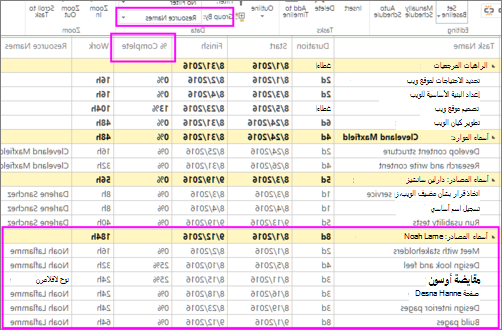
انقر فوق حقل "اسم المورد " للمهمة الأولى مع تعيين العمل المتبقي للمورد المغادر.
- إذا كانت هناك أية قيمة غير 0٪ في الحقل "النسبة المئوية للإكمال" ، فانقر فوق السهم الموجود في حقل "اسم المورد " ثم حدد خانة الاختيار الموجودة بجانب اسم المورد الذي تريد تعيين العمل المتبقي له. اترك المورد المغادر معينا أيضا.
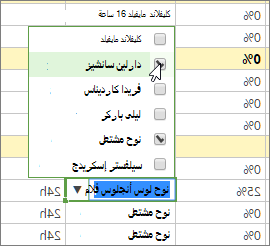
- إذا كانت القيمة في الحقل "النسبة المئوية للإكمال" هي 0٪، فانقر فوق السهم الموجود في حقل "اسم المورد ". قم بإلغاء تحديد خانة الاختيار الموجودة بجوار اسم المورد المغادر، ثم حدد خانة الاختيار الموجودة بجوار اسم المورد الذي تريد تعيين العمل المتبقي له.
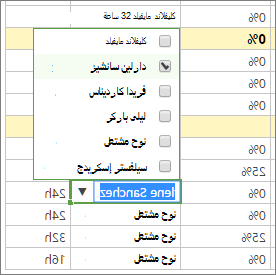
- إذا كانت هناك أية قيمة غير 0٪ في الحقل "النسبة المئوية للإكمال" ، فانقر فوق السهم الموجود في حقل "اسم المورد " ثم حدد خانة الاختيار الموجودة بجانب اسم المورد الذي تريد تعيين العمل المتبقي له. اترك المورد المغادر معينا أيضا.
كرر الخطوة 5 مع كل المهام الأخرى مع تعيين العمل المتبقي للمورد المغادر.
للعودة إلى طريقة العرض غير المجمعة، على علامة التبويب "مهمة "، في المجموعة " البيانات "، انقر فوق المربع "تجميع حسب "، ثم اختر "بلا مجموعة".
على علامة التبويب "مهمة "، في مجموعة "المشروع "، اختر "حفظ".
ضمن علامة التبويب "مهمة "، في مجموعة "المشروع "، اختر "نشر".
إلغاء تنشيط المورد
إذا غادر مورد المشروع للتو ولكنه لم يغادر المؤسسة، فقم ببساطة باستبداله بمورد آخر في المشروع. ومع ذلك، إذا غادر المورد المؤسسة أو لم يكن من المتوقع أن يعمل على أي من مشاريعها مرة أخرى، فيمكنك حينئذ وضع علامة على المورد على أنه غير نشط في Project Online. يضمن إلغاء تنشيط الموارد أنه على الرغم من بقاء معلومات أرشيفها في المشاريع التي عملوا فيها، إلا أنها لن تظهر كمؤهلة لتعيينها إلى أي مشاريع أخرى.
قد تحتاج إلى مطالبة مسؤول Project Online بإلغاء تنشيط المورد.
- في Project Online، على شريط التشغيل السريع، اختر "الموارد".
- في "مركز الموارد"، حدد خانة الاختيار الموجودة بجوار اسم المورد الذي تريد إلغاء تنشيطه.
- على علامة تبويب " الموارد "، في المجموعة " موارد "، اختر تحرير.
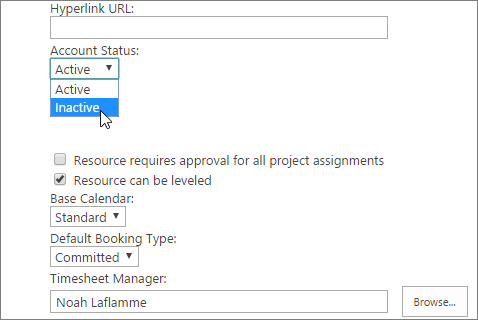
- في الصفحة "تحرير المورد "، في القسم "معلومات التعريف "، انتقل إلى مربع " حالة الحساب ".
- انقر فوق المربع "حالة الحساب"، ثم اختر "غير نشط".
- اختر حفظ.