
في Duet Enterprise ل Microsoft SharePoint وSAP، إذا كانت لديك الأذونات والتفويضات المناسبة، يمكنك تخصيص إعدادات التقرير التي تستخدمها الواجهة الخلفية ل SAP لتشغيل التقرير. على سبيل المثال، قد تريد تشغيل بيان الأرباح والخسائر لفترة ترحيل واحدة، بدلا من السنة المالية القياسية لتقرير منشور موجود، أو قد تريد أن يتم تسليم تقرير في Excel بدلا من HTML.
يمكنك تغيير عنوان التقرير واختيار تنسيق الإخراج (Excel أو .PDF أو HTML) للتقرير. استنادا إلى تصميم التقرير الفردي، قد تتمكن أيضا من تغيير معلمات التقرير وجدول التقرير. بالإضافة إلى ذلك، يمكنك حفظ تغييراتك كاستعلام تقرير جديد، بحيث يكون متوفرا في المستقبل.
هام
لتعديل إعدادات التقرير لتقرير، يجب أن يكون لديك الأذونات المناسبة لهذا التقرير.
في هذه المقالة
عرض إعدادات تقرير وتعديلها
تحتوي الصفحة "إعدادات التقرير " على قائمة التقارير التي لديك تصريح بتشغيلها عند الطلب. بالإضافة إلى ذلك، يمكنك تعديل إعدادات التقرير لبعض التقارير إذا كانت لديك الأذونات المناسبة.
لعرض إعدادات التقرير وتعديلها:
- من الموقع الذي يحتوي على تقاريرك، انقر فوق علامة التبويب "مركز التقارير ". في بعض الأحيان، يضع مصممو المواقع أيضا ارتباطا إلى صفحة التقارير في لوحة التشغيل السريع.
- في صفحة "التقارير"، في لوحة "التشغيل السريع"، حدد "إعدادات التقرير " لفتح صفحة "إعدادات التقارير".
- أشر إلى التقرير الذي تريد تغيير إعداداته لكي يظهر السهم المتجه لأسفل، ثم انقر فوق السهم لأسفل لفتح القائمة المختصرة.
- من القائمة المختصرة، حدد "تحرير الخصائص" لعرض صفحة الخصائص.
- في صفحة الخصائص، قم بإجراء التغييرات التي تريد إجرائها. يمكنك تغيير العناصر المخول لك بتغييرها فقط؛ العناصر التي غير مخول لك بتغييرها مخفية أو غير نشطة (تظهر باللون الرمادي).
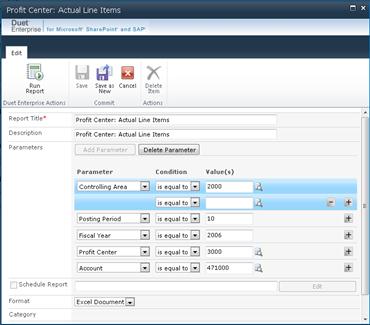
على سبيل المثال، في الرسم التوضيحي التالي، يملك المستخدم الإذن لتغيير معلمات متعددة. كما ترى، لكل معلمة، يمكن للمستخدم تحديد معلمة من قائمة منسدلة، ثم تعيين قيمة حد واحدة أو أكثر للمعلمة. ومع ذلك، لاحظ أن الزر "تحرير" في الصف "جدول" غير نشط (يظهر باللون الرمادي). لا يملك هذا المستخدم الإذن لتغيير جدول التقارير.
- (اختياري) إذا كنت تريد تشغيل التقرير مع الإعدادات التي تم تغييرها، فانقر فوق تشغيل التقرير.
تعيين جدول زمني للتقرير
إذا كانت لديك الأذونات المناسبة، يمكنك تحديد جدول منتظم ومتكرر لتشغيل تقرير. على سبيل المثال، قد ترغب في تلقي تقرير معين كل أسبوع أو في اليوم الأول من كل شهر. عند تعيين جدول زمني منتظم، يتم تشغيل التقرير تلقائيا في الوقت الذي تحدده. كما يمكنك تكوين الإعدادات بحيث تتلقى إعلاما عندما تتغير بيانات تقرير معين.
في كلتا الحالتين، عند تشغيل التقرير، ستتلقى إعلاما بالبريد الإلكتروني.
لتعيين جدول زمني للتقرير:
- من الموقع الذي يحتوي على التقارير، افتح موقع "مركز التقارير ".
- في لوحة التشغيل السريع، حدد "إعدادات التقرير " لفتح صفحة إعدادات التقرير.
- أشر إلى التقرير الذي تريد جدولته لكي يظهر السهم المتجه لأسفل، ثم انقر فوق السهم لأسفل لفتح القائمة المختصرة.
- من القائمة المختصرة، حدد "تحرير الخصائص" لفتح صفحة خصائص التقرير.
- حدد المربع إلى جانب "جدولة التقرير"، ثم انقر فوق "تحرير" لفتح مربع الحوار "إدارة الجداول".
- في قسم " النوع "، تحقق من الزر التبادلي الموجود بجانب نوع تكرار الجدول الذي تريد تعيينه (التردد المعرف مسبقا، أو عند تغيير البيانات في نظام SAP).
- في قسم "الإعدادات "، تحقق من الزر التبادلي الموجود بجوار الإعداد ذي الصلة بتقريرك.
- انقر فوق موافق لنسخ معلومات الجدول التي حددتها إلى صفحة الخصائص، ثم أغلق مربع الحوار.
حفظ إعدادات التقرير
بعد تغيير إعدادات التقرير لخيار تقرير، يمكنك حفظ التغييرات.
- لحفظ التغييرات كخيار تقرير جديد، انقر فوق "حفظ كجديد". يؤدي ذلك إلى حفظ مجموعة الإعدادات. عندما تستخدم هذا الخيار، يمكنك تغيير عنوان التقرير بحيث يتم حفظ إعدادات التقرير المعدلة بشكل منفصل. وفي المرة التالية التي تعرض فيها صفحة "إعدادات التقرير"، يظهر الخيار الجديد إلى جانب الإصدار الأصلي في قائمة التقارير.