
تستخدم منهجية Six Sigma في العديد من الشركات للمساعدة في القضاء على العيوب في العمليات. يتضمن قالب الرسم التخطيطي Six Sigma أشكالا لنوعين من مخططات Six Sigma:
ماذا تريد أن تفعل؟
إنشاء رسم تخطيطي جديد ل Six Sigma
- انقر فوق علامة التبويب ملف.
- انقر فوق "جديد"، وفوق "الأعمال"، ثم انقر نقرا مزدوجا فوق "رسم تخطيطي ستة سيغاما".
إنشاء مخطط انسيابي
أشكال المخطط الانسيابي Six Sigma هي نفس الأشكال الموجودة في قالب المخطط الانسيابي الأساسي، باستثناء أنها تحتوي على حقول بيانات الشكل الخاصة بأسلوب Six Sigma.
لعرض بيانات الشكل وتحريرها، انقر بزر الماوس الأيمن فوق شكل، وأشر إلى "بيانات"، ثم انقر فوق "بيانات الشكل". تفتح نافذة بيانات الشكل وتعرض حقول البيانات الحالية وقيمها.
إنشاء رسم تخطيطي لبيت الجودة
يتضمن استنسل Six Sigma House of Quality Shapes نوعين من "المنازل" المبنية مسبقا. الأول هو الشكل المكتمل ، الذي يتضمن الصفوف والأعمدة والتسميات ومصفوفة الارتباط ("السقف").
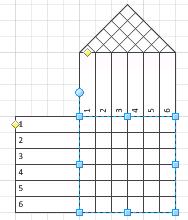
والثاني هو شكل المصفوفة ، وهو عبارة عن مصفوفة صفوف وعمود بدون تسميات أو مصفوفة ارتباط.
يمكنك إضافة أشكال تسمية وشكل مصفوفة ارتباط إلى المصفوفة البسيطة عن طريق سحبها من الاستنسل.
تغيير حجم الصفوف والأعمدة وإضافتها أو إزالتها
تتميز أشكال House of Quality بسلوك تغيير حجم خاص. عند سحب مقابض تغيير الحجم ذات اللون الأزرق المربع، تتم إضافة صفوف أو أعمدة إلى المصفوفة أو إزالتها منها. ولا يتغير حجم الصناديق. يمكنك أيضا إضافة صفوف وأعمدة وإزالتها بالنقر بزر الماوس الأيمن فوق الشكل ثم النقر فوق الأمر المناسب من القائمة المختصرة.
يحتوي شكل المنزل المكتمل على مقابض تحكم أصفر، أحدهما على جانب تسمية الصف والآخر على جانب تسمية العمود. عند سحب مقبض التحكم، يتغير حجم كل تسميات الصفوف أو الأعمدة معا.
تتوفر أيضا أشكال للصفوف والأعمدة الفردية في الاستنسل. يمكن تغيير حجمها بشكل فردي، حتى عند تجميعها.
تعبئة الرسم التخطيطي
يمكنك إضافة نص إلى تسميات الصفوف والأعمدة عن طريق تحديد الصف أو العمود ثم الكتابة.
قم بإضافة شكل تصنيفات إلى خلايا المصفوفة حيث تريد عرض أيقونة، ثم انقر بزر الماوس الأيمن فوق الشكل لتحديد نوع التصنيف الذي تريد إظهاره. يمكنك أيضا إظهار القيمة الرقمية للتصنيف بالإضافة إلى الأيقونة.
إذا أردت إضافة قيمة رقمية بدون أيقونة إلى خلية، فاستخدم الشكل "قيمة ". بعد إضافة شكل "القيمة "، يمكنك تحديده وكتابة القيمة التي تريدها.
تتم إضافة شكل الارتباطات ، الذي يتم استخدامه عادة في مصفوفة الارتباط "السقف"، وتعديله بالطريقة نفسها. قم بإفلات شكل "الارتباطات " في خلية المصفوفة، ثم انقر بزر الماوس الأيمن لتعيين النوع.