
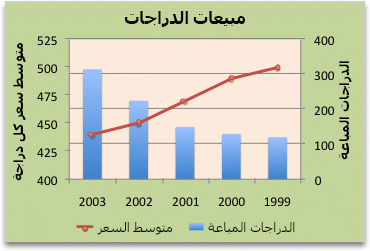
لإبراز أنواع مختلفة من المعلومات في مخطط، يمكنك دمج مخططين أو أكثر. على سبيل المثال، تستطيع دمج مخطط خطي يعرض بيانات الأسعار مع مخطط عمودي يعرض أحجام المبيعات.
ملاحظة
لإنشاء مخطط مختلط، يجب استخدام مخطط ثنائي الأبعاد، مثل مخطط خطي أو عمودي ثنائي الأبعاد أو مخطط مبعثر أو فقاعي.
ملاحظة
لإكمال هذا الإجراء، يجب أن يكون لديك مخطط موجود. لمزيد من المعلومات حول كيفية إنشاء مخطط، راجع إنشاء مخطط من البداية إلى النهاية.
قم بتنفيذ أحد الإجراءات التالية:
لتغيير نوع المخطط للمخطط بأكمله، انقر فوق منطقة المخطط أو ناحية الرسم الخاصة بالمخطط لعرض أدوات المخطط.
تلميح
أو انقر بزر الماوس الأيمن فوق منطقة المخطط أو ناحية الرسم، ثم انقر فوق تغيير نوع المخطط، ثم تابع إلى الخطوة 3.
لتغيير نوع المخطط لسلسلة بيانات، انقر فوق سلسلة البيانات هذه.
ملاحظة
يمكنك تغيير نوع المخطط لسلسلة بيانات واحدة فقط في كل مرة. لتغيير نوع المخطط لأكثر من سلسلة بيانات واحدة في المخطط، كرّر خطوات هذا الإجراء لكل سلسلة بيانات تريد تغييرها.
يؤدي ذلك إلى عرض أدوات المخطط، مع إضافة علامات التبويب تصميم وتخطيط وتنسيق.
ضمن علامة التبويب "تصميم "، في المجموعة " النوع" ، حدد "تغيير نوع المخطط".

في مربع الحوار تغيير نوع المخطط، انقر فوق نوع المخطط الذي تريد استخدامه.
يعرض المربع الأول قائمة بفئات نوع المخطط، ويعرض المربع الثاني أنواع المخططات المتوفرة لكل فئة نوع مخطط. لمزيد من المعلومات حول أنواع المخططات التي يمكنك استخدامها، راجع أنواع المخططات المتوفرة.