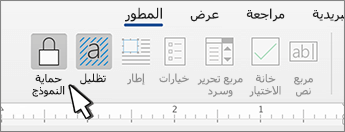
في Word، يمكنك إنشاء نموذج يمكن للآخرين تعبئته وحفظه أو طباعته. للقيام بذلك، ستبدأ بمحتوى الأساس في مستند، ربما عبر قالب نموذج. ثم يمكنك إضافة عناصر تحكم المحتوى لعناصر مثل خانات الاختيار ومربعات النص ومنتقيات التاريخ والقوائم المنسدلة. اختياريا، يمكن ربط عناصر تحكم المحتوى هذه بمعلومات قاعدة البيانات.
فيما يلي خطوات الإجراء الموصى بها بالتسلسل.
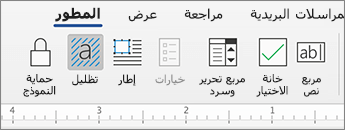
إظهار علامة التبويب "المطور"
في Word، تأكد من عرض علامة التبويب المطور في الشريط.
(انظر كيف هنا: إظهار علامة تبويب المطور.)
فتح قالب أو مستند فارغ لإنشاء النموذج بالاستناد إليه
يمكنك البدء بقالب أو البدء من البداية بمستند فارغ.
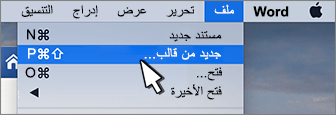
بدء العمل بالاستناد إلى قالب نموذج
- انتقل إلى ملف>جديد.
- في حقل البحث عن قوالب عبر الإنترنت ، اكتب نماذج أو نوع النموذج الذي تريده. ثم اضغط على Enter.
- في النتائج المعروضة، انقر بزر الماوس الأيمن فوق أي عنصر، ثم حدد إنشاء.
البدء بمستند فارغ
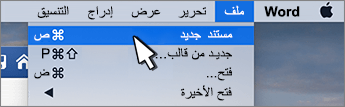
- انتقل إلى ملف>جديد.
- حدد مستند فارغ.
إضافة محتوى إلى النموذج
انتقل إلى قسم عناصر تحكم علامة التبويب المطور حيث يمكنك اختيار عناصر التحكم لإضافتها إلى المستند أو النموذج. مرر مؤشر الماوس فوق أي أيقونة فيه لمعرفة نوع عنصر التحكم الذي يمثله. يتم وصف أنواع عناصر التحكم المختلفة أدناه. يمكنك تعيين خصائص على عنصر تحكم بمجرد إدراجه.
لحذف عنصر تحكم محتوى، انقر بزر الماوس الأيمن فوقه، ثم حدد إزالة عنصر تحكم المحتوى في القائمة المنبثقة.
ملاحظة
يمكنك طباعة نموذج تم إنشاؤه عبر عناصر تحكم المحتوى. ومع ذلك، لن تتم طباعة المربعات الموجودة حول عناصر تحكم المحتوى.
إدراج عنصر تحكم نص
يمكن عنصر تحكم محتوى النص المنسق المستخدمين من تنسيق النص (على سبيل المثال، غامق ومائل) وكتابة فقرات متعددة. للحد من هذه الإمكانات، استخدم عنصر تحكم محتوى النص العادي.
- انقر أو اضغط فوق المكان حيث تريد إدراج عنصر التحكم فيه.
- حدد
 للتحكم فيمحتوىمنسق للمطور> أو
 .
للتعرف على تعيين خصائص معينة على عناصر التحكم هذه، راجع تعيين خصائص عناصر تحكم المحتوى أو تغييرها.
إدراج عنصر تحكم صورة
غالبا ما يتم استخدام عنصر تحكم الصورة للقوالب، ولكن يمكنك أيضا إضافة عنصر تحكم صورة إلى نموذج.
- انقر أو اضغط فوق المكان حيث تريد إدراج عنصر التحكم فيه.
- حدد
 محتوى صورةالمطور> .
للتعرف على تعيين خصائص معينة على عناصر التحكم هذه، راجع تعيين خصائص عناصر تحكم المحتوى أو تغييرها.
إدراج عنصر تحكم كتل الإنشاء
استخدم عنصر تحكم كتلة إنشاء عندما تريد أن يختار المستخدمون كتلة نص معينة. تكون هذه مفيدة عندما تحتاج إلى إضافة نص مسلسل مختلف اعتمادا على الغرض المحدد للمستند. يمكنك إنشاء عناصر تحكم محتوى نص منسق لكل إصدار من النص المتداول ثم استخدام عنصر تحكم كتلة الإنشاء كحاوية لعناصر تحكم محتوى النص المنسق.
انتقل إلى علامة التبويب المطور .
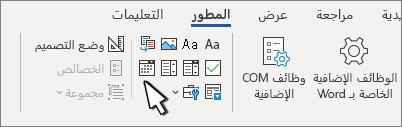
انقر أو اضغط فوق المكان حيث تريد إدراج عنصر التحكم فيه.
حدد عنصر تحكم معرض كتل الإنشاء للمحتوى التحكم
 .
للتعرف على تعيين خصائص معينة على عناصر التحكم هذه، راجع تعيين خصائص عناصر تحكم المحتوى أو تغييرها.
إدراج مربع تحرير وسرد أو قائمة منسدلة
في مربع التحرير والسرد، يمكن للمستخدمين تحديد الخيارات التي يريدونها من ضمن قائمة خيارات توفرها لهم أو يمكنهم كتابة المعلومات الخاصة بهم. وفي قائمة منسدلة، يمكن للمستخدمين تحديد الخيارات التي يريدونها من ضمن قائمة خيارات فقط.
انتقل إلى
 لمربع تحرير وسرد مربع تحرير وسرد لمربعالمطور> أو
 التحكم في محتوى القائمة المنسدلة .
حدد عنصر التحكم في المحتوى، ثم حدد الخصائص.
لإنشاء قائمة خيارات، حدد إضافةضمن خصائص القائمة المنسدلة.
اكتب خياراً في الاسم المعروض، مثل نعم أو لا أو ربما.
كرر هذه الخطوة حتى تصبح كافة الاختيارات موجودة في القائمة المنسدلة.قم بتعبئة أي خصائص أخرى تريدها.
ملاحظة
إذا حددت خانة الاختيار يتعذر تحرير المحتويات ، فلن يتمكن المستخدمون من النقر فوق أحد الخيارات.
إدراج منتقي التاريخ
- انقر أو اضغط فوق المكان حيث تريد إدراج عنصر تحكم منتقي التاريخ.
- حدد زر منتقي>محتوى منتقي تاريخ المطور لعنصر
 .
للتعرف على تعيين خصائص معينة على عناصر التحكم هذه، راجع تعيين خصائص عناصر تحكم المحتوى أو تغييرها.
إدراج خانة اختيار
- انقر أو اضغط في المكان حيث تريد إدراج عنصر تحكم خانة الاختيار.
- حدد
 عنصرتحكم محتوى خانة اختيارالمطور> .
للتعرف على تعيين خصائص معينة على عناصر التحكم هذه، راجع تعيين خصائص عناصر تحكم المحتوى أو تغييرها.
استخدام عناصر تحكم النماذج القديمة
عناصر تحكم النماذج القديمة للتوافق مع الإصدارات القديمة من Word تتكون من نموذج قديم وعناصر تحكم Active X.
- انقر او اضغط فوق المكان الذي تريد إدراج عنصر تحكم قديم فيه.
- انتقل إلى> القائمة المنسدلة للزر "DeveloperLegacy Forms

- حدد عنصر تحكم النموذج القديم أو تنشيط عنصر تحكم X التي تريد تضمينه.
تعيين الخصائص لعناصر تحكم المحتوى أو تغييرها
يحتوى كل عنصر تحكم محتوى على خصائص يمكنك تعيينها أو تغييرها. على سبيل المثال، يقدم عنصر تحكم "منتقي التاريخ" خيارات للتنسيق الذي تريد استخدامها لعرض التاريخ.
- حدد عنصر تحكم المحتوى الذي تريد تغييره.
- انتقل إلى خصائص المطور>.
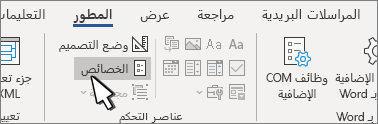
- قم بتغيير الخصائص التي تريدها.
أضف حماية لنموذج
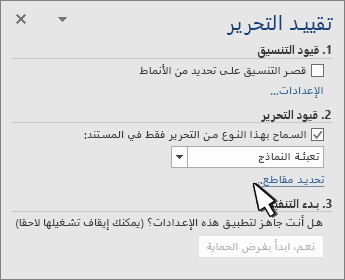
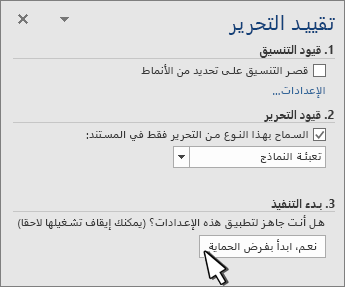
إذا كنت تريد الحد من قدرة الآخرين على تحرير نموذج أو تنسيقه، فاستخدم الأمر تقييد التحرير:
- افتح النموذج الذي تريد تأمينه أو حمايته.
- حدد المطور>تقييد التحرير.
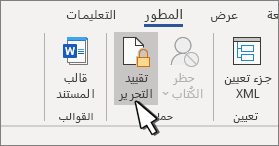
- بعد تحديد القيود، حدد نعم، ابدأ بفرض الحماية.
الخطوات المتقدمة:
إذا كنت تريد حماية أجزاء من المستند فقط، فافصل المستند إلى مقاطع وقم بحماية المقاطع التي تريدها فقط.
للقيام بذلك، اختر تحديد مقاطع في لوحة تقييد التحرير. لمزيد من المعلومات حول المقاطع، راجع إدراج فاصل مقطعي.