
Когато вашата база данни нараства, намирането на конкретни записи ще включва повече от бърз поглед върху листа с данни. В тази статия ще научите пет начина за намиране на определени записи според вашите нужди.
Какво искате да направите?
- Преглед на всички записи
- Отиване на определен запис
- Търсене на конкретен запис
- Филтрирайте, за да видите ограничен брой записи
- Създаване на заявка за намиране на конкретен запис
Преглед на всички записи
Можете да прегледате записите с помощта на клавиша TAB, когато искате да се придвижвате през записите един по един, за да намерите конкретен запис. Можете също да прегледате записите в таблица в изглед на лист с данни с помощта на бутоните за навигация в записа. Бутоните за навигация при записите се намират в дъното на таблицата или формуляра.
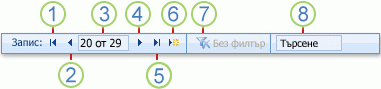
1. Преминаване към първия запис
2. Отиване на предишния запис
3. Поле "Текущ запис "
4. Преминаване към следващия запис
5. Отиване на последния запис
6. Отваряне на нов (празен) запис
7. Индикатор за филтриране
8. Поле за търсене
Забележка
- Когато щракнете в полето Текущ запис , можете да въведете номер на запис и след това да натиснете клавиша ENTER, за да се придвижите до този запис. Номерът на запис се брои последователно от началото на формуляра или листа с данни. То не съответства на никаква стойност на поле.
- За да разберете дали е приложен филтър, вижте бутона за индикатор на филтър. Ако не е приложен филтър или всички филтри са изчистени, се показва "Няма филтър". Когато се покаже "Филтрирани", можете да щракнете върху този бутон, за да премахнете филтъра. По подобен начин, когато се показва "Нефилтриран", можете да щракнете върху този бутон, за да приложите последния филтър, който сте използвали, ако има такъв.
- Когато въведете текст в полето за търсене , първата съвпадаща стойност се осветява в реално време, когато въвеждате всеки знак. Можете да използвате тази функция за бързо търсене на запис със съвпадаща стойност.
Отиване на определен запис
Можете да отидете на определен запис в Access, когато знаете кой запис искате да намерите. Полето "Отиди на" ви позволява да изберете определен запис от падащ списък и обикновено се добавя към формуляри.

За да достигнете до определен запис, щракнете върху стрелката вдясно от полето "Отиди на" и след това изберете запис от падащия списък.
Забележка
Ако знаете първите няколко знака на записа, до който искате да навигирате, можете да въведете тези знаци в полето "Отиди на", за да ви помогнат бързо да намерите записа.
Полето "Отиди на" показва само достатъчно данни за еднозначно идентифициране на всеки запис. Когато изберете запис от списъка, Access показва останалата част от данните на този запис в основната област на формуляра.
Търсене на конкретен запис
Можете да търсите определен запис в таблица или формуляр с помощта на раздела "Търсене " в диалоговия прозорец "Търсене и заместване ". Това е ефективен избор за намиране на определен запис, когато записът, който искате да намерите, отговаря на определени критерии, като например думи за търсене и оператори за сравнение, като например "е равно" или "съдържа".
Забележка
Можете да използвате диалоговия прозорец "Търсене и заместване " само ако таблицата или формулярът в момента показват данни. Това е вярно дори ако няма видими записи, защото е приложен филтър.
Отворете таблицата или формуляра и след това щракнете върху полето, в което искате да търсите.
В раздела Начало, в групата Търсене щракнете върху Търсене или натиснете Ctrl+F.
Показва се диалоговият прозорец "Търсене и заместване " с избран раздел "Търсене ".В полето "Търси " въведете стойността, която искате да търсите.
За да промените полето, в което искате да търсите, или пък в цялата основна таблица, щракнете върху съответната опция в списъка "Търси в ".
Съвет
Списъкът " Съвпадение " представя вашия оператор за сравнение (например "е равно на" или "съдържа"). За да разширите обхвата на търсенето, в списъка "Съвпадение " щракнете върху "Част от поле".
В списъка Търсене изберете Всички и след това щракнете върху Намери следващ.
Когато елементът, който търсите, е осветен, щракнете върху "Отказ " в диалоговия прозорец " Търсене и заместване ", за да затворите диалоговия прозорец. Записите, които отговарят на вашите условия, са осветени
За повече информация как да използвате диалоговия прозорец " Търсене и заместване ", вж. статията "Използване на диалоговия прозорец "Търсене и заместване" за промяна на данни.
Филтрирайте, за да видите ограничен брой записи
Можете да филтрирате, за да видите ограничен брой записи, когато искате да видите само записите, които удовлетворяват определени критерии и оператори за сравнение. Например за да стесните бързо записите, които се показват, щракнете с десния бутон върху поле, чиято стойност искате да съвпадате, и след това изберете "Е равно на", " Не е равно на", " Съдържа" или " Не съдържа " в долната част на контекстното меню. Филтърът може да бъде включен или изключен, което ви улеснява да превключвате между филтрирани и нефилтрирани изгледи на едни и същи данни. За разлика от търсенето, филтърът ограничава само кои от записите да се показват.
- За да приложите филтър, който се базира на селекция, отворете таблица или формуляр.
- За да сте сигурни, че таблицата или формулярът не са вече филтрирани, в раздела " Начало ", в групата "Сортиране & филтър" щракнете върху "Разширени" и след това щракнете върху "Изчисти всички филтри", ако тази команда е налична.
- Намерете записа, съдържащ стойността, която искате да използвате като част от филтъра, и щракнете вътре в колоната (в изглед на лист с данни) или контролата (в изглед на формуляр, отчет или оформление). За филтриране въз основа на частичен избор, изберете само знаците, които искате.
- В раздела " Начало ", в групата "Сортиране & филтър" щракнете върху "Селекция" и след това щракнете върху филтъра, който искате да приложите.
- За да филтрирате други полета въз основа на селекция, повторете стъпки 3 и 4.
За повече информация как да приложите филтър, вижте статията Прилагане на филтър за преглед на избрани записи в база данни на Access.
Създаване на заявка за намиране на конкретен запис
Техниките, които можете да използвате за търсене и филтриране на записи, са много полезни за намиране на конкретни записи за конкретния случай. Възможно е обаче да искате редовно да извършвате една и съща операция за търсене или филтриране. Вместо да възпроизвеждате набор от стъпки на търсене и филтриране всеки път, можете да създадете заявка. Заявката е мощен и гъвкав начин за намиране на конкретни записи, защото ви позволява да извършвате персонализирани търсения, да прилагате персонализирани филтри и да сортирате записите. Можете да създавате свои собствени заявки, които да ви помогнат да се съсредоточите върху конкретни записи и да отговаряте на конкретни въпроси. След като бъде създадена, една заявка може да бъде записана и използвана многократно, както и в създаването на формуляри и отчети.
Когато използвате заявка за търсене или филтриране, вие използвате критерии, базирани на типа на данните, които търсите. Различните видове информация се съхраняват като различни типове данни. Например рождените дни се съхраняват като данни за дата/час, докато имената се съхраняват като текстови данни.
Понякога не можете да намерите конкретен запис, за чието съществуване знаете. Това може да възникне, ако преглеждате записи във формуляр или заявка, които не показват определени записи поради стойността на определено поле. Примерът по-долу показва как да използвате заявка, за да намерите записи.
Да предположим, че използвате база данни, създадена с помощта на шаблона за проблеми на Access, за да проследявате проблеми. Таблицата "Проблеми" има поле с име "Състояние", което показва дали даден проблем е активен, разрешен или приключен. Можете да създадете заявка, която показва проблеми, чието състояние е затворено, като изпълните следните стъпки:
В раздела Създаване, в групата Заявки щракнете върху Проектиране на заявка.
Щракнете двукратно върху "Проблеми" и след това върху "Затвори".
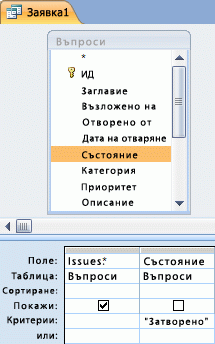
В конструктора на заявки щракнете двукратно върху звездичката (*) в таблицата "Проблеми ". Това помага да сте сигурни, че заявката ще покаже всички полета от върнатите записи.
Проблеми.* се появява в първата колона на мрежата за проектиране, в реда " Поле ". Това означава, че трябва да бъдат върнати всички полета от таблицата "Проблеми".В конструктора на заявки щракнете двукратно върху "Състояние " в таблицата "Проблеми ".
"Състояние" се появява във втората колона в мрежата за проектиране, в реда " Поле ".Във втората колона от мрежата за проектиране изчистете квадратчето за отметка в реда "Покажи ". Така искате да сте сигурни, че заявката няма да покаже полето "Състояние".
Ако не изчистите квадратчето за отметка "Покажи " в колоната "Състояние", полето "Състояние" ще се покаже два пъти в резултатите от заявката.Във втората колона от мрежата за проектиране, в реда "Критерии" въведете ="Затворено". Това е вашият критерий за търсене. По този начин ще се уверите, че заявката ще върне само тези записи, за които стойността на "Състояние " е "Затворени".
Забележка
В този пример се използва само един критерий за търсене. Можете да използвате много критерии за търсене за всяко дадено търсене, като добавите критерии към повече полета и използвате реда or и допълнителните редове под OR.
Вашата заявка е готова за изпълнение и изглежда по подобен начин:
В раздела Проектиране, в групата Резултати щракнете върху Изпълни.
Забележка
Освен ако вече не сте започнали да проследявате проблеми и следователно имате данни в таблицата "Проблеми" и сте задали състоянието на поне един проблем на "Приключен", заявката няма да върне никакви резултати. Обаче можете да запишете заявката и да я използвате по всяко време в бъдеще.
Натиснете CTRL+S, за да запишете заявката.
В диалоговия прозорец "Запиши като " въведете име за заявката в полето " Име на заявка ", като например "Затворени проблеми", и след това щракнете върху OK.
Сега имате заявка, която показва проблеми, чието състояние е затворено.
За да научите повече за създаването на заявки, които да ви помогнат да намерите записи, вж. статията "Създаване на проста заявка за избиране".
За да научите повече за критериите за търсене и филтриране, вж. статията "Примери на критерии за заявки".