
Ако някой въвежда данни неточно или ако смятате, че колега може да е объркан как да въведе данните, добавете етикет. Простото име, например "Телефон", позволява на другите да разберат какво да сложат в клетката, а вашите етикети могат да предоставят и по-сложни инструкции.
Можете да добавяте етикети към формуляри и ActiveX контроли.
Добавяне на етикет (контрола на формуляр)
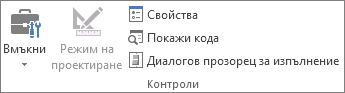
- Щракнете върху "Разработчик", щракнете върху "Вмъкване" и след това върху "Етикет
 ".
- Щракнете върху местоположението в работния лист, където искате да се покаже горният ляв ъгъл на етикета.
- За да зададете свойствата на контролата, щракнете с десния бутон върху контролата и след това щракнете върху "Форматиране на контрола".
Добавяне на етикет (ActiveX контрола)
Щракнете върху "Разработчик " и след това щракнете върху "Вмъкване" и под ActiveX контроли щракнете върху "Етикет
 ".
Щракнете върху местоположението в работния лист, където искате да се покаже горният ляв ъгъл на етикета.
Щракнете върху Design Mode (Режим
 на проектиране)
Щракнете върху местоположението в работния лист, където искате да се покаже горният ляв ъгъл на етикета.
За да зададете свойствата на контролата, щракнете върху "Свойства
 ".
Съвет
Можете също да щракнете с десния бутон върху етикета и след това да щракнете върху "Свойства".
Появява се диалоговият прозорец "Свойства ". За подробна информация за всяко едно свойство изберете свойството и след това натиснете клавиша F1, за да покажете помощна тема за Visual Basic. Можете също да въведете името на свойството в полето за търсене в помощта на Visual Basic. Тази таблица обобщава свойствата.
Обобщение на свойствата на етикета по функционална категория
| Ако искате да зададете | Използвайте това свойство |
|---|---|
| Общи: | |
| Дали контролата да се зарежда при отваряне на работната книга. (Игнорира се за ActiveX контроли.) | Автоматично зареждане (Excel) |
| Дали фокусът може да отива в контролата и тя да отговори на събития, генерирани от потребителя. | Enabled (Формуляр) |
| Дали контролата може да бъде редактирана. | Заключен (Формуляр) |
| Името на контролата. | Име (формуляр) |
| Начина, по който контролата се прикачва към клетките под нея (свободно плаване, преместване, но без преоразмеряване, или преместване и преоразмеряване). | Разположение (Excel) |
| Дали контролата може да бъде отпечатвана. | PrintObject (Excel) |
| Дали контролата да бъде видима, или скрита. | Visible (Form) |
| Текст: | |
| Атрибутите на шрифта (получер, курсив, размер, зачеркнат, подчертан и тегло). | Получер, курсив, размер, зачеркнато, подчертано, тегло (формуляр) |
| Описателен текст на контролата, която го идентифицира или описва. | Надпис (формуляр) |
| Как текстът се подравнява в контролата (ляво, центрирано или дясно). | TextAlign (Формуляр) |
| Дали съдържанието на контролата автоматично преминава на нов ред. | WordWrap (Формуляр) |
| Размер и позиция: | |
| Дали размерът на контролата да се наглася автоматично, за да покаже цялото съдържание. | AutoSize (Формуляр) |
| Височината или ширината в точки. | Височина, ширина (формуляр) |
| Разстоянието между контролата и левия или горния край на работния лист. | Ляво, най-горе (формуляр) |
| Форматиране: | |
| Цвета на фона. | BackColor (Формуляр) |
| Стила на фона (прозрачен или непрозрачен). | BackStyle (Формуляр) |
| Цвета на границата. | BorderColor (Формуляр) |
| Типът на границата (без или с една линия). | BorderStyle (Формуляр) |
| Цвета на текста. | ForeColor (Формуляр) |
| Дали контролата да има сянка. | Сянка (Excel) |
| Визуалния изглед на границата (плоска, повдигната, потънала, гравирана или грапава). | SpecialEffect (Формуляр) |
| На снимката: | |
| Изображението, което да се показва в контролата. | Картина (формуляр) |
| Местоположението на картината спрямо надписа й (ляво, горе, дясно и т. н.). | PicturePosition (Формуляр) |
| Клавиатура и мишка: | |
| Клавишната комбинация за контролата. | Ускорител (формуляр) |
| Персонализирана икона на мишка. | MouseIcon (Формуляр) |
| Типа показалец, който да се показва при позициониране на мишката над определен обект (например стандартен, стрелка или І-маркер). | MousePointer (Формуляр) |
Добавяне на текстово поле (ActiveX контрола)
Щракнете върху "Разработчик " и след това щракнете върху "Вмъкване" и под ActiveX контроли щракнете върху "Текстово поле
 ".
Щракнете върху местоположението в работния лист, където искате да се покаже горният ляв ъгъл на текстовото поле.
За да редактирате ActiveX контролата, щракнете върху "Режим
на проектиране".За да зададете свойствата на контролата, щракнете върху "Свойства
".Съвет
Можете също да щракнете с десния бутон върху текстовото поле и след това да щракнете върху "Свойства".
Появява се диалоговият прозорец "Свойства ". За подробна информация за всяко едно свойство изберете свойството и след това натиснете клавиша F1, за да покажете помощна тема за Visual Basic. Можете също да въведете името на свойството в полето за търсене в помощта на Visual Basic. Следващият раздел обобщава наличните свойства на формата.
Обобщение на свойствата на текстовото поле по функционална категория
| Ако искате да зададете | Използвайте това свойство |
|---|---|
| Общи: | |
| Дали контролата да се зарежда при отваряне на работната книга. (Игнорира се за ActiveX контроли.) | Автоматично зареждане (Excel) |
| Дали фокусът може да отива в контролата и тя да отговори на събития, генерирани от потребителя. | Enabled (Формуляр) |
| Дали контролата може да бъде редактирана. | Заключен (Формуляр) |
| Името на контролата. | Име (формуляр) |
| Начина, по който контролата се прикачва към клетките под нея (свободно плаване, преместване, но без преоразмеряване, или преместване и преоразмеряване). | Разположение (Excel) |
| Дали контролата може да бъде отпечатвана. | PrintObject (Excel) |
| Дали контролата да бъде видима, или скрита. | Visible (Form) |
| Текст: | |
| Дали дума, или знак е основната единица, използвана за разширяване на селекцията. | AutoWordSelect (Формуляр) |
| Атрибутите на шрифта (получер, курсив, размер, зачеркнат, подчертан и тегло). | Получер, курсив, размер, зачеркнато, подчертано, тегло (формуляр) |
| Дали избраният текст да остане осветен, когато фокусът не е върху контролата. | HideSelection (Формуляр) |
| Режим на изпълнение по подразбиране на редактора за въвеждане на език (IME). | IMEMode (Формуляр) |
| Дали размерът на контролата да се наглася, така че да показва пълни, или частични редове текст. | IntegralHeight (Формуляр) |
| Максималният брой знаци, които потребителят може да въведете. | MaxLength (Формуляр) |
| Дали контролата поддържа няколко реда текст. | Многоредов (Формуляр) |
| Знаци в контейнери, като звездичка (*), които да се показват вместо действителните знаци. | PasswordChar (Формуляр) |
| Дали потребителят може да избере ред от текста, като щракне вляво от текста. | SelectionMargin (Формуляр) |
| Текстът в контролата. | Текст (формуляр) |
| Как текстът се подравнява в контролата (ляво, центрирано или дясно). | TextAlign (Формуляр) |
| Дали съдържанието на контролата автоматично преминава на нов ред. | WordWrap (Формуляр) |
| Данни и обвързване: | |
| Диапазона, който е свързан със стойността на контролата. | LinkedCell (Excel) |
| Съдържанието или състоянието на контролата. | Стойност (Формуляр) |
| Размер и позиция: | |
| Дали размерът на контролата да се наглася автоматично, за да покаже цялото съдържание. | AutoSize (Формуляр) |
| Височината или ширината в точки. | Височина, ширина (формуляр) |
| Разстоянието между контролата и левия или горния край на работния лист. | Ляво, най-горе (формуляр) |
| Форматиране: | |
| Цвета на фона. | BackColor (Формуляр) |
| Стила на фона (прозрачен или непрозрачен). | BackStyle (Формуляр) |
| Цвета на границата. | BorderColor (Формуляр) |
| Типът на границата (няма или с една линия). | BorderStyle (Формуляр) |
| Цвета на текста. | ForeColor (Формуляр) |
| Дали контролата да има сянка. | Сянка (Excel) |
| Визуалния изглед на границата (плоска, повдигната, потънала, гравирана или грапава). | SpecialEffect (Формуляр) |
| Дали да се появява автоматичен табулатор, когато потребителят въведе максимално допустимите знаци в контролата. | AutoTab (Формуляр) |
| Клавиатура и мишка: | |
| Дали е разрешено плъзгане и пускане. | DragBehavior (Формуляр) |
| Поведението на избор при влизане в контролата (избиране на всички или неизбиране). | EnterFieldBehavior (Формуляр) |
| Ефектът от натискане на клавиша ENTER (създаване на нов ред или преместване на фокуса). | EnterKeyBehavior (Формуляр) |
| Персонализирана икона на мишка. | MouseIcon (Формуляр) |
| Типа показалец, който да се показва при позициониране на мишката над определен обект (например стандартен, стрелка или І-маркер). | MousePointer (Формуляр) |
| Дали разделите са разрешени в областта за редактиране. | TabKeyBehavior (Формуляр) |
| Специфично за текстово поле: | |
| Дали контролата да има вертикални плъзгачи, хоризонтални плъзгачи, или и двете. | ScrollBars (Form) |
Показване на раздела "Разработчик"
- Щракнете върху Файл, щракнете върху Опции, а след това щракнете върху Персонализиране на лентата.
- Под "Основни раздели" отметнете квадратчето "Разработчик" и след това щракнете върху OK.
Научете за етикетите и текстовите полета
Етикетът определя предназначението на клетка или текстово поле, показва кратки инструкции или предоставя заглавие или надпис. Етикетът може също да показва описателна картина. Използвайте етикет за гъвкаво поставяне на инструкциите, за да акцентирате върху текста, а когато обединявате клетки или определено местоположение на клетка не е практично решение.
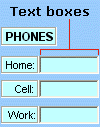
Текстовото поле е правоъгълно поле, в което можете да разглеждате, въвеждате или редактирате текст или данни в клетка. Текстовото поле може да бъде и статично и да показва данни, които потребителите могат само да четат. Използвайте текстово поле като алтернатива на въвеждането на текст в клетка, когато искате да покажете свободно плаващ обект. Можете също да използвате текстово поле за показване или показване на текст, който е независим от границите на редовете и колоните, запазвайки оформлението на мрежа или таблица с данни в работния лист.
Етикет в контрола на формуляр:

Етикет на ActiveX контрола:

ActiveX контрола за текстово поле:
Забележка
- За да създадете текстово поле с набор от знаци за контейнери, което приема парола, използвайте свойството PasswordChar . Погрижете се да защитите свързаната клетка или друго местоположение, в което се съхранява текстът. Използвайте сигурни пароли, съчетаващи главни и малки букви, цифри и символи, като например Y6dh!et5, а не House27. Паролите трябва да съдържат 8 или повече знака; 14 е по-добре.
И не забравяйте паролата си. Ако направите това, не можем да ви помогнем да го извлечете. Office не разполага с главен ключ, за да отключи нещо. Съхранявайте паролите си на сигурно място, далече от информацията, която защитават.
- За да създадете превъртащо се многоредово текстово поле с хоризонтални и вертикални плъзгачи, задайте MultiLine на True, AutoSize и WordWrap на False, ScrollBars на 3 и LinkedCell на адреса на клетката (например D1), в която искате да съдържа текста. За да въведете нов ред, потребителят трябва да натисне или CTRL+ENTER, или SHIFT+ENTER, което генерира специален знак, който се съхранява в свързаната клетка.