
С Microsoft Power Automate можете да създадете поток за Microsoft Forms, който изпълнява една или повече задачи автоматично, след като бъде задействан от събитие.
В следващия сценарий подготвяте събитие, но трябва да прецените кой планира да се присъедини онлайн, а не да присъства лично. Можете да създадете проучване, след което да използвате Power Automate за автоматично изпращане на покани за онлайн събрание за хора, които трябва да се присъединят дистанционно, в сравнение с други подробности за тези, които присъстват лично.
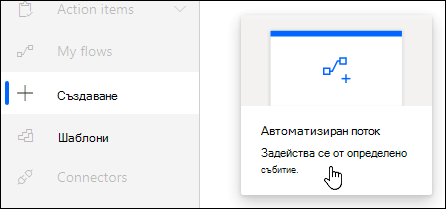
Отидете на Microsoft Power Automate, изберете
 Добавяне" Създаване>на автоматизиран поток.
Под "Име на потока" дайте име на потока или ще бъде генерирано такова, което ще бъде генерирано вместо вас.
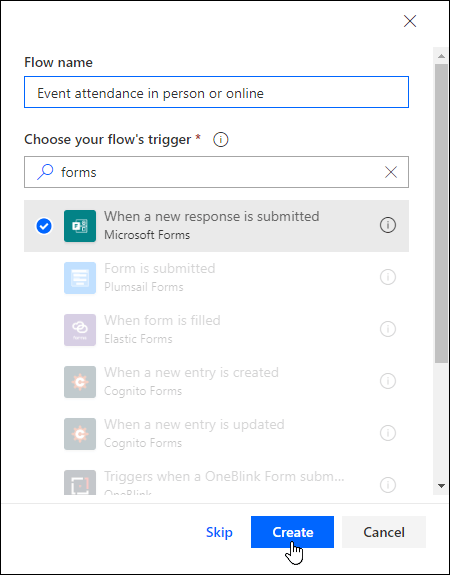
В полето за търсене под Изберете превключвателя на вашия поток въведете формуляри.
В резултатите от търсенето изберете Когато се подаде нов отговор и след това изберете Създаване.
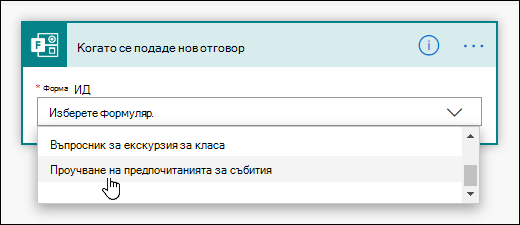
Под "ИД на формуляр" щракнете върху или докоснете полето за търсене, за да видите списък на формулярите, които сте създали. Изберете името на формуляра, който искате да използвате.
Изберете
" Нова стъпка.В полето за търсене под "Избор на действие" въведете формуляри.
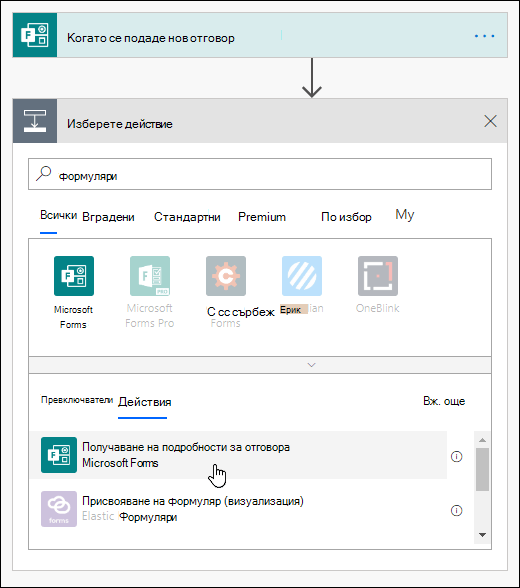
В раздела Действия изберете Получаване на подробности за отговор.
Под "ИД на формуляр" щракнете върху или докоснете полето за търсене, за да видите списък на формулярите, които сте създали. Изберете отново името на формуляра, който искате да използвате.
Под ИД на отговор щракнете върху или докоснете полето за търсене и след това изберете ИД на отговор.
Изберете
" Нова стъпка.Щракнете върху или докоснете в полето за търсене на конектори и действия за търсене под "Избор на действие" и след това изберете "Условие" в раздела "Действия".
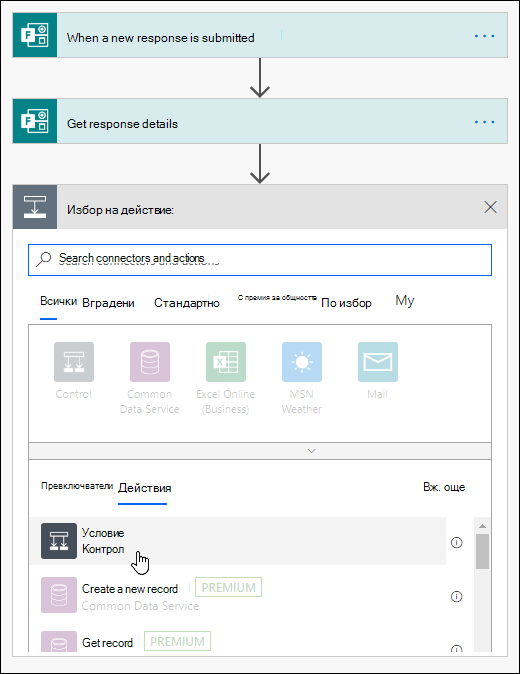
Щракнете върху или докоснете в полето за търсене "Избор на стойност " и след това изберете въпроса, който искате да използвате, за да решите какъв вид имейл да изпратите. В този конкретен пример ще изберем Ще се присъедините ли лично ли към това събитие?
В падащия списък до "Ще се присъедините ли лично към това събитие?", select е равно на.
В полето за търсене "Избор на стойност " до "е равно на" въведете "Да".
В следващия раздел "Ако да " изберете "Добавяне на действие".
Щракнете върху или докоснете в полето за търсене на конектори и действия за търсене под "Изберете действие" и след това въведете "имейл".
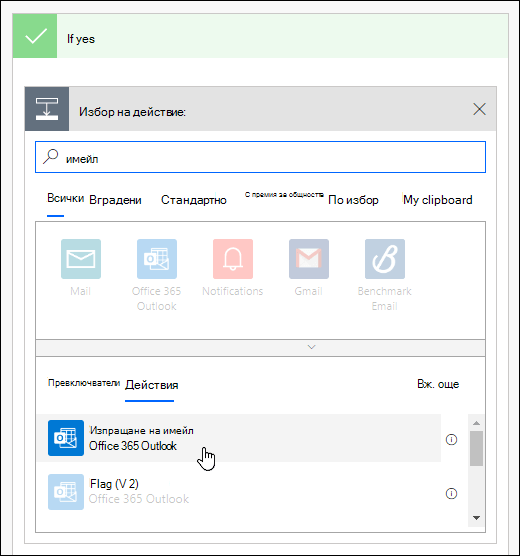
Изберете Изпращане на имейл (V2).
Щракнете върху или докоснете полето "До " и изберете "Имейл на отговарящите".
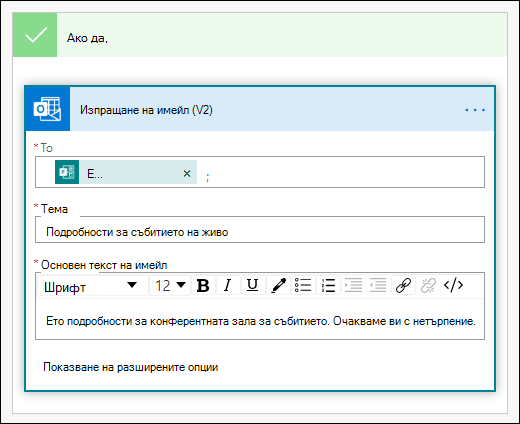
Добавете ред за тема и текст за основния текст на имейла.
В следващия раздел "Ако няма ", изберете "Добавяне на действие". Следвайте същите инструкции в стъпки от 16 до 19.
Изберете Запиши.
Ако искате да тествате своя автоматизиран поток, изберете "Тествай " в горния десен ъгъл на страницата си.
Обратна връзка за Microsoft Forms
Искаме да чуем вашето мнение! За да изпратите обратна връзка за Microsoft Forms, отидете в горния десен ъгъл на вашия формуляр и изберете Още настройки > наформуляра Обратна връзка.