Последна актуализация: юли 2026 г.
Не можете да намерите бутона Copilot? Ако бутонът Copilot изглежда липсва от вашето приложение Microsoft 365, това обикновено е една от двете причини. Проверете първия, преди да опитате стъпките за отстраняване на неизправности.
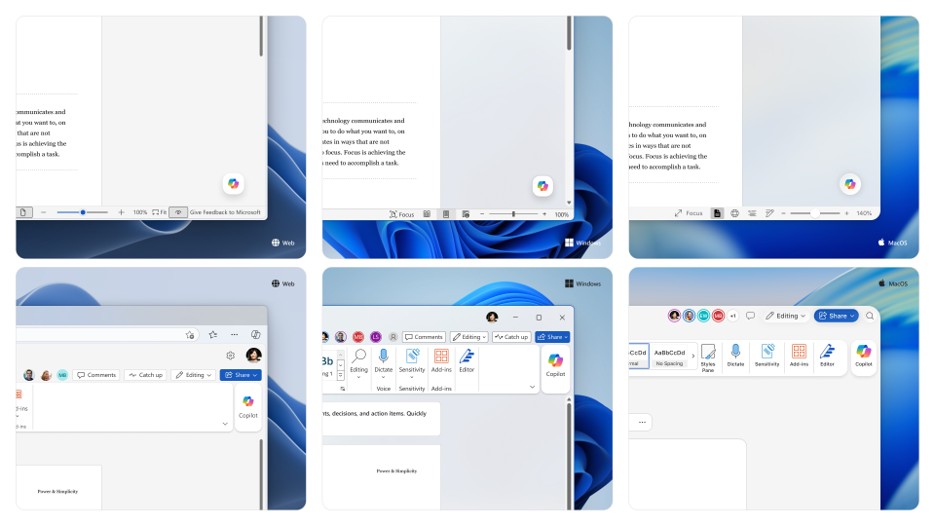
Бутонът се премести, така че може да не липсва. Консолидирахме начина, по който отваряте Copilot, в една-единствена, последователна входна точка: бутона за динамично действие на Copilot, закотвен в долния десен ъгъл на документа. Възможностите на Copilot не са се променили, а само начина, по който го отваряте. Първо погледнете в долния десен ъгъл. За да го намерите, отворите, закачите или преместите, вижте бутона за динамично действие на Copilot в Word, Excel и PowerPoint.
Вашият акаунт или лиценз се нуждаят от внимание. Ако имате лиценз за Copilot, но все още не виждате бутона Copilot никъде в приложенията си на Microsoft 365, стъпките по-долу могат да ви помогнат. Те обхващат най-често срещаните причини: вашия лиценз за Copilot, версията на компилацията, канала за актуализиране и настройките ви за поверителност.
Къде се показва бутонът Copilot
По подразбиране бутонът Copilot се показва в долния десен ъгъл на вашия документ, работна книга или презентация. Можете също да го преместите да стои до лентата.
Забележка
Ако не виждате Copilot в Word, Excel, PowerPoint или OneNote, е възможно той да не е включен във вашия абонамент за Microsoft 365 или да е наличен въз основа на настройките на вашата организация. Научете кой лиценз за Copilot имате.
Ако не виждате бутона Copilot
Стъпка 1 – Уверете се, че сте в най-новата компилация
За повече информация вижте Инсталиране на актуализации на Office.
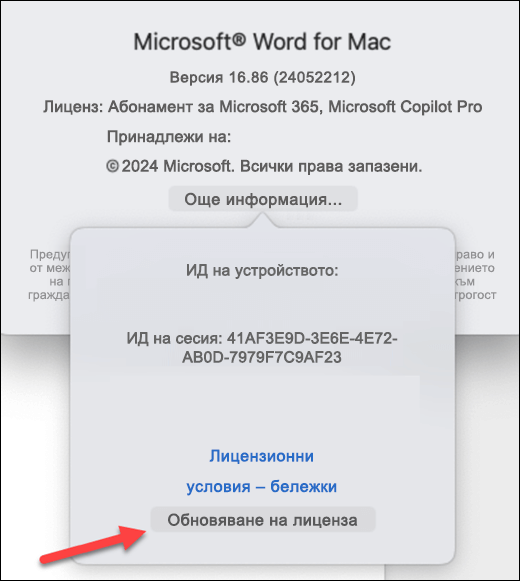
Стъпка 2 – Обновете лиценза си
В произволно приложение на Microsoft 365 отидете на "Файл>акаунт".
Изберете Актуализиране на лиценз.
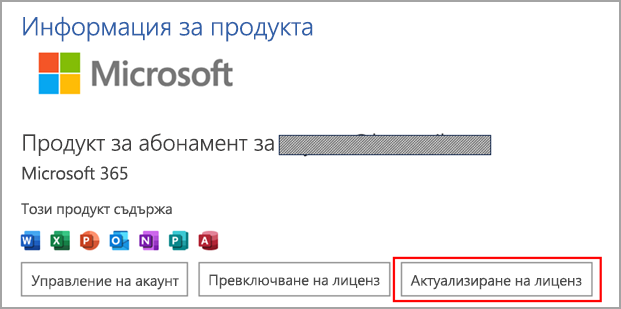
Затворете и рестартирайте всички приложения на Microsoft 365, които може да сте отворили, така че обновяването на лиценза да влезе в сила.
Стъпка 3 (бизнес потребители) – Уверете се, че сте в текущия или месечния корпоративен канал
Когато използвате корпоративния канал Semi-Annual Microsoft 365, ще откриете, че Microsoft Copilot функции не са налични във вашите приложения. За да използвате функциите, разрешени от вашия присвоен лиценз за Copilot, ще трябва да превключите към "Текущ канал" или "Ежемесечен корпоративен канал".
За помощ за преместване на устройството ви в правилния канал за актуализации на Microsoft 365 се свържете с вашия вътрешен помощен център или с техническата поддръжка. Междувременно уеб версиите на приложенията на Microsoft 365 са достъпни за вас, без да е необходима актуализация на канала. За повече информация вижте Как да намеря моя администратор на Microsoft 365?
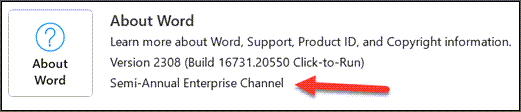
Как да проверите дали сте в корпоративния канал Semi-Annual
- Отворете произволно приложение на Microsoft 365, като например Word, Excel или PowerPoint.
- Изберете Файл>акаунт.
- Потърсете раздела „Информация за продукта“.
Ако видите споменат Semi-Annual корпоративен канал, вашата организация използва този канал за актуализация.
Стъпка 4 – Проверете вашите настройки за поверителност
Забележка
Ако вашият Microsoft 365 се управлява от вашата организация, ще трябва да се консултирате с вашия ИТ администратор, тъй като настройките ви за поверителност се управляват от него.
- Отворете произволно приложение на Microsoft 365 (като например Word, Excel или PowerPoint).
- Изберете Файл>акаунт.
- Под "Поверителност на акаунта " изберете "Управление на настройките".
Тук има две настройки, които могат да накарат Copilot да не се показва във вашите приложения на Microsoft 365. Първо се уверете, че настройката за Среди за работа, които анализират вашето съдържание е включена. След това превъртете надолу и се уверете, че настройката за Всички свързани среди е включена.