
В Word, Excel и PowerPoint прозорецът на задачите е прозорец, който се прикрепя към края на прозореца на приложението, в което работите. Екранът "Форматиране на картина" е един пример:
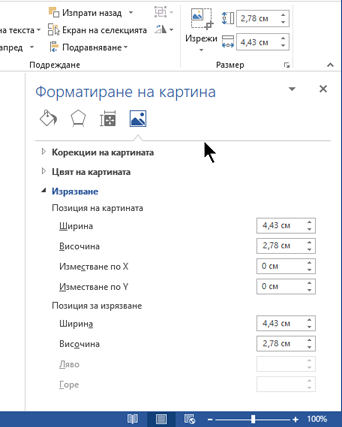
Преоразмеряване на прозорец на задачите
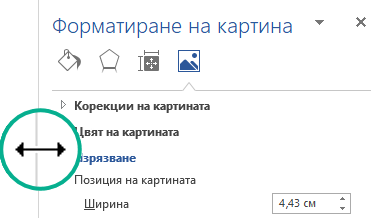
Можете да разширите или стесните екрана, като посочите с мишката вътрешното поле на екрана, докато показалецът не се превърне в двупосочна стрелка, след което щракнете и плъзнете, за да преоразмерите.
Закрепване и откачане на прозорец на задачите
По подразбиране прозорецът на задачите е "закачен" към страничния край на прозореца на приложението.
Можете да откачите екрана и да го направите свободно плаващ прозорец, който можете да поставите навсякъде по екрана:
В заглавната лента на екрана, докато щракнете върху стрелката надолу
 надолу и след това изберете Премести.
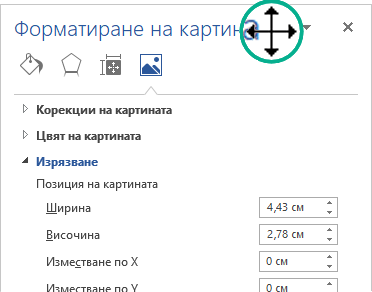
Показалецът става четиривърха стрелка.Щракнете и плъзнете, за да преместите екрана там, където искате.
Пуснете бутона на мишката, когато прозорецът е позициониран задоволително.
Когато затворите екран, Office запомня последния му размер и позиция и следващия път го отваря в същия размер и позиция.
Повторно закачване на прозорец на задачите
За да закачите отново плаващ прозорец на задачите, просто го плъзнете в десния край на екрана. Екранът се връща в закаченото положение по подразбиране.