
Когато използвате приложенията на Office на мобилното си устройство, промените, които правите, се записват автоматично в местоположение в облака по ваш избор. Докато работите във файла, вашите промени се записват автоматично и вашите документи се записват периодично, дори когато сте офлайн.
Забележка
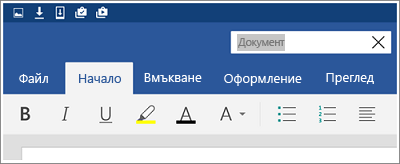
Ще виждате състоянието в заглавието на файла всеки път, когато промените се записват автоматично.
На вашето устройство с Android можете да изберете къде да бъде записан файлът, да преименувате файла и ако предпочитате, да изключите функцията за автоматично записване.
Записване на файла на друго местоположение
Когато създавате файла си за първи път, ще видите опции за това къде можете да го запишете.
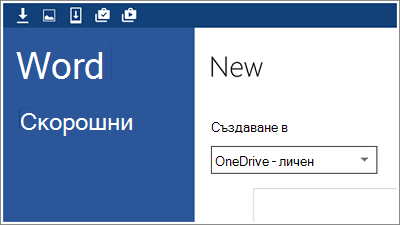
Можете да променяте местоположението на файла дори след като е създаден.
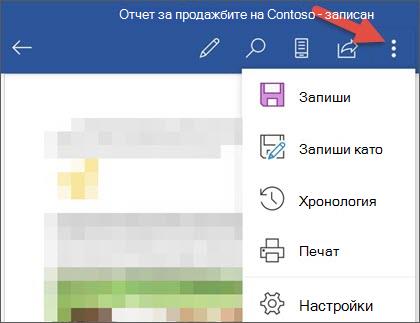
- Докоснете "Файл>запиши като".
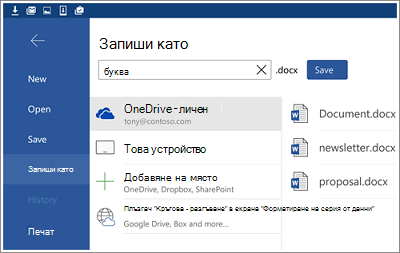
- Докоснете новото местоположение на файла и след това "Запиши".
Изключване на автоматичното записване
Докато продължавате да работите във файла, промените се записват автоматично вместо вас. Няма да виждате бутон "Запиши ", когато опцията за автоматично записване е включена. Ако предпочитате Office да не се записва автоматично, можете да изключите тази настройка и да запишете ръчно.
Докоснете "Запиши файл>".
Преместете плъзгача за автоматично записване на "Изкл.".
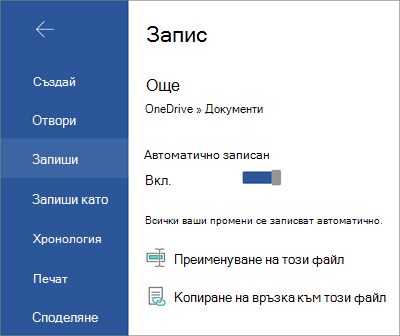
Когато автоматичното записване е изключено, ще виждате бутона "Запиши" в заглавката на файла.
Преименуване на файла
Office автоматично записва файловете, когато ги създадете за първи път, което означава, че също така им се дава име. Можете да промените заглавието на файла по всяко време, като докоснете заглавието на файла и въведете ново име.
Можете също да запишете копие на файла и да му дадете ново име.
- Докоснете "Файл>запиши като".
- Въведете новото име и след това докоснете "Запиши".