
Маркирайте файловете или папките "офлайн", за да ги четете по всяко време, дори когато не сте свързани към интернет. Офлайн редакциите, направени във файловете, се синхронизират при следващото свързване на вашия iPad, iPhone или iPod Touch с интернет, така че да получите най-новата версия на файла.
Забележка
- Файлове и папки на Office, които сте маркирали за използване офлайн, могат да се редактират в свързаните приложения на Office. Свържете се отново към интернет, и те ще се актуализират с промените, които сте направили офлайн.
- Прехвърлянето на папки офлайн е налично само за OneDrive с Premium с абонамент за Microsoft 365.
- В приложението OneDrive натиснете и задръжте или докоснете трите точки до файла или папката, които искате да са налични за офлайн четене, след което докоснете "Направи достъпно офлайн

- Files или папки, маркирани за четене офлайн, имат икона "Достъпен офлайн
 в списъчния изглед. Докоснете файла в списъка по всяко време, за да отворите файла за четене.
Съвет
- След като маркирате файл или папка като "офлайн", OneDrive ги включва и в изгледа Офлайн файлове. Докоснете иконата "
 В горния ляв ъгъл на екрана докоснете Offline Files, за да намерите незабавно всички офлайн файлове и папки.
- За да имате винаги достъп до даден файл на вашия компютър PC или Mac, щракнете с десен бутон върху файла и изберете "Винаги запазвай на това устройство". Файлът ще се изтегли на вашето устройство и винаги ще бъде достъпен дори когато сте офлайн.
Ако изтегляте големи файлове и/или няколко файла наведнъж, OneDrive ще посочи, че те са в процес на изтегляне.
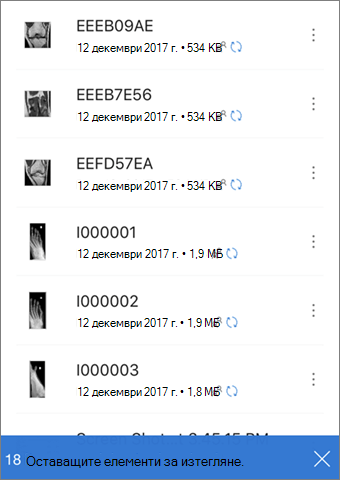
За да спрете да пазите файл или папка офлайн, изберете офлайн файла или папката и докоснете "Премахване от офлайн
Имате нужда от още помощ?
Поддръжка на акаунти. За помощ с вашия акаунт в Microsoft и абонаментите посетете "Акаунт & помощ за фактуриране".
Техническа поддръжка. За техническа поддръжка изберете "Свързване с поддръжката от Microsoft " по-долу, въведете вашия проблем и изберете "Получаване на помощ".
Потребителите на мобилни устройства могат да се свържат с поддръжката, като отворят приложението OneDrive и леко разклатят устройството си.
Подкрепа от общността. Общностите ви помагат да задавате въпроси, да давате обратна връзка и да получавате информация от експерти с богати знания. Попитайте общността на Microsoft. Не разкривайте лична или чувствителна информация в публични форуми.