
Тази статия описва ограниченията, които се прилагат за файлове, имена на файлове и типове файлове, когато синхронизирате с OneDrive за дома, OneDrive за работата или учебното заведение или SharePoint в Microsoft 365.
Използвайте връзките в В тази статия , за да намерите ограничението или ограничението, което отговаря на вашия проблем. Всеки раздел идентифицира типовете акаунти за OneDrive, за които се отнася. За библиотеки с документи на SharePoint също така проверете специфичните за библиотеката настройки и ограничения.
Забележка
За ограниченията, които се прилагат към по-старата версия на OneDrive за бизнеса (groove.exe), SharePoint 2013 и SharePoint 2016, вж. KB 2933738.
Какво е новото
22 април 2026 г.: Започна внедряването на публичния предварителен преглед за синхронизиране на до 1 000 000 елемента. Прегледайте изискванията и изключенията за предварителен преглед , преди да използвате това ограничение.
28 януари 2025 г.: OneDrive за Mac вече поддържа невалидни знаци.
В тази статия
Ограничения
Невалидни знаци
Отнася се за: OneDrive за дома и OneDrive за работата или учебното за.
Някои знаци имат специални значения, когато ги използвате в имена на файлове в OneDrive, SharePoint, Windows и macOS. Например "*" представлява заместващ символ, а "\" се появява в пътищата на файловите имена. Ако файл или папка, които искате да качите в OneDrive, съдържат някой от знаците в следващия списък, това може да попречи на синхронизирането на файла или папката. Преименувайте файла или папката, за да премахнете тези знаци, преди да ги качите.
Следните знаци не са разрешени в имената на файлове и папки в OneDrive за дома или OneDrive за работата или учебното заведение:
" * : <> ? / \ |
Забележка
- Не можете да използвате водещи и крайни интервали в имената на файлове или папки.
- За да преименувате файл или папка в Windows, изберете желания елемент и натиснете клавиша F2. За да преименувате файл или папка на Mac, изберете желания елемент и натиснете Return.
- Някои организации все още не поддържат # и % в имена. Ако сте глобален администратор или администратор на SharePoint в Microsoft 365, вижте "Разрешаване на поддръжката # и %) в блога на SharePoint", за да научите как да разрешите тези знаци.
- За настолните версии на Office Win32 приложения: Ако запишете файл на Office чрез изгледа Backstage в папка на OneDrive или SharePoint, не можете да запишете файла, ако името на папката съдържа ; (точка и запетая).
- Ако използвате Office 2010, не можете да използвате "&" в имена на файлове и папки.
- За поведението на автоматичното преименуване, включително промени от запетая на ^J, вижте Защо името на файла ми е променено?.
Невалидни имена на файлове или папки
Отнася се за: OneDrive за дома и OneDrive за работата или учебното за.
Следните имена не са разрешени за файлове и папки: .lock, CON,PRN,AUX, NUL, COM0 - COM9, LPT0 - LPT9, _vti_desktop.ini, всяко име на файл, започващо с ~$.
Забележка
- Не можете да използвате _vti_ никъде в име на файл.
- Не можете да използвате формуляри , когато папката или файлът са на основно ниво на библиотека.
- Името на папка не може да започва нито с ゙ , нито с ဧ.
Невалидни или блокирани файлови типове
Отнася се за: OneDrive за дома и OneDrive за работата или учебното за.
Временните TMP файлове не се синхронизират с OneDrive. За повече информация вж. Състоянието на OneDrive е блокирало на "Синхронизирането е в изчакване".
Files, които използва вашият локален компютър, като например desktop.ini на Windows или .ds_store на macOS, обикновено не се синхронизират. Ако тези файлове бъдат качени в OneDrive по време на мигриране, приложението за синхронизиране изтрива копието от облака и оставя локалното копие.
Outlook . PST файловете се поддържат, но приложението за синхронизиране ги синхронизира по-рядко от другите типове файлове, за да намали мрежовия трафик. За да преместите . PST файлове от OneDrive, вижте Как да премахнете PST файл с данни на Outlook от OneDrive.
За служебни или учебни акаунти администраторите могат да блокират синхронизирането на определени типове файлове. Ако преместването на известни папки е разрешено и конфигурирано чрез групови правила, . Мигриране на PST файлове. Outlook може да показва грешки след мигрирането, тъй като все още търси опцията . PST файлове в първоначалното им местоположение.
За OneDrive за работата или учебното заведение администраторът ви може да попречи на приложението за синхронизиране да качва определени типове файлове. Свържете се с вашия администратор, ако организационни правила блокират файл, който трябва да синхронизирате.
SharePoint в Microsoft 365 няма общ списък на блокираните типове файлове. Някои типове скриптове могат да бъдат качени, но няма да работят, освен ако сайтът не позволява скрипт по избор. За подробности и отделните ограничения за по-стари версии на SharePoint Server вж. "Типове файлове, които не може да се добавят към списък или библиотека".
Мрежа или прикачени устройства
Отнася се за: OneDrive за дома и OneDrive за работата или учебното за.
Не можете да добавите мрежа или прикачени устройства като местоположението ви за синхронизиране на OneDrive. OneDrive не поддържа синхронизиране чрез използване на символни връзки или точки на свързване.
Повишени привилегии
Отнася се за: OneDrive за дома и OneDrive за работата или учебното за.
OneDrive не поддържа изпълнение с повишени привилегии. Когато стартирате с повишени привилегии, елементите от менюто на OneDrive не са налични във Файлов мениджър. За отстраняване на неизправности вижте "Не може да се споделят файлове в OneDrive".
За компютри с много потребители или среди, в които изпълнимите файлове не трябва да се изпълняват от потребителски профили, администраторите могат да прегледат инсталирането на приложение за синхронизиране на компютър. Инсталиране на компютър не променя ограничението за изпълнение на OneDrive с повишени привилегии.
Споделяне
Отнася се за: OneDrive за дома и OneDrive за работата или учебното за.
Не можете да споделите този елемент, защото папката съдържа твърде много елементи
Когато споделяте папка, можете да включите до 50 000 поделемента в тази папка и нейните подпапки.
За да преодолеете това ограничение, преместете някои елементи в друга папка, която е извън първоначалната папка, или изберете отделни файлове за споделяне.
Не можете да прекъснете наследяването за този елемент, защото списъкът или библиотеката съдържат твърде много елементи с уникални разрешения
Поддържаното ограничение за уникални разрешения в списък или библиотека е 50 000 елемента. Препоръчителният общ лимит обаче е 5000 елемента. Промяната на повече от 5000 уникално разрешени елемента едновременно отнема повече време. За големи списъци проектирайте списъка да има възможно най-малко уникални разрешения.
Споделено с мен
Не можете да синхронизирате изгледа "Споделено с мен " групиране на файлове от сайт на OneDrive за работа или училище.
Грешка при неуспешно доставяне до тези получатели или групи при споделяне
Може да получите това съобщение за грешка, когато се опитате да споделите с адрес, който не е свързан с акаунт в Microsoft.
Колко акаунта за OneDrive?
Отнася се за: OneDrive за дома и OneDrive за работата или учебното за.
Брой акаунти за OneDrive
Можете да влезете и да синхронизирате ограничен брой акаунти едновременно. Всяко устройство може да има до един акаунт за OneDrive за дома и девет акаунта за OneDrive за работа или училище. За устройства с macOS в даден момент може да се синхронизира само един бизнес акаунт от една и съща организация.
Акаунти за гости в OneDrive
OneDrive поддържа синхронизиране на съдържание като външен или гост. За изискванията вж. B2B синхронизиране.
Удостоверени прокси сървъри
Отнася се за: OneDrive за дома и OneDrive за работата или учебното за.
OneDrive не поддържа удостоверени прокси сървъри.
Ако видите съобщението за грешка "Настройките на вашия прокси сървър изискват удостоверяване" или кода 0x8004de42 на грешката, когато се опитате да влезете в OneDrive, проверете дали не използвате удостоверен прокси сървър за свързване към OneDrive.
Бележници на OneNote
Отнася се за: OneDrive за работата или учебното за.
Бележници на OneNote имат свои собствени механизми за синхронизиране извън OneDrive. Ако имате намерение да споделяте бележник на OneNote – със себе си или с други хора – е най-добре да го създадете в OneDrive още отначало. Преместване на съществуващ бележник на OneNote в папка, синхронизирана чрез OneDrive, без преминаване през приложението OneNote не се поддържа в момента.
След като бележник на OneNote е записан в OneDrive, ако се синхронизира папката, съдържаща бележника, намирате фиктивен .url файл, който отваря бележника в уеб сайта.
Бележниците на OneNote, записани в OneDrive или SharePoint, са ограничени до 2 ГБ.
Прочетете как да Преместите бележник на OneNote в OneDrive.
Откриване на вируси
Отнася се за: OneDrive за работата или учебното за.
Microsoft 365 сканира файлове, качени в OneDrive и SharePoint, и маркира файлове, когато открие злонамерен софтуер. Даден файл може да се синхронизира с вашия компютър, преди да бъде маркиран като злонамерен софтуер. След като файлът е маркиран, не можете да отворите синхронизирания файл локално.
Можете да проверите състоянието на файловете чрез уеб приложението на OneDrive. Заразените файлове са маркирани с червен символ до името на файла, което показва, че файлът е маркиран като злонамерен софтуер.
Важно
Вграденото откриване на вируси не е заместител на защитата срещу злонамерен софтуер на вашите устройства. За повече информация вижте "Вградена защита от вируси в SharePoint, OneDrive и Microsoft Teams".
Ограничения
Размери на качване и изтегляне на файлове
Отнася се за: OneDrive за дома и OneDrive за работата или учебното за.
| Максимум | Качи | Изтегляне |
|---|---|---|
| Синхронизиране | 250 ГБ | 250 ГБ |
| Отделни файлове | 250 ГБ | 250 ГБ |
| Files в zip | 250 ГБ | 250 ГБ |
Забележка
Тези ограничения важат за файловете, а не за общото ви място за съхранение. За всеки файл, по-голям от няколко ГБ, използвайте приложението OneDrive Sync вместо функцията за качване в уеб сайт.
Дължини на името на файла и пътя до него
Отнася се за: OneDrive за дома и OneDrive за работата или учебното за.
Различните приложения и версии на Office имат различни ограничения. Комбинацията от ограничения може да е уникална за вашата настройка.
За специфични за платформата ограничения и стъпки за отстраняване на неизправности вижте Какви са ограниченията за дължина на пътя до файла?.
Миниатюри и визуализации
Отнася се за: OneDrive за дома и OneDrive за работата или учебното за.
Услугата не генерира миниатюри за изображения по-големи от 100 МБ.
Услугата не генерира визуализации на PDF файлове по-големи от 100 МБ.
Забележка
Услугата поддържа миниатюри само за поддържани от OneDrive типове файлове, като например файлове на Office, PDF файлове и избрани типове изображения и приложения.
Брой на елементите, които могат да бъдат синхронизирани или копирани
Отнася се за: OneDrive за дома и OneDrive за работата или учебното за.
Копиране на файлове в уеб сайта на OneDrive
Можете да копирате до 2500 файла наведнъж в уеб сайта на OneDrive.
Препоръка за Standard синхронизиране
За оптимална производителност извън публичния предварителен преглед, описан по-долу, ви препоръчваме да синхронизирате не повече от общо 300 000 елемента във вашето място за съхранение в облака. Проблеми с производителността могат да възникнат, ако имате повече от 300 000 елемента дори ако не синхронизирате всички елементи.
Качването, изтеглянето или преместването на много файлове наведнъж може да отнеме много време. През това време иконата за състоянието на настолното приложение на OneDrive показва "Синхронизиране" или "Обработка на промени".
Публичен предварителен преглед: синхронизиране на до 1 000 000 елемента
Поддръжка за синхронизиране на до 1 000 000 елемента на екземпляр на синхронизиране на устройство е налична в публичния предварителен преглед за Windows и macOS. Този предварителен преглед не поддържа среди на инфраструктура с виртуален работен плот (VDI).
За да участвате в този предварителен преглед, трябва да отговаряте на следните изисквания:
- Приложение за синхронизиране: Използвайте най-новото приложение за OneDrive Sync с разрешена програма OneDrive Insider. Вижте как да получите достъп до настройките на OneDrive.
- Windows 11, Windows Server 2025 или macOS Golden Gate 27.
- Памет: Минимум 8 ГБ RAM памет (препоръчва се 16 ГБ).
- Място за съхранение: Изисква се SSD диск.
- Процесор: Intel i5 / AMD Ryzen 5 или по-нов, Snapdragon X Plus или Apple Silicon.
- Препоръчителна конфигурация на приложение за синхронизиране за Windows или macOS.
Забележка
- Устройства, които не отговарят на тези изисквания, продължават да се синхронизират на съществуващото ограничение от 300 000 поддържани елемента без прекъсване на работата.
- Производителността все още не е оптимизирана за синхронизиране на голям обем файлове само за четене или за акаунти, които са временно задържани. Microsoft работи активно за подобряване на производителността и надеждността за тези сценарии.
- Други ограничения на SharePoint за преглед на библиотека с документи в уеб може да повлияят на начина, по който структурирате файловете си в OneDrive.
Библиотеки с управление на правата на информация са активирани
Отнася се за: OneDrive за работата или учебното за.
За да синхронизирате библиотеки като четене/запис, използвайте приложението OneDrive Sync за Windows компилация 17.3.7294.0108 или по-нова или OneDrive за Mac компилация 18.151.0729.0014 или по-нова.
Забележка
Администратори: Научете как да конфигурирате услугата Azure Rights Management.
Диференциално синхронизиране
Отнася се за: OneDrive за работата или учебното за.
Диференциалното синхронизиране работи за файлове на Microsoft Office в новия файлов формат – .docx, .pptx и .xlsx.
Тази функция е част от интегрирането с Office и изисква да имате:
- Office 2016 "Кликни и стартирай" (версия 16.0.6741.2027 или по-висока). Също така трябва да имате OneDrive (версия 17.3.6386.0412 или по-висока).
- Office 2016 MSI и следната инсталирана актуализация: 4 октомври 2016, актуализацията за Office 2016 (KB3118262). Също така трябва да имате OneDrive (версия 17.3.6386.0412 или по-висока).
- Настройката "Използване на приложения на Office за синхронизиране на файлове на Office" е включена в раздела Office на настройките на OneDrive (компютър) или предпочитанията за OneDrive (Mac).
За другите типове файлове диференциалното синхронизиране е налично глобално.
Забележка
Файлове на OneNote не са включени. Вижте бележници на OneNote.
Библиотеки с определени колони или метаданни
Отнася се за: OneDrive за работата или учебното за.
Ако имате библиотеки с колони за извличане или проверка , или когато защитата на черновите е зададена на "Само потребители, които могат да редактират " или "Само потребители, които могат да одобряват елементи " в настройките на версията на библиотеката:
- За библиотеките с документи на SharePoint можете да синхронизирате тези елементи само за четене.
- За библиотеки на OneDrive OneDrive показва икона на катинар (
 ) до състоянието на синхронизиране и не можете да синхронизирате библиотеката, докато не премахнете настройките.
Преди да промените настройките на библиотека или сайт
Тези процедури са за хора, които имат разрешение да управляват засегнатата библиотека или сайт. Ако нямате достъп до настройките, се обърнете към собственика на библиотеката или администратора на SharePoint.
Важно
Промените във извличането, видимостта на черновите, одобрението на съдържанието, задължителните колони, проверката или разрешенията засягат всеки, който използва библиотеката или сайта. Потвърдете промените при собственика, преди да продължите. Не премахвайте контроли, които се изискват от вашата организация само за да разрешите синхронизирането.
Отваряне на настройките на библиотеката
Използвайте тези стъпки всеки път, когато някоя от процедурите по-долу ви насочи към отваряне на настройките на библиотеката:
- Отворете библиотеката с документи, които искате да конфигурирате.
- Изберетенастройките на библиотеката снастройки>. В класическата среда за работа, в раздела "Библиотека ", в групата "Настройки " изберете "Настройки на библиотеката".
- Ако се отвори панел за настройки, изберете "Още настройки на библиотеката ", за да отворите пълната страница с настройки.
За опции, свързани с версиите, вижте "Разрешаване и конфигуриране на версии за списък или библиотека".
Задължително излизане
- Отворете настройките на библиотеката.
- Под "Общи настройки" изберете "Настройки за версии".
- Под "Задължително извличане" изберете "Не " (по подразбиране).
- Изберете OK.
Защита на черновите
- Отворете настройките на библиотеката.
- Под "Общи настройки" изберете "Настройки за версии".
- Под "Защита на черновите " изберете "Всеки потребител, който може да чете елементи (по подразбиране").
- Изберете OK.
Одобрение на съдържание
- Отворете настройките на библиотеката.
- Под "Общи настройки" изберете "Настройки за версии".
- Под "Одобрение на съдържание" изберете "Не" (по подразбиране) за "Одобрение на съдържанието за предадените елементи".
- Изберете OK.
Задължителни колони
- Отворете настройките на библиотеката.
- В секцията "Колони" прегледайте кои колони са задължителни. С одобрението на собственика на библиотеката променете изискванията, така че да не се изискват никакви колони.
Забележка
Когато разрешите "Управление на типове съдържание", е възможно да няма информация за задължителните колони. Ако трябва временно да забраните управлението на типа съдържание за достъп до настройките на задължителните колони, първо получете одобрение от собственика на библиотеката и го активирайте отново, когато сте готови.
Офлайн наличност на клиента на ниво библиотека
- Отворете настройките на библиотеката.
- Под "Общи настройки" изберете "Разширени настройки".
- Под "Офлайн достъпност на клиента" изберете "Да " (по подразбиране).
Офлайн наличност на клиента на ниво сайт
- Отворете сайта, който искате да конфигурирате.
- В класическата лента с инструменти, в раздела "Сайт ", в групата "Настройки" изберете "Настройки на сайта".
- Под Търсене изберете Търсене и достъпност офлайн.
- Под "Офлайн достъпност на клиента" изберете "Да " (по подразбиране).
Режим на заключване за потребители с разрешение за ограничен достъп
- Отворете "Настройки на сайта" за сайта, който искате да конфигурирате.
- В "Администриране на колекция от сайтове" изберете "Функции на колекцията от сайтове".
- Намиране на режим на заключване за потребители с разрешение за ограничен достъп. Ако е разрешена и собственикът на сайта одобри промяната, забранете я и проверете дали синхронизирането работи.
Разрешения
- Отворете настройките на библиотеката.
- Изберете Разрешения за тази библиотека с документи и след това изберете Проверка на разрешенията за потребителя.
- За да синхронизира файла в режим "повече от само за четене", потребителят трябва да има разрешения за сътрудничество или по-високи.
Проверка
- Отворете настройките на библиотеката.
- Под "Общи настройки" изберете "Настройки за проверка".
- Премахнете проверката, която собственикът на библиотеката е одобрил за премахване, и след това изберете "Запиши".
След одобрена промяна проверете дали засегнатите файлове се синхронизират и дали библиотеката или сайтът все още се държат по предназначение.
Научете повече за управление на Данни и списъци в SharePoint.
Специфични за Windows ограничения
Отнася се за: OneDrive за работата или учебното за.
Файлов мениджър показва първите 35 знака от комбинацията от името на библиотека на сайт и сайт за библиотека, която синхронизирате. Това ограничение не засяга способността ви да синхронизирате тези елементи в рамките на ограниченията, описани в тази статия.
Приложението за синхронизиране не поддържа роуминг, задължителни и временни профили в Windows. Приложението OneDrive Sync поддържа само потребители, които могат да записват в директории на приложението OneDrive.
Приложението OneDrive Sync поддържа следните конфигурации на инфраструктура на виртуален работен плот (VDI) на поддържаните операционни системи:
- Виртуални работни плотове, които се запазват между сесиите.
- Непостоянни виртуални работни плотове, които използват виртуален работен плот на Azure.
- Непостоянни виртуални работни плотове, които използват приложенията FSLogix или FSLogix Office контейнер и абонамент за Microsoft 365.
Всички непостоянни среди на VDI изискват най-новата версия на FSLogix и инсталация на приложението за синхронизиране на OneDrive Sync на машина. Прегледайте поддържаните операционни системи и изисквания към конфигурацията в Използване на приложението за синхронизиране на виртуални работни плотове. Публичният предварителен преглед от 1 000 000 елемента не поддържа VDI среди.
За да работи приложението за синхронизиране, както е проектирано, вашата среда трябва да отговаря на следните изисквания:
- Приложението се инсталира на локалния компютър.
- Потребителят може да пише към потребителския профил.
- Данните, записани в потребителски профил, се записват на локален твърд диск и са достъпни без мрежова връзка.
- Папките нямат разрешена настройката SetCaseSensitiveInfo.
За текущите изисквания към операционната система вж. изискванията на OneDrive към системата. За настройване на Files On-Demand вижте указанията за Windows или macOS.
Специфични за macOS ограничения
Отнася се за: OneDrive за дома и OneDrive за работата или учебното за.
Приложението за синхронизиране не поддържа форматирани дискови обеми с различаване на главните и малките букви.
Забележка
Ограниченията за невалидни знаци се отнасят и за macOS.
Съвети за отстраняване на неизправности
Следвайте тези пояснения и съвети, за да се възползвате максимално от OneDrive и да направите синхронизирането възможно най-безпроблемно.
Изисквания на OneDrive към системата
Отнася се за: OneDrive за дома и OneDrive за работата или учебното за.
OneDrive изисква активен акаунт в Microsoft или служебен или учебен акаунт. Вашето устройство трябва да отговарят на изискванията за операционна система и файлова система. Вижте изискванията на OneDrive към системата.
Помощник за поддръжка и възстановяване
Отнася се за: OneDrive за работата или учебното за.
Помощникът за поддръжка и възстановяване на Microsoft е заменен от програми за отстраняване на неизправности, интегрирани в "Получаване на помощ". За наличните програми за отстраняване на неизправности вижте "Изпълнение на програми за отстраняване на неизправности" в "Получаване на помощ".
За конкретно отстраняване на неизправности в OneDrive вижте "Коригиране на проблеми при синхронизиране с OneDrive за работата или учебното заведение".
Синхронизирайте само каквото ви трябва
Отнася се за: OneDrive за дома и OneDrive за работата или учебното за.
OneDrive Files On-Demand ви помага да получите достъп до вашите файлове, без да ги изтегляте всички и да използвате място за съхранение на вашето устройство. Вижте указанията за Windows или macOS.
Можете също да изтеглите по-малко файлове, като изберете кои папки на OneDrive да се синхронизират с компютъра ви.
Забележка
Не губите файлове или данни, като забраните или деинсталирате OneDrive на вашия компютър.
Проверете дали не синхронизирате твърде много файлове
Отнася се за: OneDrive за дома и OneDrive за работата или учебното за.
Ако OneDrive Sync изглежда блокирал за дълго време или състоянието показва "Обработва се 0 КБ от xМБ", е възможно да имате много файлове в OneDrive или много нови файлове за качване. Прегледайте стандартната препоръка за синхронизиране и изискванията за публичен предварителен преглед , преди да решите дали да намалите броя на елементите.
Забележка
За прехвърляне на големи файлове или на много файлове добавете файловете към настолното приложение OneDrive, вместо да използвате бутона за качване на уеб сайта.
За да проверите броя на файловете и папките за вашата локална папка на OneDrive в Windows:
Отворете файловия мениджър.
Щракнете с десния бутон върху папката OneDrive и изберете Свойства.
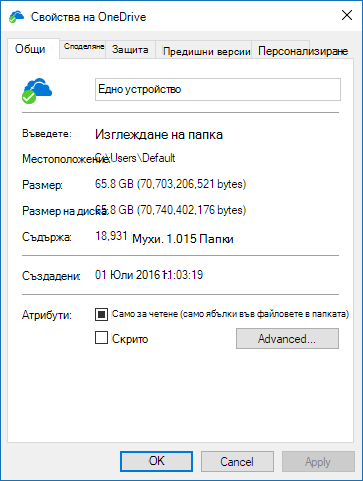
Прегледайте полето " Съдържа " за броя на файловете и папките.
Този брой описва избраната локална папка, а не всички елементи в мястото за съхранение в облака. Ако не участвате в публичния предварителен преглед и надвишите препоръката от 300 000 елемента, прегледайте как да отмените или спрете синхронизирането в OneDrive и изберете кои папки на OneDrive да се синхронизират.
Ако синхронизирането вече е в ход, опитайте да поставите на пауза и да възобновите OneDrive Sync.
Уверете се, че нямате дублирани имена на файлове
Отнася се за: OneDrive за дома и OneDrive за работата или учебното за.
Може да имате конфликти при синхронизацията, ако качите множество файлове в уеб сайта на OneDrive едновременно или ако направите промени в своята папка на OneDrive на друг компютър, който се синхронизира в същото време.
Проблеми при синхронизирането също могат да възникнат, ако редактирате файлове офлайн.
За да намалите конфликтите при синхронизацията, преименувайте редактираните файлове или папки с нови или уникални имена и след това ги запишете отново.
Научете повече
- Още начини за отстраняване за скорошни проблеми в OneDrive
- Решаване на проблеми при синхронизиране с личния OneDrive
- Коригиране на проблеми при синхронизиране с OneDrive за работата или учебното заведение
- Решаване на проблеми при синхронизиране с SharePoint
Имате нужда от още помощ?
Поддръжка на акаунти. За помощ с вашия акаунт в Microsoft и абонаментите посетете "Акаунт & помощ за фактуриране".
Техническа поддръжка. За техническа поддръжка изберете "Свързване с поддръжката от Microsoft " по-долу, въведете вашия проблем и изберете "Получаване на помощ".
Потребителите на мобилни устройства могат да се свържат с поддръжката, като отворят приложението OneDrive и леко разклатят устройството си.
Подкрепа от общността. Общностите ви помагат да задавате въпроси, да давате обратна връзка и да получавате информация от експерти с богати знания. Попитайте общността на Microsoft. Не разкривайте лична или чувствителна информация в публични форуми.