
Резюме
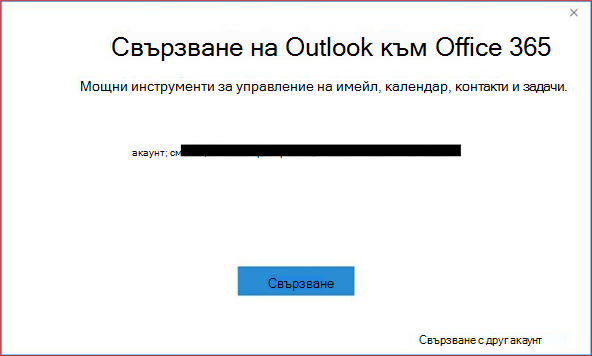
Когато конфигурирате акаунт за Office 365 в Outlook за Office 365, виждате опростената функция за създаване на акаунт, която е представена като съветник за свързване на Outlook към Office 365.
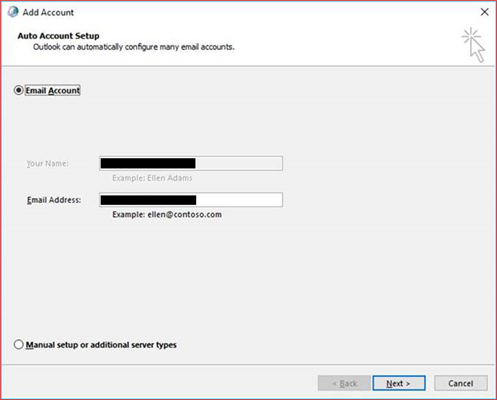
Можете обаче да предпочетете да използвате традиционния диалогов прозорец за акаунти, за да конфигурирате нови акаунти в Outlook за Office 365, както е показано на изображението по-долу:
Още информация
За да забраните диалоговия прозорец за опростено създаване на акаунт в Outlook за Office 365 и да използвате вместо това традиционния диалогов прозорец за акаунт, изпълнете следните стъпки.
Важно
Следвайте стъпките в този раздел внимателно. Ако промените системния регистър неправилно, е възможно да възникнат сериозни проблеми. Преди да го промените, архивирайте системния регистър за възстановяване , в случай че възникнат проблеми.
Излезте от Outlook.
Стартирайте редактора на системния регистър. За целта използвайте следната процедура.
- Windows 11: Натиснете клавиша Windows + R, за да отворите диалоговия прозорец Изпълнение. Въведете regedit.exe и след това щракнете върху OK.
В редактора на системния регистър намерете и след това щракнете върху подключа на потребителските настройки в системния регистър:
HKEY_CURRENT_USER\SOFTWARE\Microsoft\Office\16.0\Outlook\setup
или подключа на груповите правила в системния регистър:
HKEY_CURRENT_USER\SOFTWARE\Policies\Microsoft\Office\16.0\Outlook\setupВ менюто "Редактиране " посочете " Създай " и след това DWORD (32-битова версия) стойност.
Въведете DisableOffice365SimplifiedAccountCreation и след това натиснете Enter.
Щракнете с десния бутон върху DisableOffice365SimplifiedAccountCreation и след това изберете "Промяна".
В полето Данни за стойност въведете 1 и след това щракнете върху OK.
В менюто "Файл " изберете "Изход ", за да излезете от редактора на системния регистър.
За опростената функция за създаване на акаунти
Функцията за опростено създаване на акаунт е въведена за първи път в инсталациите "Кликни и стартирай" на Outlook, започвайки от версия 16.0.6769.2015. Трябва да сте влезли в акаунт за Office 365, за да активирате тази функция.
За да видите акаунта, който сте използвали за влизане, изберете "Файл", изберете "Акаунт в Office" и след това прегледайте вашата информация за потребителя.