Сега можете да накарате Outlook да прекрати вашите събития няколко минути по-рано или да ги стартира няколко минути по-късно. Това може да ви помогне да увеличите времето за пътуване между събитията или да добавите буферно време, ако други събития продължават малко по-дълго. Можете да изберете различна продължителност за събития под един час и над един час.
Тази функция се настройва за всеки имейл акаунт. Ако имате повече от един, не забравяйте да зададете настройките за начален и краен час за тези, които искате.
Забележка
Указания за Outlook for Mac по тази тема са налични тук .
В новия Outlook можете да зададете събитията да приключват по-рано или да започват късно, като използвате инструкциите по-долу.
- Изберете "Настройки",
 >"CalendarEvents>and invitations.
- Отметнете квадратчето Съкрати продължителността за всички събития .
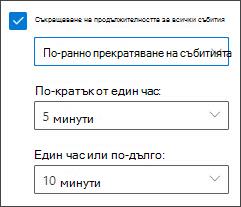
- Използвайте падащите менюта, за да изберете броя минути за събития, по-малки от един час и един час или по-дълго, след което щракнете върху Запиши .
Забележка
Потребителите трябва да използват най-новата компилация за месечния корпоративен канал на настолната версия на Outlook. На тази страница можете да проверите коя е най-новата компилация на Outlook. Можете да проверите коя версия на Outlook за Windows използвате, като посетите страницата Коя версия на Outlook имам? .
- В класическия Outlook изберете "Опции> за файлове>"Calendar>Calendar.
- Отметнете квадратчето Съкращаване на срещи и събрания и в падащото поле изберете Прекратяване по-рано или Започване по-късно .
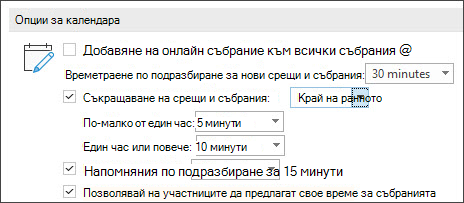
- Използвайте падащите списъци, за да изберете броя минути за събития, по-малки от един час и един час или по-дълго, след което щракнете върху OK .
След като бъде зададена, тази настройка ще бъде спазена в Outlook за Windows, Outlook for Mac, Outlook в уеб, Outlook за iOS и Outlook за Android.
Потребителите на Outlook в уеб могат да задават събитията да приключват по-рано или да започват късно, като използват следните инструкции.
- Изберете "Настройки",>"CalendarEvents>and invitations.
- Отметнете квадратчето По-къса продължителност за всички събития .
- Използвайте падащите списъци, за да изберете броя минути за събития, по-малки от един час и един час или по-дълго, след което щракнете върху Запиши .
След като бъде зададена, тази настройка ще бъде спазена в Outlook за Windows, Outlook for Mac, Outlook в уеб, Outlook за iOS и Outlook за Android.
