Важно
След октомври 2026 г. Microsoft Publisher вече няма да се поддържа. Абонатите на Microsoft 365 вече няма да имат достъп. Научете повече за оттеглянето на Publisher.
Тази статия ще ви помогне да получите отговори на най-често срещаните проблеми при използване на Publisher: извършване на промени в източник на данни или адресен списък по време на процеса на циркулярни документи, добавяне на разредки в поле за обединяване, така че да изглежда по желания от вас начин, записване на обединената публикация и отпечатване на различни обединени страници на лист (например different labels on a sheet of labels).
Редактиране на съществуващ адресен списък
Ако работите върху публикацията на обединяване и искате да направите промени в източника на данни или адресния списък, направете следното:
- Под "Създаване на списък получатели" щракнете върху "Използване на съществуващ списък" и след това щракнете върху "Напред": Създаване на или свързване към списък на получателите.
По подразбиране Microsoft Publisher съхранява източниците на данни в папката "Моите източници на данни ". Може да се наложи да потърсите, за да намерите вашия източник на данни. - В диалоговия прозорец " Избор на източник на данни " щракнете върху източника на данни, който искате.
- Щракнете върху Open (Отвори).
В зависимост от типа на източника на данни, който сте избрали, могат да се покажат други диалогови прозорци, които искат конкретна информация.
Например ако вашият източник на данни е работна книга на Microsoft Office Excel, която има информация в множество работни листове, трябва да изберете работния лист, съдържащ информацията, която искате, и след това да щракнете върху OK. - В диалоговия прозорец " Получатели на циркулярни документи" щракнете върху името на източника на данни и след това щракнете върху "Редактиране".
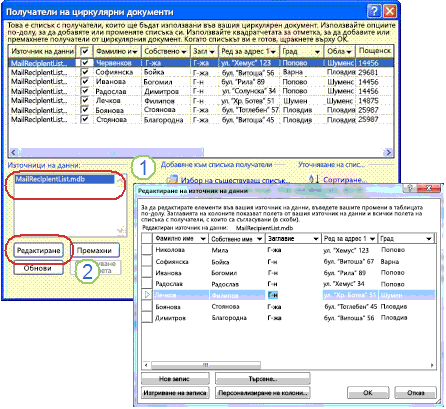
- В полето Редактиране на източник на данни можете да редактирате или изтривате съществуващи адреси или да добавяте нови записи.
- Когато завършите редактирането на списъка с адреси, щракнете върху OK и след това върху "Да ", за да актуализирате списъка с адреси.
Забележка
За повече информация относно създаването на източник на данни или адресен списък вижте " Създаване на източник на данни за циркулярни документи".
Вмъкване на интервали в полета за циркулярни документи
Най-често срещаният проблем при вмъкване на променливи полета в документ е правилното разстояние между полетата за обединяване, особено при полета за обединяване, които не винаги са налични, като например инициалите в средата. Можете да добавите интервали направо на страницата между полетата за обединяване, но това ще доведе до допълнителни интервали, ако някои от адресите не използват всички полета за обединяване. За да се гарантира, че всички ваши полета ще получат необходимото пространство, вмъкнете интервали в самия адресен списък.
Например за да сте сигурни, че имената на получателите ще се показват правилно, независимо дали даден елемент в адресния ви списък съдържа среден инициал, направете следното:
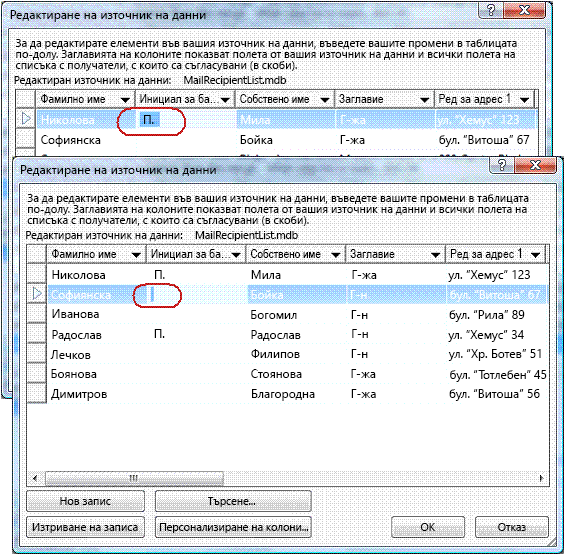
- В средния инициален запис за всеки получател, който съдържа среден инициал, добавете интервал, като натиснете клавиша за интервал преди и след инициала.
- В средния първоначален запис за всеки получател, който не съдържа инициал, добавете интервал.
Записване на обединената публикация
Циркулярните документи съдържат както една и съща информация във всяко копие, така и контейнери за информация, която е уникална за всяко копие. Пример за това е персонализиран бюлетин, в който основният текст на бюлетина е един и същ за всички получатели, но пощенският адрес и въведението са различни.
Най-често срещаният проблем при създаването на обединената публикация е това, че не се запазват едновременно публикацията с полетата за обединяване и публикацията на обединените страници.
Създаване на обединена публикация е стъпка три в съветника за циркулярни документи. В тази стъпка имате три възможности за избор:
- Печат Тази опция отпечатва обединената публикация.
- Обединяване в нова публикация Тази опция отваря нова публикация със страница за всеки набор от данни за обединяване.
- Добавяне към съществуваща публикация Тази опция ви подканва да изберете публикация и след това добавя обединените страници в края на тази публикация.
За да запишете и обединената публикация, и публикацията, която съдържа обединените полета, щракнете върху опцията "Обединяване в нова публикация ". Отваря се прозорец за нова публикация, който показва публикацията на обединените страници. Публикацията на поле за обединяване е скрита зад публикацията на обединените страници. Не забравяйте да запишете и двете публикации.
След това можете да отпечатате публикацията на обединените страници.
Печат на множество етикети, етикети с имена или пощенски картички върху лист
Най-често срещаният проблем с отпечатването на публикацията е отпечатването на една от обединените страници на лист хартия, например по един от различните пощенски етикети върху лист хартия с пощенски етикети.
Това се случва, защото ако изберете опцията за печат , диалоговият прозорец " Печат " по подразбиране използва опцията "Много копия на лист " и отпечатва цял лист с етикети за всеки адрес, вместо да отпечата по един адрес на етикет на лист.
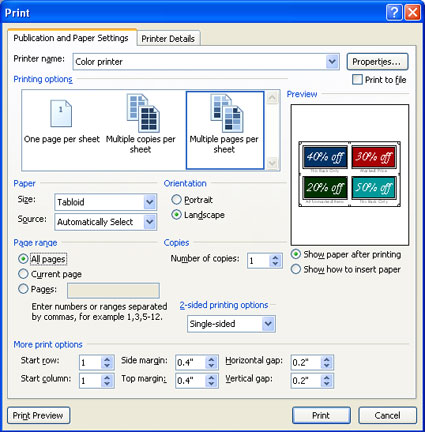
За да отпечатате различни набори от данни за обединяване – например различни имена и адреси – на всеки лист хартия, щракнете върху Много страници на лист в секцията "Опции за печат ".