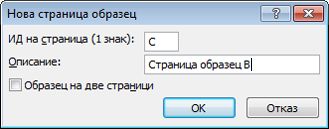
Всяка публикация включва една или повече страници образец, чиито елементи се появяват на всяка страница, към която се прилага страницата образец. За да създадете страница образец от две страници, чиито елементи да са огледални един на друг на срещуположни страници, направете следното:
В раздела " Изглед " щракнете двукратно върху "Страница образец". Десният екран ще премине към страницата образец и ще се появи диалоговият прозорец "Нова страница образец ".
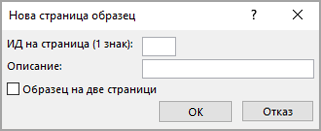
В диалоговия прозорец " Нова страница образец " направете едно от следните неща:
- В полето ИД на страница (1 знак) въведете еднознаков идентификатор за вашата нова страница образец. Това може да е всеки единичен Unicode знак.
- В полето Описание въведете кратко описание на вашата нова страница образец.
Щракнете върху OK.
В раздела "Проектиране на страница " щракнете върху "Полета".
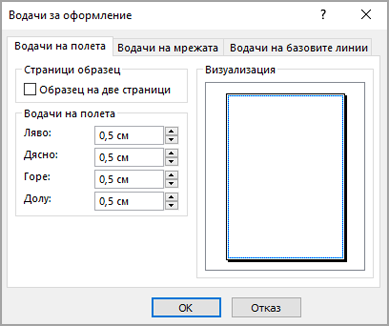
Изберете една от опциите за полета или щракнете върху "Полета по избор " и в диалоговия прозорец "Водачи за оформление " въведете или изберете стойностите, които искате за водачите на полета и водачите на базовата линия.
Забележка
Не избирайте образеца за две страници.
Щракнете върху OK.
В новата страница образец добавете текста и картините, които искате да бъдат огледални на срещуположната страница.
В раздела " Страница образец " щракнете върху "Образец на две страници".
Страницата образец от една страница ще се промени на страница образец от две страници, като елементите на срещуположните страници ще се форматират така, че да отразяват един друг.