Работната област на Групи на Microsoft 365, свързана с модерни екипни сайтове на SharePoint, предоставя споделен календар. Вие и всеки член на вашата група можете да планирате събрание в календар на група в Outlook.
Груповият календар ви позволява да виждате няколко календара едновременно. Например календарът на групата е полезен, когато планирате събрание на екипа, тъй като можете да видите наличността на членовете на екипа и конферентните зали.
Конфигуриране на календар като календар на група
Забележка
За да промените настройките на календара, трябва да имате поне нивото на разрешение за проектиране за сайта.
В календар, в лентата щракнете върху раздела Calendar и след това щракнете върху Настройки на списък.
Под "Общи настройки" щракнете върху "Име на списък, описание и навигация " или "Заглавие, описание и навигация " (в зависимост от версията).
В секцията "Опции за Calendar" на групата задайте "Използване на този календар за споделяне на графиците на членовете" на "Да". Това ви позволява да създавате събития в календара с участници.
Ако искате да използвате този календар за планирани ресурси, като например конферентни зали, както и за хора, задайте "Използване на този календар за резервиране на ресурси " на "Да". Това ви позволява да създавате събития в календара, които включват ресурси, като например конферентни зали.
Забележка
Ако опцията "Използване на този календар за резервиране на ресурси " не е налична, функцията "Списъци на работни групи" не е разрешена за сайта. Имайте предвид, че функцията "Списъци на работни групи" не е налична в SharePoint 2013 и по-новите версии.
Щракнете върху Запиши.
Преглед на календари на множество потребители в групов календар
Забележка
Изгледът, създаден с помощта на процедурата по-долу, е временен. Всеки път, когато обновите браузъра, ще се показва само първоначалният календар.
- Отидете в календара на групата и щракнете върху раздела Calendar на лентата.
- На лентата, в групата "Обхват" щракнете върху " Група дни " или "Група седмици".
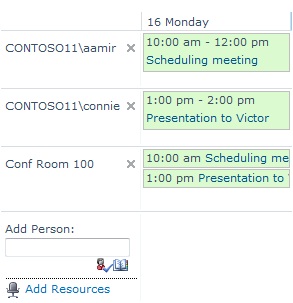
- В "Добавяне на лице" въведете името на човека или групата, чийто календар искате да видите, и след това щракнете върху иконата за проверка на имената. Можете също да щракнете върху иконата за преглед и да извършите търсене за лицето или групата.
Следва пример за групов календар, създаден с помощта на предишната процедура.