
Забележка
Функцията за пространства на SharePoint е планирана за прекратяване от март 2025 г. Препоръчваме ви да разгледате Microsoft Mesh за ново поглъщащо 3D съдържание в M365.
1. Ако все още не сте в режима на редактиране, в горния десен ъгъл на пространството изберете "Редактиране".
2. На платното изберете оградената в кръг икона "+ ".
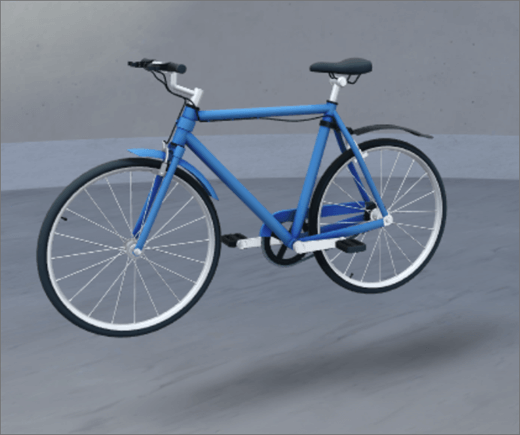
3. Избор на 3D обект.
4. Щракнете, за да поставите уеб частта на произволно място в структурата (пода).
5. В търсачката за файлове изберете файла с 3D обект, който искате да използвате. Изберете Отваряне.
Забележка
За списък на типовете файлове, поддържани в SharePoint, вижте Типове файлове, поддържани за визуализиране на файлове в OneDrive, SharePoint и Teams.
6. Изберете уеб частта и след това изберете иконата на молив . Това отваря панела за свойства.
7. (По избор) Изберете и въведете алтернативен текст.
8. (По избор) Ако искате под обекта да се показва подиум, изберете "Покажи подиума". За да зададете разстоянието между 3D обекта и подиума, използвайте плъзгача за височина от подиума .
9. Изберете "Запазване като чернова " или "Публикуване".
Забележка
За указания за оразмеряване и поставяне на уеб части вижте " Добавяне и използване на уеб части в пространство на SharePoint".
Добавяне на действия към 3D обект
Действията правят уеб частите интерактивни. Можете да избирате действия, докато редактирате вашата уеб част. След като запишете мястото като чернова или го публикувате, те стават интерактивни. Добавянето на действия не е задължително.
1. Докато редактирате, изберете уеб частта за обект и след това изберете иконата на молив . Това отваря панела за свойства. Превъртете надолу до "Действия".
2. Изберете "Добавяне на действие".
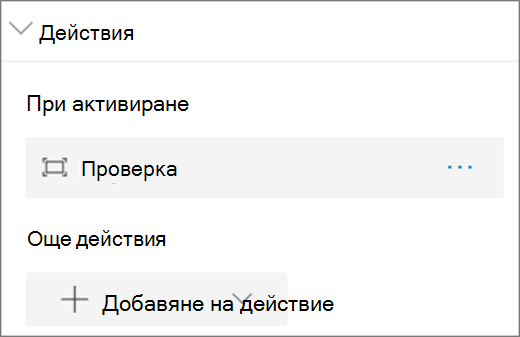
- Когато изберете уеб частта, възниква действието за активиране "Включване ".
- Когато щракнете с десния бутон (мишка) или натиснете продължително (контролер), се показват още действия .
Забележка
За тази уеб част "Инспектиране " (приближава уеб частта) е действието за активиране на включване по подразбиране. За да промените това, изберете ... > Изтриване. За да конфигурирате още действия, изберете "Добавяне на действие" и след това изберете "Добавяне на действие" и след това изберете "Още действия" (многоточие). За да пренаредите действията, плъзнете ги в реда, в който искате.
3. За действие за активиране "Вкл." или "Още действия" изберете от следните:
Инспектирайте: Приближава уеб частта. Опциите за режим на проверка са:
- Използвайте ориентацията на сцената: Тази опция извежда обекта напред, като използва ориентацията му в рамките на сцената, вместо ориентацията, дефинирана във файла с 3D модела.
- Ограничаване на завъртането на обекта: Тази опция позволява завъртане само около вертикалната ос на обекта. Това може да бъде по-просто за потребителите и може да се използва за осигуряване на визуално привлекателни ъгли.
Връзка към друго пространство: Отваря свързано пространство на SharePoint.
Възпроизвеждане на аудио: Възпроизвежда прикачен аудиофайл.
Връзка към страница или елемент: Отваря свързан URL адрес (например страница на SharePoint, публичен уеб сайт).
4. (По избор) Въведете описание.
5. За да изпробвате действията си, изберете "Запазване като чернова " или "Публикуване".