
Когато добавяте модерна страница към сайт, добавяте и персонализирате уеб части, които са градивните блокове на страницата ви. Тази статия се фокусира върху уеб частта "Записани за по-късно".
Потребителите могат да "записват" страници, публикации с новини и документи, за да ги преглеждат по-късно в SharePoint. След това те ще могат лесно да видят какво са записали с уеб частта "Записано за по-късно".
Забележка
- Само страници и публикации на новини могат да бъдат записвани за по-късно в браузъра. В мобилното приложение на SharePoint можете също да запазвате документи за по-късно.
- Записването за по-късно не се поддържа за гости. Възможно е да може да избере "Запиши за по-късно", но елементът няма да се запише.
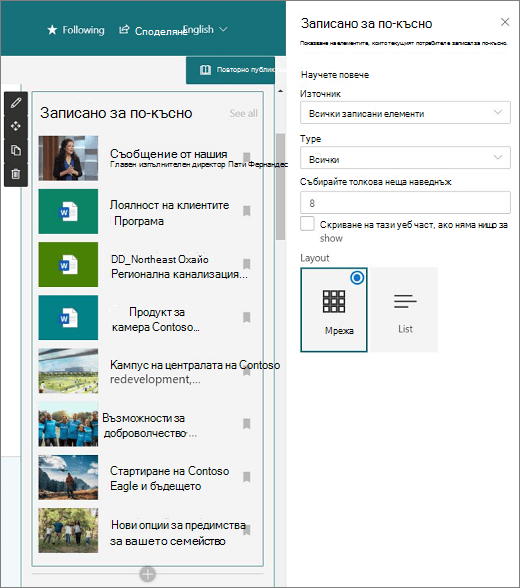
За да премахнат записаните елементи, посетителите на страници могат да изберат бутона "Записан за по-късно" в уеб частта "Записани за по-късно". Елементите могат да бъдат премахвани и като изберете бутона "Записан за по-късно" в долната част на страница на SharePoint или като изберете опцията в библиотека с документи. Всяка от тези опции премахва елементите от списъка със записани елементи, а не само елементите, показани в уеб частта.
Забележка
Тази уеб част не е налична в SharePoint Server, U.S. Government GCC High and DoD, и Office 365, поддържан от 21Vianet.
Добавяне на уеб частта "Записано за по-късно" към страница
Отидете на страницата, където искате да добавите уеб частта.
Ако не сте в режима на редактиране, щракнете върху "Редактиране " в горния десен ъгъл на страницата. Намерете кутията с инструменти (
 ) отдясно.
Изберете "Покажи всички уеб части", след което изберете или плъзнете и пуснете Записан за по-късно от списъка с уеб части.
Щракнете върху "Редактиране на свойствата" (
 ) в горния ляв ъгъл на уеб частта, за да отворите екрана със свойства "Записани за по-късно".
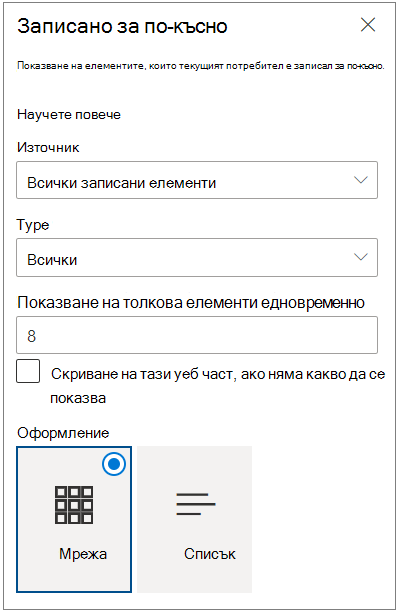
Под "Източник" изберете или "Всички записани елементи" (за да покажете всички елементи на визуализатора на страници в SharePoint), или "Записани елементи от този сайт" (за да покажете всички записани елементи на потребителя от сайта, в който се намира страницата).
Под "Тип" изберете типа на елементите, които да се показват: всички елементи, страници или документи.
Въведете число в полето "Показвай толкова елементи наведнъж ", за да ограничите броя на показаните записани елементи. Можете да показвате до 50 елемента наведнъж.
Изберете квадратчето за отметка за "Скрий тази уеб част", ако няма какво да се показва , ако не искате уеб частта да се показва, когато потребителят няма записани елементи. Мястото, което заема уеб частта, също ще бъде скрито, докато не се покажат елементи за показване.
Изберете оформление.