Surface Mouse се отличава с двустранен дизайн, усъвършенствани тактилни възможности и персонализируем бутон за действие.
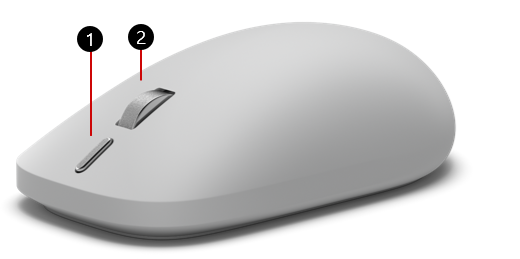
Action button
Бутон за щракване със среден бутон/колелце за превъртане
Предлага се за закупуване от Microsoft Store.
Настройване
За настройката ще ви е необходим компютър, който работи с Windows 11 или Windows 10 и поддържа Bluetooth 4.0 или по-нова версия.
Разширените функции, включително бутона за действие и изживяванията с ИИ, изискват Windows 11.
Тази мишка поддържа Swift Pair в Windows за по-бързо сдвояване.
Забележка
Ако не сте сигурни коя версия на Bluetooth поддържа вашият компютър, вижте Коя версия на Bluetooth е инсталирана на моя компютър?
Свържете своята мишка
Сдвояване с първото устройство:
Ако мишката никога не е била сдвоявана, включването й ще я постави в режим на сдвояване. Първият индикатор за сдвояване ще започне да примигва бавно. Ако първият слот за устройство е бил сдвоен преди, натиснете и задръжте бутона за сдвояване отдолу на мишката за 3 секунди или повече, за да влезете в режим на сдвояване. Индикаторът за сдвояване ще мига бавно.
На вашия компютър с Windows изберете "Свързване ", ако се появи известие за мишката, след което изчакайте настройката да приключи. Не виждате известието? Следвайте стъпките по-долу, за да свържете мишката чрез "Настройки".
-
Windows 11: Отидете на иконата "Старт"
 > с емблемата на WindowsИкона
 > на приложението "Настройки"
 > на BluetoothДобавяне на икона на устройство
 > "Добавяне" Икона>Bluetooth Surface Mouse 2-ро издание>Готово.
-
Windows 10: Отидете на иконата "Старт"
 настройки
 > устройства Икона > за устройстваИкона на Bluetooth & други устройства >Добавяне на икона на Bluetooth или друго устройство > икона Bluetooth икона Surface> Mouse 2-ро издание >>Готово.
Сдвояване с повече устройства:
Натиснете бутона за сдвояване на дъното на мишката, за да изберете втори или трети слот за устройства, след което го освободете.
- Ако избраният слот никога не е бил сдвоен, мишката автоматично влиза в режим на сдвояване и индикаторът за сдвояване мига бавно.
- Ако избраният слот е бил сдвоен преди, индикаторът за сдвояване мига бързо, докато мишката се опитва да се свърже отново. За да сдвоите слота с ново устройство, натиснете и задръжте бутона за сдвояване в продължение на 3 секунди или повече. Мишката влиза в режим на сдвояване и индикаторът за сдвояване мига бавно.
Когато се появи известие за мишката, изберете "Свързване", след което изчакайте настройката да приключи. Ако не виждате известие, отворете настройките и следвайте стъпките за сдвояване в раздела по-горе.
Използване на бутона за действие
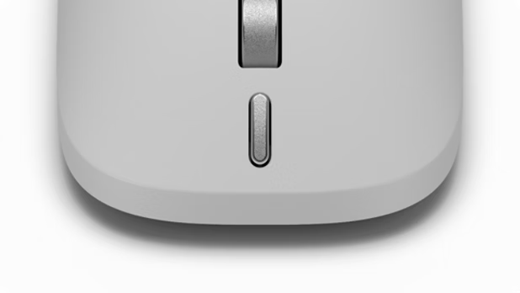
Когато за първи път извадите мишката за Surface от кутията, бутонът за действие поддържа следните функции:
| Жест | Действие |
|---|---|
| Еднократно натискане | Инструмент за изрязване |
| Натиснете два пъти | Щракване за действие (или меню "Старт", ако не е налично) |
| Продължително натискане | Глас на Copilot (или изглед на задачи, ако не е наличен) |
Персонализирайте мишката си в приложението Surface
Използвайте приложението Surface, за да персонализирате вашата мишка за Surface (2-ро издание), включително поведението на бутона за действие.
За да отворите приложението, изберете иконата "Старт" , влезте в surface и го изберете, за да отворите приложението. Ако приложението не се отваря, изтеглете го от Microsoft Store.
Щом я отворите, изберете мишката в списъка с налични устройства и изберете Персонализиране на мишката.
Включете обратното превъртане, за да се движи съдържанието в посока, обратна на на колелцето за превъртане.
Използвайте плъзгача за чувствителност на мишката , за да определите колко бързо се премества курсора.
Използвайте настройките на бутона за действие , за да промените какво прави бутонът за действие, когато го натиснете.
Допълнителни настройки
Персонализирайте още опции в настройките на мишката на Windows.
-
Windows 11: Изберете иконата "Старт"> с емблемата на WindowsИкона за настройки> на приложението "Настройки" Икона наBluetooth &>на Bluetooth Икона
 .
-
Windows 10: Изберете > с емблемата на Windows настройки> устройства Икона за устройства > .
Какво представлява разширената хаптика?
Усъвършенстваните хаптики в устройствата Surface използват прецизно контролирани вибрации, за да създадат тактилна обратна връзка, която да усетите Независимо дали преоразмерявате прозорци, редактирате видеоклип, или подравнявате обекти и изображения, ще се ръководите от хаптичната обратна връзка на Surface Mouse. Веднага щом завършите действие, ще почувствате вибрация в ръката си, която ви дава допълнително потвърждение.
Какво ще забележите
- Незабавно потвърждение — лека вибрация в момента, в който действието завърши.
- Точност – обратната връзка е обвързана с действия на екрана, като прилепване на прозорци или подравняване на обекти.
- Персонализиране – настройте силата на вибрацията така, че да отговаря на вашите предпочитания (вижте по-долу).
Научете повече за проектирането и внедряването на хаптика.
Конфигуриране на хаптика
Можете да регулирате интензивността на хаптичните вибрации по ваш вкус:
- Отворете настройките и изберете Bluetooth & устройства.
- Изберете "Мишка".
- Изберете Хаптични сигнали , за да отворите плъзгача за интензитета на сигнала , след което изберете желания интензитет.
Забележка
Ако не виждате опции за хаптични сигнали в "Настройки", може да се наложи да актуализирате Windows до най-новата версия.
Къде да изпитате разширена хаптика
Можете да усетите хаптика на мишката за Surface на няколко места. Следните среди за работа са групирани по мястото, където се показват.
Вашият компютър с Windows
-
Прилепване & оформление на прилепване в Windows
- Прилепване отстрани: Плъзнете прозорец в левия или десния край на екрана, за да го прилепите към тази страна
- Прилепване в ъгъла: Плъзнете прозорец в ъгъл, за да го прилепите към тази четвърт на екрана
- Вертикално увеличаване: Плъзнете прозорец в горната част на екрана, за да го разширите вертикално, запълвайки цялата височина и запазвайки текущата си ширина
- Прилепване на първия прозорец: Изберете и плъзнете прозорец към края на екрана, докато се появи полупрозрачно наслагване, след което го пуснете на място
- Прилепване на втория прозорец: Изберете друг отворен прозорец от миниатюрите, показани от "Помощ за прилепване", за да го прилепите към другата половина на екрана
- Прилепване към прозорец: Плъзнете прозорец към лентата за прилепване и през опциите на прозореца, които се показват в горния край на екрана, когато активирате оформлението за прилепване
Приложения на Microsoft 365
-
PowerPoint
- Подравняване на обекта: Можете да позиционирате и подравнявате изображения, фигури или текстови полета в слайдове на PowerPoint. (За най-добри резултати премествайте мишката бавно.)
Други приложения
Affinity by Canva
Концепции
Filmora
DaVinci Resolve
Premiere Pro
ProtoPie
Вижте документацията на приложението за пълни подробности. В бъдеще могат да се добавят допълнителни приложения.
Информация за батерията
Мишката за Surface използва две AAA батерии. За да ги заместите:
Обърнете мишката.
Внимателно натиснете капака близо до основата на мишката, за да го свалите.
Извадете старите батерии и поставете две нови ААА батерии.
За да пестите живота на батерията, натиснете бутона за захранване в долната част на мишката, за да я изключите, когато не я използвате.
Съвет
За да проверите нивото на батерията по всяко време, изберете Търсене, въвеждане Bluetoothи след това отворете настройките на Bluetooth & други устройства. Нивото на батерията се появява до мишката.
Къде да купя
Мишките Surface и други аксесоари са налични за закупуване от Microsoft Store и други търговци на дребно.
Забележка
Ако Microsoft Store не е наличен във вашия регион, ще намерите Surface и при тези търговци на дребно.
Сродни теми
- Коригиране на проблеми с Bluetooth в Windows
- Как да почистя моята мишка или клавиатура на Microsoft?
Имате нужда от още помощ?
Техническа поддръжка

За техническа поддръжка отворете приложението Surface или уеб браузъра, опишете проблема си и изберете Получаване на помощ.
Поддръжка от общността
Общностите могат да ви помогнат да задавате въпроси и да получавате информация от експерти с богати знания. Попитайте общността.
Друга поддръжка

Ако не можете да използвате вашето устройство Surface или имате въпрос относно нещо друго, отворете "Получаване на помощ ", за да получите друга поддръжка онлайн.