
Виртуалната среща е нов тип събрания в Microsoft Teams, който ви позволява лесно да се свързвате с хора извън организацията, като му осигуряват безпроблемно и лесно използване от началото до края. Този тип събрания са чудесни за неща като интервюта, менторски сесии или много видове срещи с клиенти във финансови, търговски търговски, здравни и други услуги.
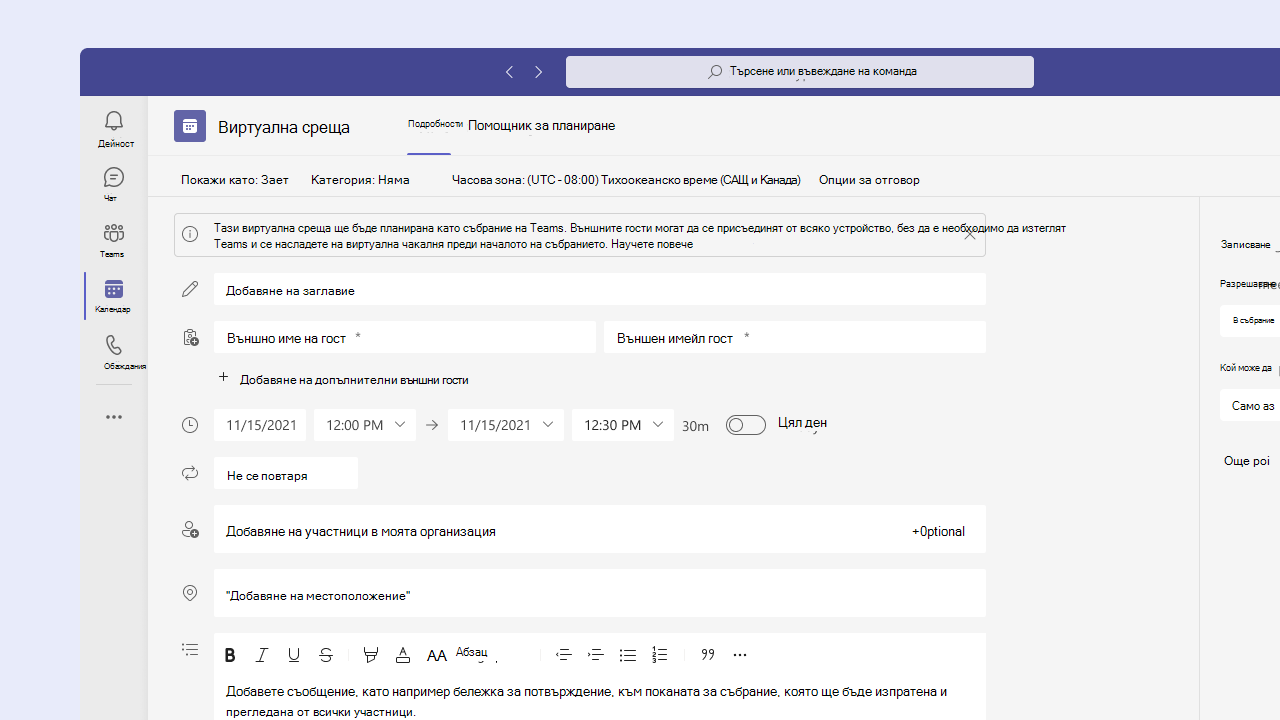
Планиране на виртуална среща
Отворете календара на Teams.
Забележка
Този тип събрания в момента е наличен само в рамките на Teams.
Изберете падащото меню до Ново събрание.
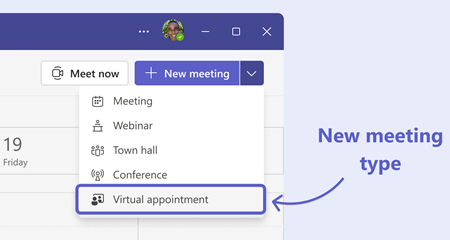
Изберете "Виртуална среща".
Виртуалната форма за планиране на събрания в Teams ще се покаже и можете да го попълните, както искате, но е важно да имате предвид няколко опции:
- Добавете всички хора, като например клиент или клиент, извън вашата организация към полето "Външни гости ", така че те да получат персонализирана цялостна среда за присъединяване към събрание.
- Включете и други вътрешни участници във вашата организация, които трябва да бъдат включени в срещата.
- Добавете описание на събранието, като например бележка за потвърждение и допълнителни подробности за срещата, която ще бъде изпратена на всички участници, включително външните гости.
- Ако имате лиценз за Премиална версия на Teams, можете да изпращате SMS известия до външни гости. Те ще получат текстови съобщения за потвърждение на срещата, актуализация и напомняния, които включват датата и часа на срещата и връзка за присъединяване към събранието на Teams.
Когато сте готови, изберете "Изпрати".
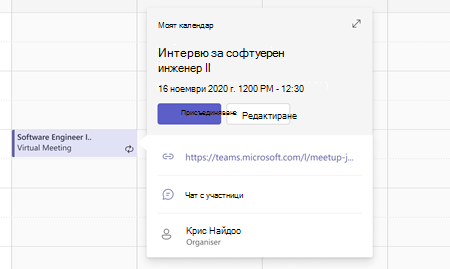
Събранието ще бъде добавено към календара на Teams и Outlook, заедно с другите ви събития. Участниците, поканени във вашата организация, ще получат поканата за събрание, събранието ще се покаже в календара им и те ще могат да се присъединят към него толкова безпроблемно, колкото и всяко друго събрание на Teams.
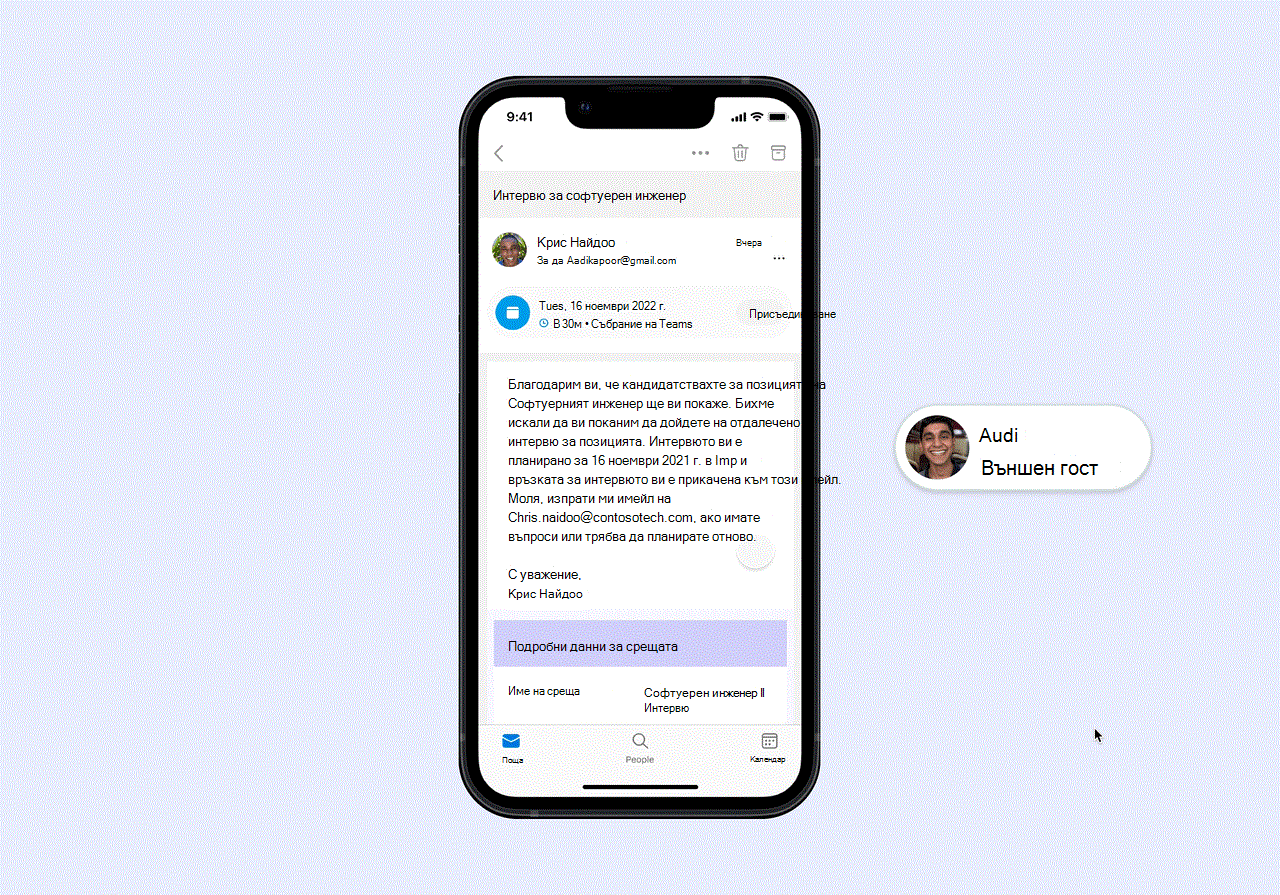
Присъединяване към събрание на виртуално събрание като външен гост
Клиентите и клиентите извън вашата организация ще получат персонализирана покана за среща. Като гост ще получите покана за виртуална среща, която ви дава подробности за срещата и ясна информация кога се провежда, както и бутон за бързо присъединяване.
Това води до лесна за следване среда за присъединяване, която ви позволява бързо да се свържете и да се присъедините към своята онлайн среща само с няколко щраквания.
В поканата за среща изберете "Присъединяване към среща като гост". Можете да се присъедините от вашия компютър или от мобилното си устройство, без да се налага да инсталирате приложението Teams.
Забележка
Когато потребител се присъедини чрез тази връзка за събрание, той ще се присъедини към събранието като анонимен потребител.
Браузърът ви ще се отвори и ще влезете в чакалня преди среща, за да е сигурно, че сте на правилното място. Можете да тествате дали аудиото и видеото работят правилно, след което срещата ви ще започне скоро.
Опции за събрание
Някои опции за събрание на Teams може да не се отнасят за външни гости, поканени на събранието, или за потребител, който се присъединява към събранието чрез бутона "Присъединяване към среща като гост " в поканата за събрание. Опциите за събрание, които ще се поддържат за присъединяване на гости са:
- Кой може да заобикаля фоайето ("Всички " е единствената настройка, която ще позволи на външни гости да заобикалят фоайето)
- Изберете съорганизатори
- Автоматично записване
- Разрешаване на чат в събранието – Забранено (в противен случай настройката е In-Meeting Само)
Всички други промени в опциите за събранието няма да се отразят на начина, по който гостите се присъединяват. За потребители, които се присъединяват от връзката към събранието в Teams в края на имейл поканата или чрез бързото присъединяване към календара на Teams/Outlook, всички опции за събранието се спазват.