
Важно
- Всички нови създаване на конектори на Office 365 ще бъдат блокирани от 15 август 2024 г.
- Всички съществуващи конектори на Office 365 във всички облаци вече няма да са налични от 1 октомври 2024 г.
- За да научите повече за времето и начина, по който приложението "Работни потоци" осигурява по-гъвкава и защитена среда, вижте "Прекратяване на конекторите на Office 365 в Microsoft Teams".
Можете да свържете приложението Актуализации с други приложения и услуги, за да оптимизирате ежедневните си работни процеси. Тук идва на помощ конекторът за Актуализации в Power Automate!
С Power Automate можете да създавате потоци, които автоматично извършват едно или повече действия, когато получите нова актуализация или когато получите нова актуализация, свързана с конкретно искане.
В тази статия разглеждаме някои от най-често срещаните сценарии за свързване на Актуализации с любимите ви приложения и услуги, за да ви помогнем да работите по-ефективно и да извлечете максимума от този мощен инструмент.
Сценарии
Получавайте известия по имейл, когато получавате подадени сигнали за актуализации
Автоматично синхронизиране на подавания за актуализация във файл на Excel
Създаване на задача, когато член на екипа подаде нова актуализация
Получаване на одобрение за подаване на актуализация
Публикувайте в чат или канал, когато получавате подадени сигнали за актуализация
Получавайте известия по имейл, когато получавате подадени сигнали за актуализации
Ето как да създадете поток за автоматично изпращане на имейл, когато получите нова актуализация.
Отидете в Power Automate, изберете Създаване>на автоматизиран облачен поток.
Под "Изберете задействането на вашия поток" потърсете "Приложение Актуализации" и след това изберете един от двата превключвателя на приложението "Актуализации".
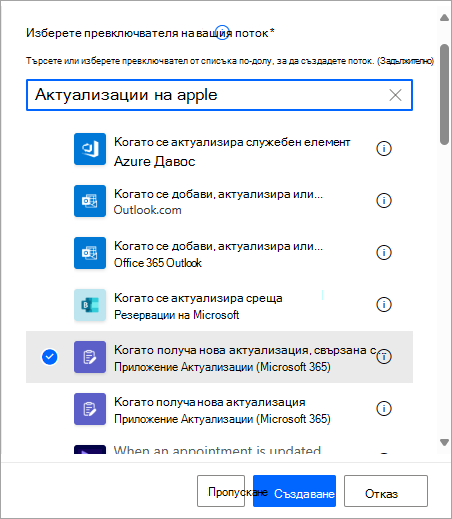
Ако сте избрали Когато получа нова актуализация, свързана с конкретно искане, изберете искането за актуализиране, което искате.
Добавете нова стъпка и изберете Изпращане на имейл известие като действие.
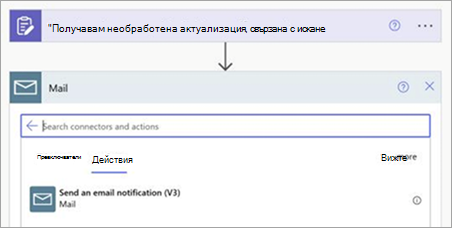
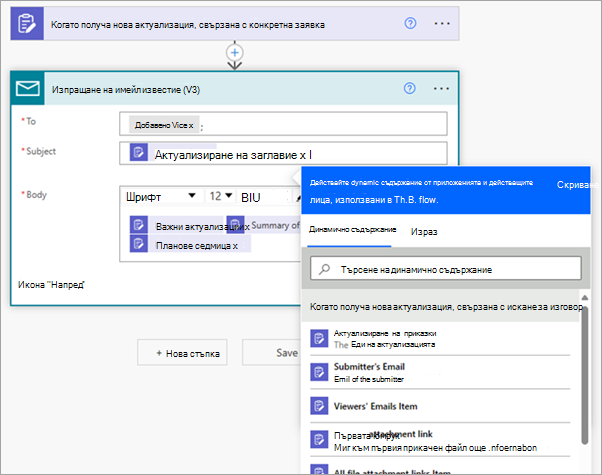
Посочете подробните данни за имейла. Можете да въведете ръчно информация или да добавите динамично съдържание.
Забележка
Ако добавите имейлите на преглеждащите към полето "До", всички преглеждащи искането ще получат имейл.
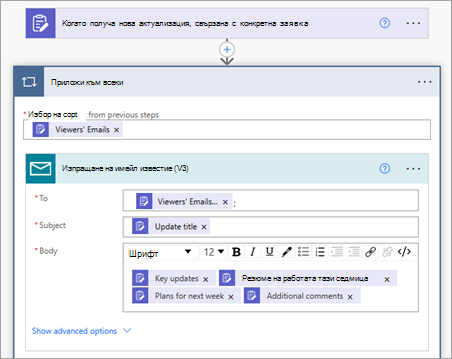
Записване на потока.
Автоматично синхронизиране на подавания за актуализация във файл на Excel
Този пример описва как да създадете поток за автоматично синхронизиране на подадените актуализации от конкретно искане в работна книга на Excel.
Създайте работна книга на Excel, в която да синхронизирате данните за подаване на актуализация. Добавете таблица и дайте име на колоните според въпросите във формуляра за искане за актуализиране.
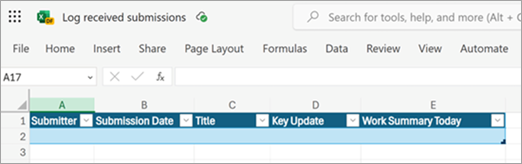
Отидете в Power Automate, изберете "Създаване>на автоматизиран поток в облака" и след това:
Под "Изберете превключвателя на вашия поток", потърсете "приложение Актуализации", изберете Когато получа нова актуализация, свързана с конкретна заявка, и след това изберете искането за актуализиране, което искате.
Добавете нова стъпка и изберете Добавяне на ред в таблица като действие. Попълнете подробните данни за файла на Excel.
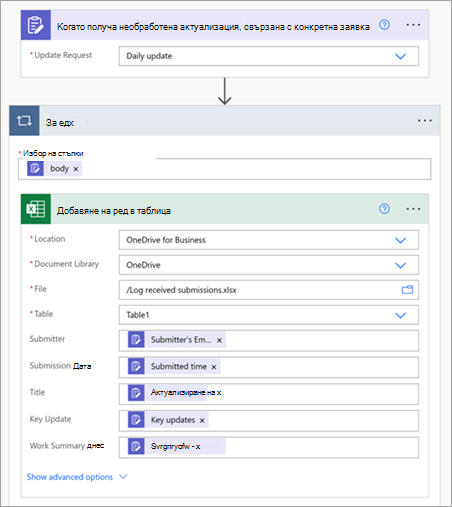
Записване на потока.
Получените от вас данни за подаването ще се синхронизират автоматично с файла на Excel.
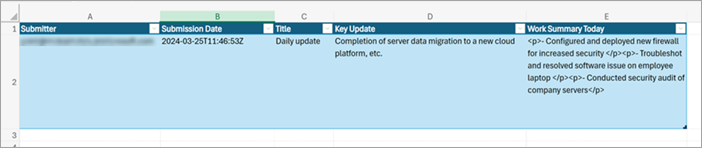
Създаване на задача, когато член на екипа подаде нова актуализация
Можете да настроите поток за автоматично създаване на задача в Planner, когато се подава нова актуализация. Този пример показва как да използвате Power Automate, за да създадете съответна задача, когато се подава актуализация за заявка за доклад за инцидент.
В Planner създайте табло за обработка на билети за инциденти за екипа. Настройване на набори въз основа на това как се управляват задачите.
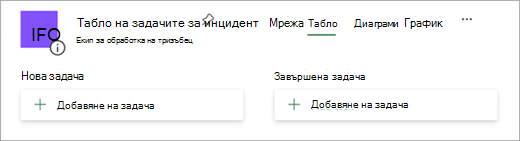
В "Актуализации" създайте искане за актуализиране за отчети за инциденти. Посочете информацията, необходима за актуализацията, и назначете подателите и преглеждащите.
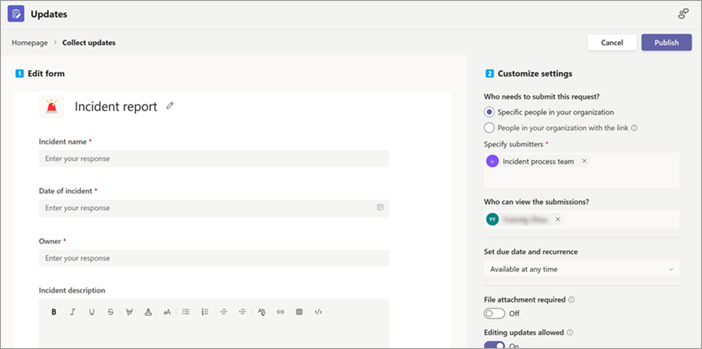
Отидете в Power Automate, изберете "Създаване>на автоматизиран поток в облака" и след това:
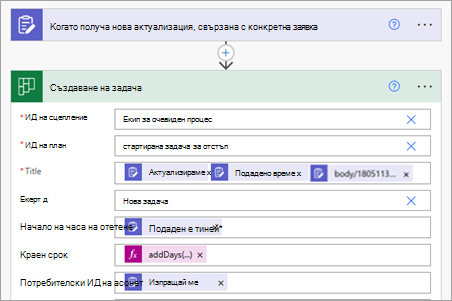
Под "Изберете задействането на вашия поток", потърсете "приложение Актуализации", изберете Когато получа нова актуализация, свързана с конкретно искане, и след това изберете искането за актуализиране на доклада за инциденти.
Добавете нова стъпка и изберете "Създаване на задача като действие". Попълнете информацията за задачата. Можете да дефинирате краен срок и друга информация.
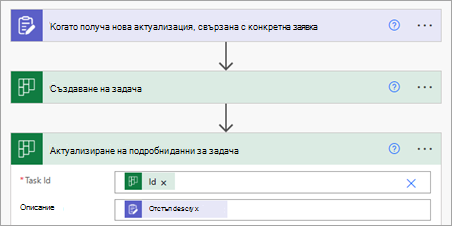
Ако искате, можете също да добавите действие " Актуализиране на подробни данни за задача ", за да синхронизирате подробните данни за подаването на актуализация със задачата.
Записване на потока.
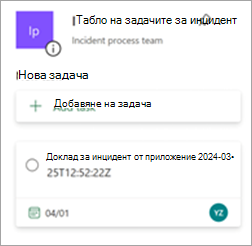
Когато член на екипа подаде актуализация за заявката за отчет за инцидент, в Planner автоматично се създава нова задача.
Получаване на одобрение за подаване на актуализация
Ето как да използвате поток, за да създадете искане за одобрение в приложението за одобрения, когато се подаде актуализация.
Отидете в Power Automate, изберете Създаване>на автоматизиран облачен поток.
Под "Изберете превключвателя на вашия поток", потърсете "приложение Актуализации", изберете Когато получа нова актуализация, свързана с конкретна заявка, и след това изберете искането за актуализиране, което искате.
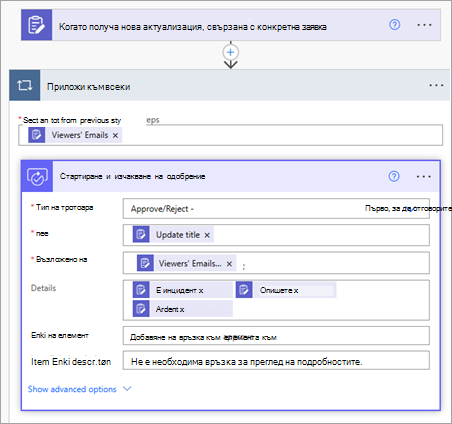
Добавете нова стъпка, изберете "Старт" и изчакайте одобрение като действие. Попълнете информацията за одобрението, включително нанасяне на съдържанието на одобрението и одобряващия със съдържанието на подаването на актуализация.
Записване на потока.
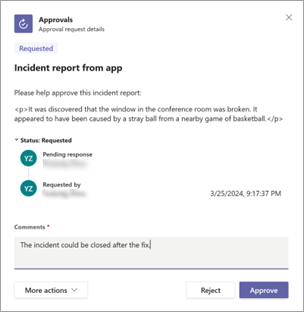
Указаният одобряващ може да преглежда и одобрява (или отхвърля) искането за одобрение в приложението за одобрения.
Публикувайте в чат или канал, когато получавате подадени сигнали за актуализация
Можете да настроите поток, за да публикувате съобщение в чат или канал в Teams, когато се подаде актуализация.
Отидете в Power Automate, изберете Създаване>на автоматизиран облачен поток.
Под "Изберете задействането на вашия поток" потърсете "Приложение Актуализации" и след това изберете една от двете опции за приложението Актуализации.
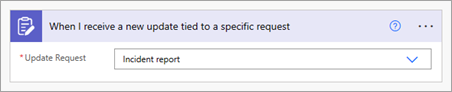
Ако сте избрали Когато получа нова актуализация, свързана с конкретно искане, изберете искането за актуализиране, което искате.
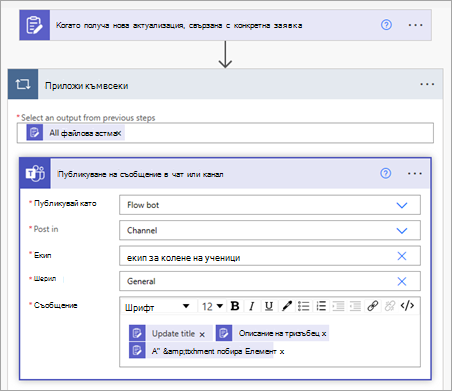
Добавете нова стъпка и изберете Публикуване на съобщение в чат или канал като действие.
Изберете чата или канала, в който искате да публикувате съобщението, и посочете подробностите за съобщението. Можете да въведете ръчно информация или да добавите динамично съдържание.
Записване на потока.