
- Windows 11
- Windows 10
Резюме
Статията обяснява функцията "Прилепване на Windows", която позволява на потребителите бързо да подреждат и преоразмеряват прозорците на приложенията за ефективна работа в многозадачен режим. Тя обхваща методи, които използват мишка, клавиатура и подредби, като например "Помощ за прилепване", подредби на прилепване, допълнително прилепване и лента за прилепване. Тя също така акцентира върху групите за прилепване за възстановяване на подредбата на прозорците и предоставя стъпки за конфигуриране на настройките за прилепване в Windows.
Функцията за прилепване ви позволява бързо да преоразмерявате и позиционирате прозорци на екрана, като ги плъзгате към ръбовете или ъглите. Това ви помага да работите по-ефективно, като подреждате няколко прозореца, за да увеличите максимално пространството на екрана си. В допълнение към плъзгането можете също да използвате предварително дефинирани оформления, за да организирате безпроблемно прозорците си. Тази гъвкавост гарантира, че можете лесно да управлявате работното си пространство, независимо дали работите с два прозореца един до друг, или подреждате няколко прозореца в мрежа.
С "Прилепване" можете да подредите всички отворени прозорци на екрана с помощта на мишката, докосването или клавиатурата. Разгънете разделите по-долу, за да научите повече:
Как се използва прилепване
- Прилепване отстрани: Плъзнете прозорец в левия или десния край на екрана, за да го прилепите към тази страна.
- Прилепване в ъгъла: Плъзнете прозорец в ъгъл, за да го прилепите към тази част на екрана.
- Вертикално увеличаване: Плъзнете прозорец в горната част на екрана, за да го разширите вертикално, запълвайки цялата височина, запазвайки текущата му ширина.

Прилепване с помощта на мишка
Използвайте мишката, за да прилепите в Windows:
- Изберете и плъзнете прозореца или приложението, което искате да прилепите отстрани или в края на екрана. Полето за оформление на прилепване ще се покаже автоматично.
- Пуснете приложението в оформлението, което искате да използвате.
- Използвайте "Помощ за прилепване ", за да запълните оформлението с други прозорци или приложения, които искате да прилепите.
Прилепване с помощта на клавиатура
Натиснете и задръжте клавиша с емблемата на WindowsСтрелка с
 + на Windows, за да прилепите приложението, което използвате. Можете да продължите да сменяте позициите на прилепването, като използвате стрелките на клавиатурата.
- Използвайте стрелката наляво , за да позиционирате приложението от лявата страна на екрана.
- Използвайте стрелката надясно , за да позиционирате приложението от дясната страна на екрана.
- Използвайте стрелката нагоре , за да позиционирате приложението в горната част на екрана.
- Използвайте стрелката надолу, за да позиционирате приложението в долната част на екрана.
Когато откриете желаното местоположение, отпуснете клавиша с емблемата
за да позиционирате прозореца.Използвайте "Помощ за прилепване ", за да попълните оформлението с други прозорци или приложения, които искате да прилепвате на един и същ екран.
Преоразмеряване на прозорци с прилепване
Можете лесно да преоразмерите прилепени прозорци, като изберете и плъзнете разделителните линии. Преоразмерете прозорец от едната страна и съседните прозорци ще се преоразмерят, така че да се поберат един до друг, така че да няма ненужно губене пространство на екрана.
- Посочете или докоснете разделителя: Когато изберете ръба, разделящ двата прилепени прозореца, се появява лента. Ако използвате мишка, курсорът на мишката се променя на двойна стрелка.
- Drag to resize: Изберете и задръжте разделителната лента, след което я плъзнете, за да регулирате размера на прилепените прозорци.

Помощ за прилепване
"Помощ за прилепване" е подобрение на функцията за прилепване, което прави още по-лесно организирането на прозорците. Когато прилепите прозорец от едната страна на екрана, "Помощ за прилепване" ще покаже миниатюри на другите отворени прозорци, което ви позволява бързо да изберете кой прозорец да прилепите към другата страна. Тази функция ви помага да създадете по-организирано и ефективно работно пространство чрез предоставяне на визуални подсказки и опции за подреждане на прозорците.
Как да използвате "Помощ за прилепване":
- Прилепване на първия прозорец: Изберете и плъзнете прозорец към края на екрана, докато се появи полупрозрачно наслагване. Освободете прозореца, за да го прилепите на място
- Прилепване на втория прозорец: изберете друг отворен прозорец от миниатюрите, показвани от "Помощ за прилепване", за да го прилепите към другата половина на екрана
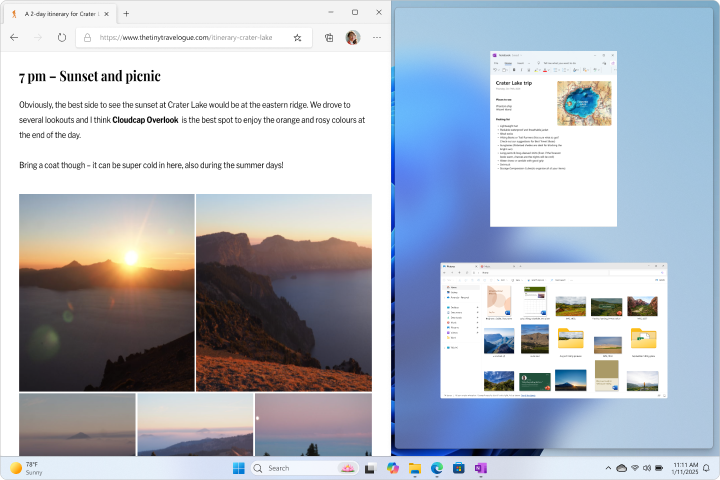
Прилепване на оформления
Функцията за прилепване в Windows предлага предварително зададени оформления, от които можете да избирате, за да организирате всичките си отворени прозорци. След като изберете оформление, се извиква "Помощ за прилепване", за да ви помогне да попълните останалата част от оформлението с други прозорци.
Забележка
В зависимост от размера на дисплея може да видите различни предварително зададени оформления.
Допълнително меню за прилепване
Допълнителното меню на прилепване се показва, когато посочите бутона за увеличаване на прозореца. Ето как да я използвате:
- Посочете бутона за възстановяване или увеличаване на прозорец или натиснете клавиша
+Z.
- Изберете желаното оформление. След това се задейства "Помощ за прилепване", което ви позволява да попълните останалата част от оформлението с прозорци по ваш избор.

Лента за прилепване
Лентата на прилепване се появява, когато плъзнете прозорец в горната част на екрана. Ето как да я използвате:
- Плъзнете прозорец към горната част на екрана.
- Изберете желаното оформление. След това се задейства "Помощ за прилепване", което ви позволява да попълните останалата част от оформлението с прозорци по ваш избор.
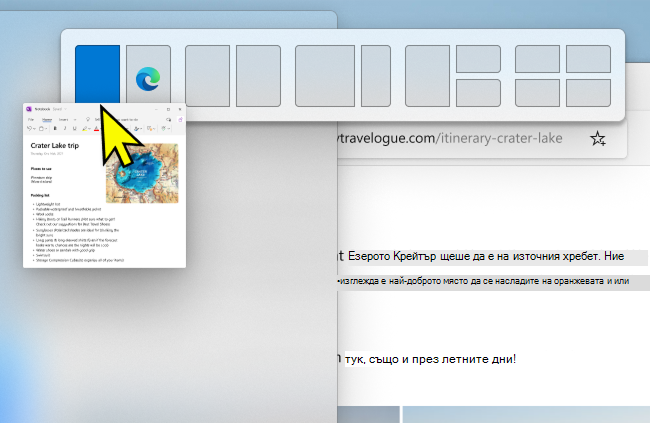
Групи за прилепване
Групите за прилепване са колекции от прозорци, които сте прилепили заедно, като спестяват време, като ви позволяват бързо да превключите обратно към определено подреждане на прозорци. Те се създават автоматично, когато прилепвате няколко прозореца заедно, което гарантира, че вашето работно пространство е организирано без допълнителни усилия от ваша страна.
Ако сте прекъснати и отворите ново приложение, можете лесно да се върнете към групата за прилепване. Просто посочете икона на приложение в лентата на задачите, която е част от група на прилепване, и ще имате възможност да възстановите цялата група или само това приложение.
Освен това групите за прилепване се показват в изгледа на задачи и изгледа на алтернативен + раздел , което прави още по-лесна многозадачността.

Конфигуриране на настройките за прилепване
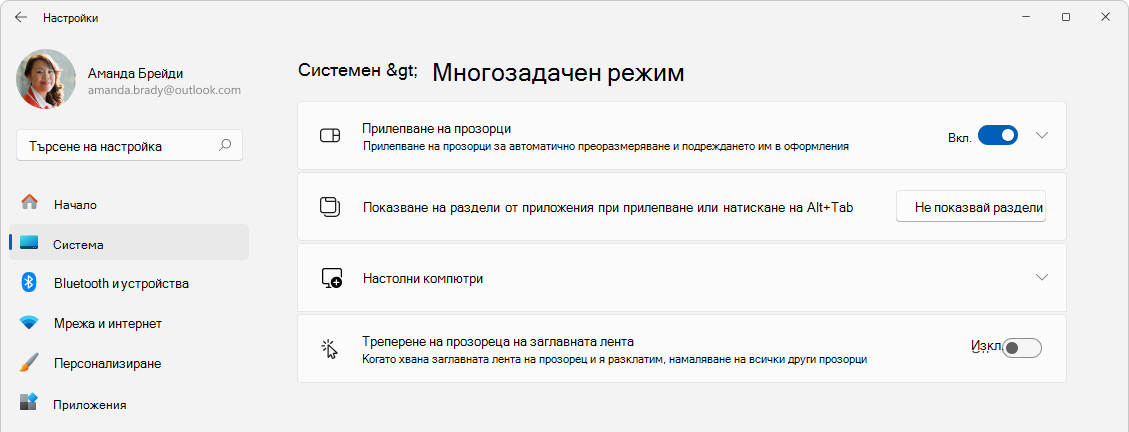
По-долу е предоставен списък с наличните настройки за функцията за прилепване и как да ги конфигурирате:
- В приложението
 "Настройки" на вашето устройство с Windows
Изберете "Системен>многозадачен режим" или използвайте следната връзка:
- Използвайте превключващия бутон за прилепване на прозорци , за да включите или изключите прилепването.
- За да персонализирате "Прилепване", разширете секцията "Прилепване на прозорци " и изберете опциите, които предпочитате, като използвате квадратчетата за отметка:
- Когато прилепвам прозорец, покажете какво мога да прилепя до него: Разрешава или забранява "Помощ за прилепване".
- Показвай прилепващите оформления, когато задържа показалеца над бутона за увеличаване на прозореца: Разрешава или забранява допълнителното меню на прилепване.
- Показвай оформленията на прилепване, когато плъзна прозорец в горната част на екрана: Разрешава или забранява лентата за прилепване.
- Показване на моите прозорци с прилепване, когато задържа курсора върху приложения в лентата на задачите, в изгледа на задачи и когато натисна Alt + Tab: Разрешава или забранява групите за прилепване.
- Когато плъзна прозорец, нека го прилепя, без да плъзгам чак до ръба на екрана: Позволява прилепване на прозорци, без да се налага да ги плъзгате чак до края на екрана.