
По същество има два стила на отстъп на абзац – висящ отстъп и отстъп на първия ред. Стиловете за отстъп се прилагат към абзац, където изреченията се въвеждат до края, без да се натиска клавишът Enter. Когато натиснете клавиша Enter, започва нов абзац и отново стила за отстъп. Ако трябва да започнете друг ред в рамките на абзаца, който продължава формата, използвайте Shift+Enter. Това създава нов ред без край на абзаца.
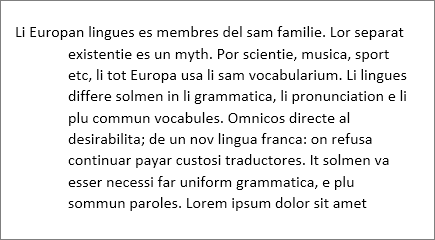
Висящ отстъп (известен също като отстъп на втория ред)
Висящият отстъп, известен също като отстъп на втория ред, отделя първия ред на абзаца, като го позиционира в полето и след това прави отстъп на всеки следващ ред на абзаца.
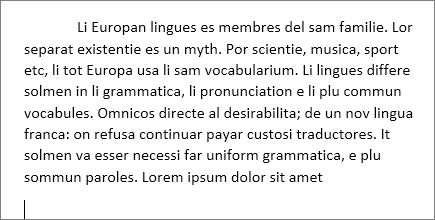
Отстъп на първия ред
Отстъпът на първия ред задава отстъп само на най-горния ред на абзаца, а следващите редове остават в полето.
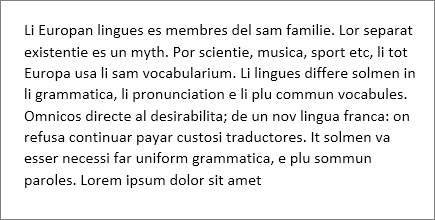
Без отстъп
Избирането на "Няма" ще премахне висящия отстъп или отстъпа на първия ред от избрания абзац. Всички редове на абзаца ще бъдат в полето
Задаване на стил на отстъп
Изберете текста, където искате да добавите висящ отстъп.
Go to>Home Икона за стартиране на диалоговия прозорец ''Абзац ''
 >Отстъпи и разредка.
Под "Специален" изберете един от следните стилове на отстъпи:
- Висящ
- First Line
- Няма
При висящите отстъпи и отстъпите на първия ред можете да регулирате дълбочината на отстъпа с полето "От".
Изберете OK.