
Stránka Zařízení na portálu Můj účet vám pomůže spravovat zařízení připojená k vašemu pracovnímu nebo školnímu účtu. Na stránce Zařízení můžete:
- Zobrazení zařízení připojených k pracovnímu nebo školnímu účtu
- Zakažte všechna zařízení, která už nevlastníte, ztratili jste nebo která byla odcizena.
Poznámka
- Tento článek je určený pro uživatele, kteří spravují zařízení pro svůj pracovní nebo školní účet.
- Pokud se jako uživatel pokoušíte dostat k osobnímu účtu, například pro Xbox, Hotmail nebo Outlook.com, použijte pomocnou rutinu pro přihlášení k účtu Microsoft.
- Pokud jste správce a hledáte informace o správě zařízení pro vaše zaměstnance a další použití, projděte si dokumentaci k identitám zařízení.
Zobrazení připojených zařízení
Přihlaste se ke svému pracovnímu nebo školnímu účtu a pak přejděte na stránku Můj účet .
V levém navigačním podokně vyberte Zařízení .
Zkontrolujte informace o připojených zařízeních a ujistěte se, že je všechna rozpoznáváte.
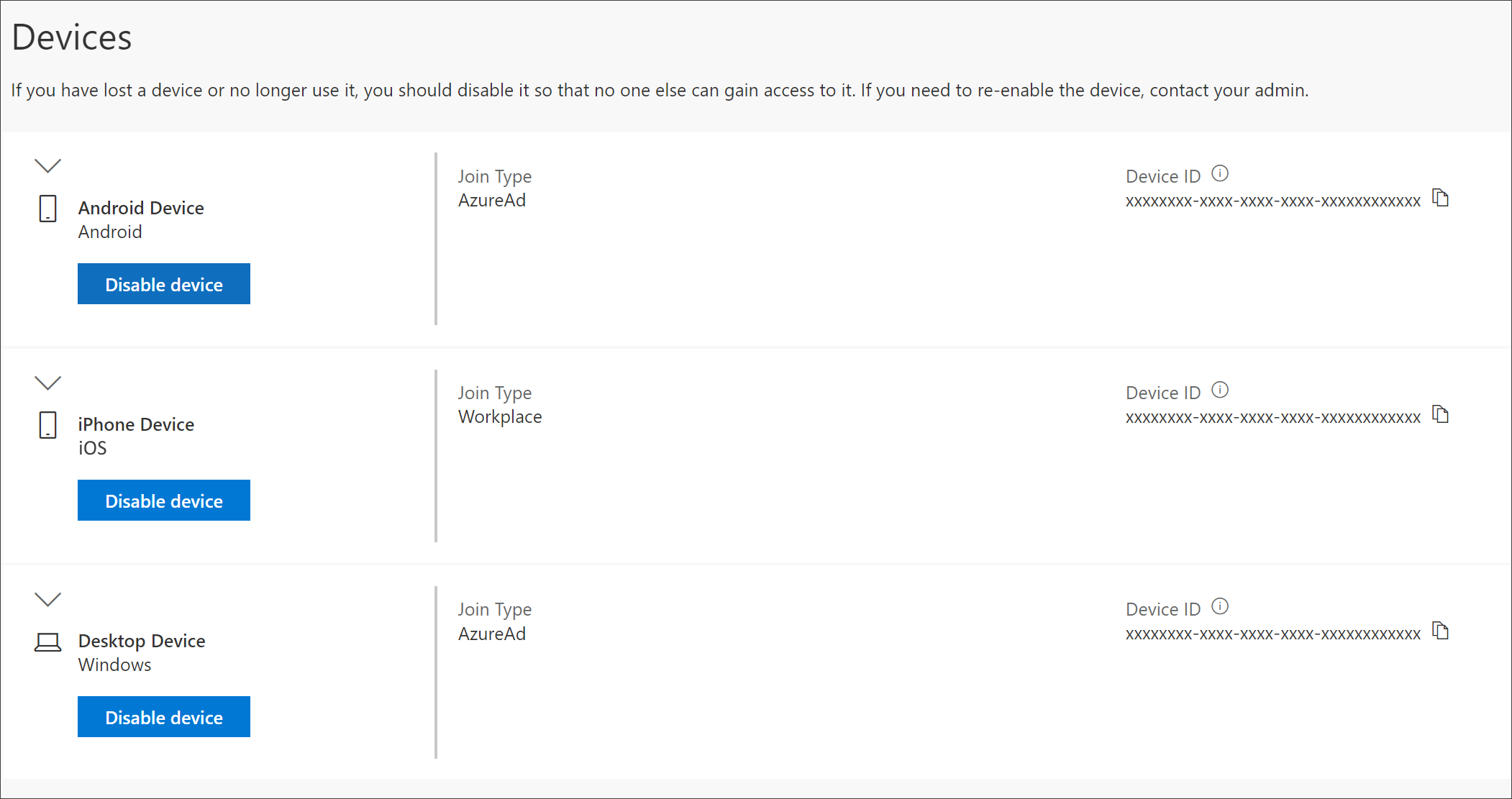
Zakázání zařízení
Jakékoli připojené zařízení můžete kdykoli zakázat. To je důležité hlavně v případě, že zařízení není pro vás známé nebo pokud dojde ke ztrátě nebo odcizení zařízení. Jakmile zařízení zakážete, nebude ho už možné ověřit vaší organizací a nebude mít přístup k žádným prostředkům vaší organizace.
Upozornění
Pokud zařízení omylem zakážete, není možné ho vrátit zpět. Abyste zařízení přidali, budete muset znovu kontaktovat správce vaší organizace.
Na zařízení, které chcete odebrat, vyberte Zakázat .
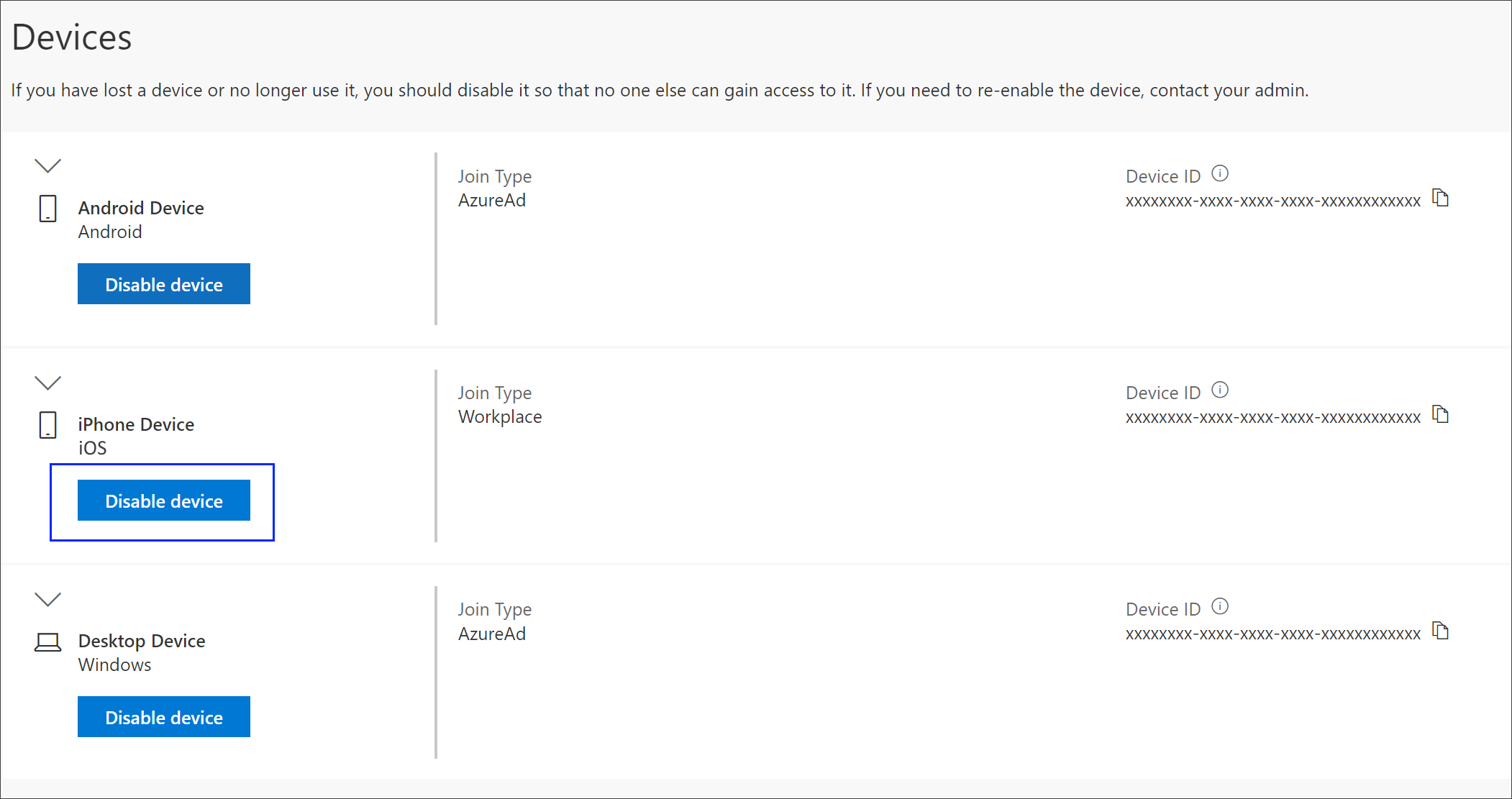
Vyberte Ano a potvrďte, že chcete zařízení zakázat.
Zobrazení klíče nástroje BitLocker
Pokud máte zařízení uzamčené nebo máte závažnou chybu, můžete přejít na jiné zařízení a zobrazit klíč nástroje BitLocker na portálu Můj účet .
Na jiném zařízení, na kterém nejste uzamčeni, přejděte na stránku Zařízení na portálu Můj účet .
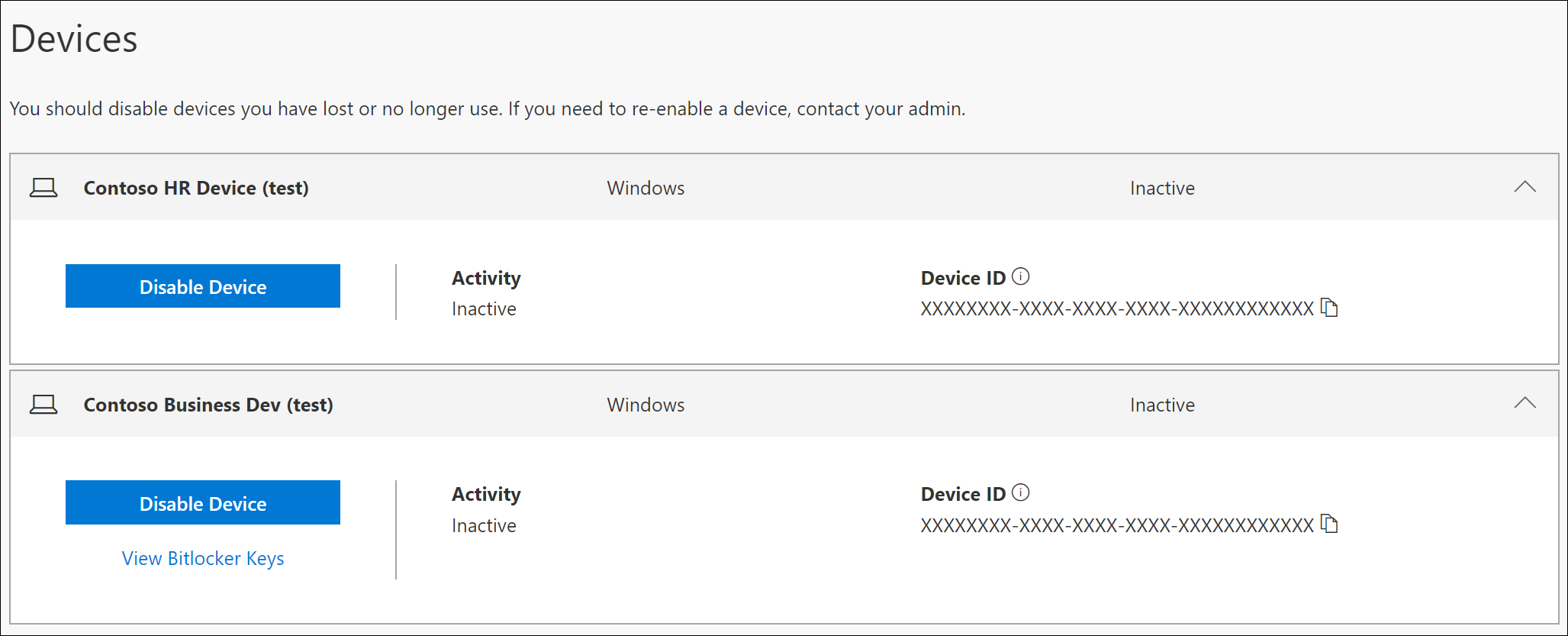
Vyberte Zobrazit klíče nástroje BitLocker pro uzamčené zařízení a poznamenejte si klíč nástroje BitLocker pro uzamčené zařízení.
Další kroky
Po zobrazení připojených zařízení můžete: